
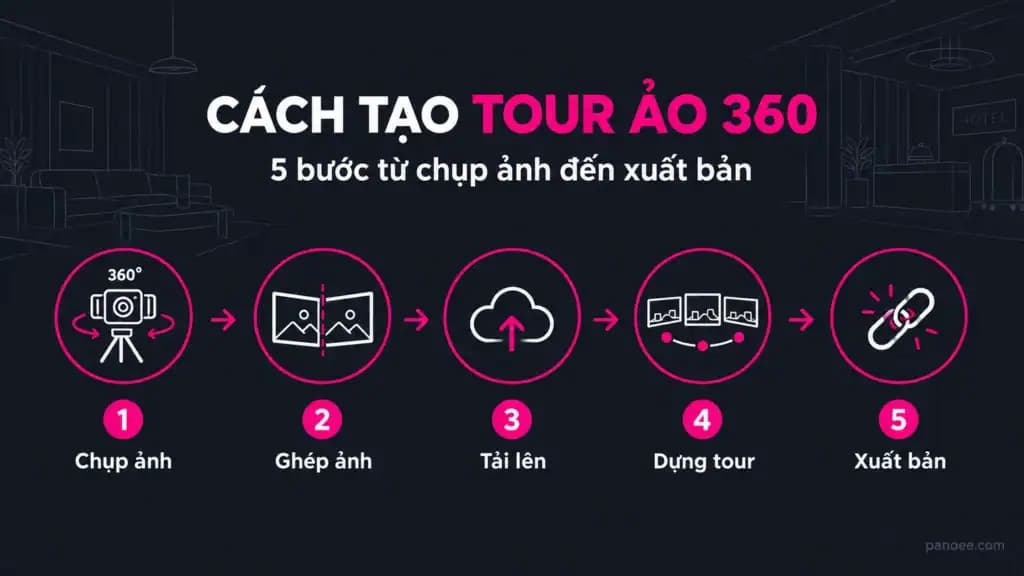
Tạo tour ảo 360 gồm năm bước: chụp ảnh panorama 360 độ tỉ lệ 2:1, ghép và kiểm tra ảnh, tải ảnh lên nền tảng dựng tour, gắn hotspot điều hướng cùng nội dung tương tác, rồi xuất bản bằng liên kết, mã nhúng hoặc Google Street View. Người mới có thể tự làm trên trình duyệt.
Tour ảo 360 là gì và cần chuẩn bị những gì?
Tour ảo 360 là chuỗi ảnh panorama 360 độ được nối với nhau bằng hotspot, cho phép người xem di chuyển giữa các không gian ngay trên trình duyệt. Khái niệm nền tảng được giải thích ở bài VR360 là gì. Để tự làm, cần ba thứ: thiết bị chụp ảnh panorama, một nền tảng dựng tour chạy trên trình duyệt, và kế hoạch gồm các không gian cần chụp, thứ tự di chuyển và nội dung tại từng điểm.
Quy trình tạo tour ảo 360 gồm mấy bước?
Quy trình chuẩn gồm năm bước, đi từ việc chụp ảnh ngoài hiện trường đến khi tour có liên kết công khai. Bảng dưới đây tóm tắt việc cần làm và kết quả nhận được ở từng bước.
| Bước | Việc cần làm | Kết quả |
|---|---|---|
| 1 | Chụp ảnh panorama 360 độ | Bộ ảnh gốc theo từng điểm đứng |
| 2 | Ghép ảnh, kiểm tra tỉ lệ 2:1 | Ảnh equirectangular sẵn sàng tải lên |
| 3 | Tạo dự án, tải ảnh lên Panoee | Mỗi ảnh thành một scene |
| 4 | Dựng tour trong Editor | Scene được nối, có hotspot và nút liên hệ |
| 5 | Xuất bản, chia sẻ, nhúng | Tour có liên kết công khai |
Bước 1: Chọn thiết bị và chụp ảnh panorama 360 độ
Chất lượng tour phụ thuộc trước hết vào ảnh gốc, vì mọi bước sau chỉ xử lý những gì đã chụp được. Bước này gồm hai quyết định: chọn thiết bị chụp và chọn vị trí các điểm chụp. Cả hai nên được chốt trước khi đến hiện trường, nhất là với dự án nhiều phòng hoặc nhiều tầng.
Máy ảnh 360 độ hay điện thoại?
Máy ảnh 360 độ như Insta360 hoặc Ricoh Theta cho ảnh panorama chỉ bằng một lần bấm nút, phù hợp với phần lớn dự án; cách chọn dòng máy nằm ở bài máy ảnh 360 độ chuyên nghiệp. Nếu chỉ có điện thoại, vẫn tạo được ảnh 360 độ bằng ứng dụng hỗ trợ, nhưng chất lượng phụ thuộc nhiều vào thao tác. Quy trình chi tiết có ở hướng dẫn chụp ảnh 360 độ bằng điện thoại.
Nguyên tắc chụp để ảnh dùng được
Đặt máy ngang tầm mắt, giữ nguyên độ cao ở mọi điểm chụp và chụp khi không gian đủ sáng. Chọn điểm đứng thoáng như giữa phòng hoặc chỗ giao nhau của lối đi, sao cho từ mỗi điểm nhìn thấy điểm kế tiếp. Dùng hẹn giờ hoặc điều khiển từ xa để người chụp không lọt vào khung hình. Định dạng đầu ra là ảnh equirectangular, xem thêm bài ảnh panorama là gì.
Bước 2: Ghép ảnh và kiểm tra tỉ lệ 2:1
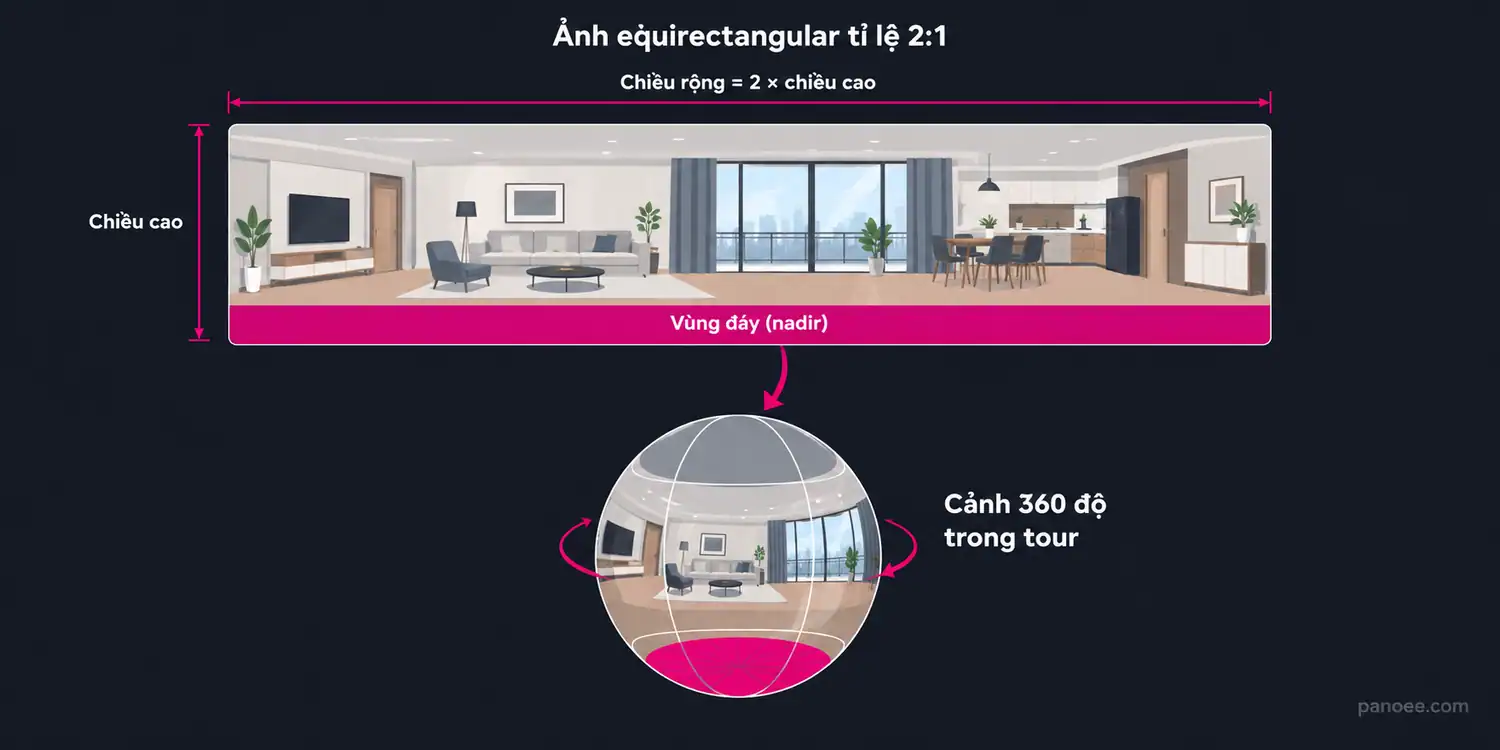
Ảnh tải lên nền tảng cần là ảnh equirectangular tỉ lệ 2:1, tức chiều rộng gấp đôi chiều cao. Máy ảnh 360 độ thường tự ghép ảnh; với Insta360, hãy xuất ảnh từ Insta360 Studio trước khi tải lên. Ảnh chụp nhiều tấm bằng máy ảnh thông thường cần phần mềm ghép như PTGui hoặc Hugin. Panoee hỗ trợ panorama đến 32K nhờ Multi-Resolution, tải theo từng mảnh nhỏ nên ảnh độ phân giải cao vẫn mở nhanh; nếu tệp quá nặng, xem cách tối ưu dung lượng ảnh panorama.
Bước 3: Tạo dự án và tải ảnh lên Panoee
Panoee là nền tảng cloud chuyên nghiệp để tạo tour ảo VR360 ngay trên trình duyệt, không cần cài phần mềm. Bước này gồm tạo tài khoản, tạo dự án và tải bộ ảnh đã chuẩn bị. Người mới có thể bắt đầu với gói miễn phí 3 GB mà không cần trả trước, rồi nâng cấp khi cần tính năng nâng cao.
Đăng ký tài khoản và tạo New Project
Trước hết hãy tạo tài khoản Panoee Studio bằng email và kích hoạt qua thư xác nhận, hoặc đăng nhập bằng Facebook hoặc Google. Tại trang dự án, bấm New Project, nhập Title bắt buộc, có thể thêm mô tả, danh mục và bật Advanced Setting, rồi bấm Let’s go. Từng thao tác được minh họa trong tài liệu tạo và xuất bản tour cơ bản.
Tải ảnh và để hệ thống tạo scene
Sau khi tạo dự án, tải ảnh mới lên hoặc chọn ảnh có sẵn trong Media Library, nơi tệp được chia thành Pano và Asset và xếp vào Album. Mỗi ảnh panorama tự động trở thành một scene, có thể sắp xếp và đổi tên sau. Nếu cần dùng ảnh 2D thông thường như bản đồ hay ảnh render, hãy dùng Flat Scene, cơ sở kỹ thuật của sa bàn ảo.
Bước 4: Dựng tour trong Editor
Editor là nơi bộ ảnh rời rạc trở thành một tour có thể tham quan. Thanh điều hướng phía trên gồm các mục Tour Editor, Design, Content, Model, Marketing và Settings. Thứ tự làm việc hợp lý là đặt điểm mở đầu, nối các scene, xử lý chân máy, thêm nội dung tương tác rồi gắn nút liên hệ.
Đặt Initial Scene và góc nhìn mở đầu
Initial Scene là scene người xem thấy đầu tiên khi mở tour. Chọn tại Settings, mục Content, Initial Scene, và ưu tiên cảnh có sức hút nhất như sảnh hoặc mặt tiền. Sau đó xoay khung nhìn về hướng đẹp nhất và lưu thành góc nhìn mặc định của scene.
Nối các scene bằng hotspot điều hướng
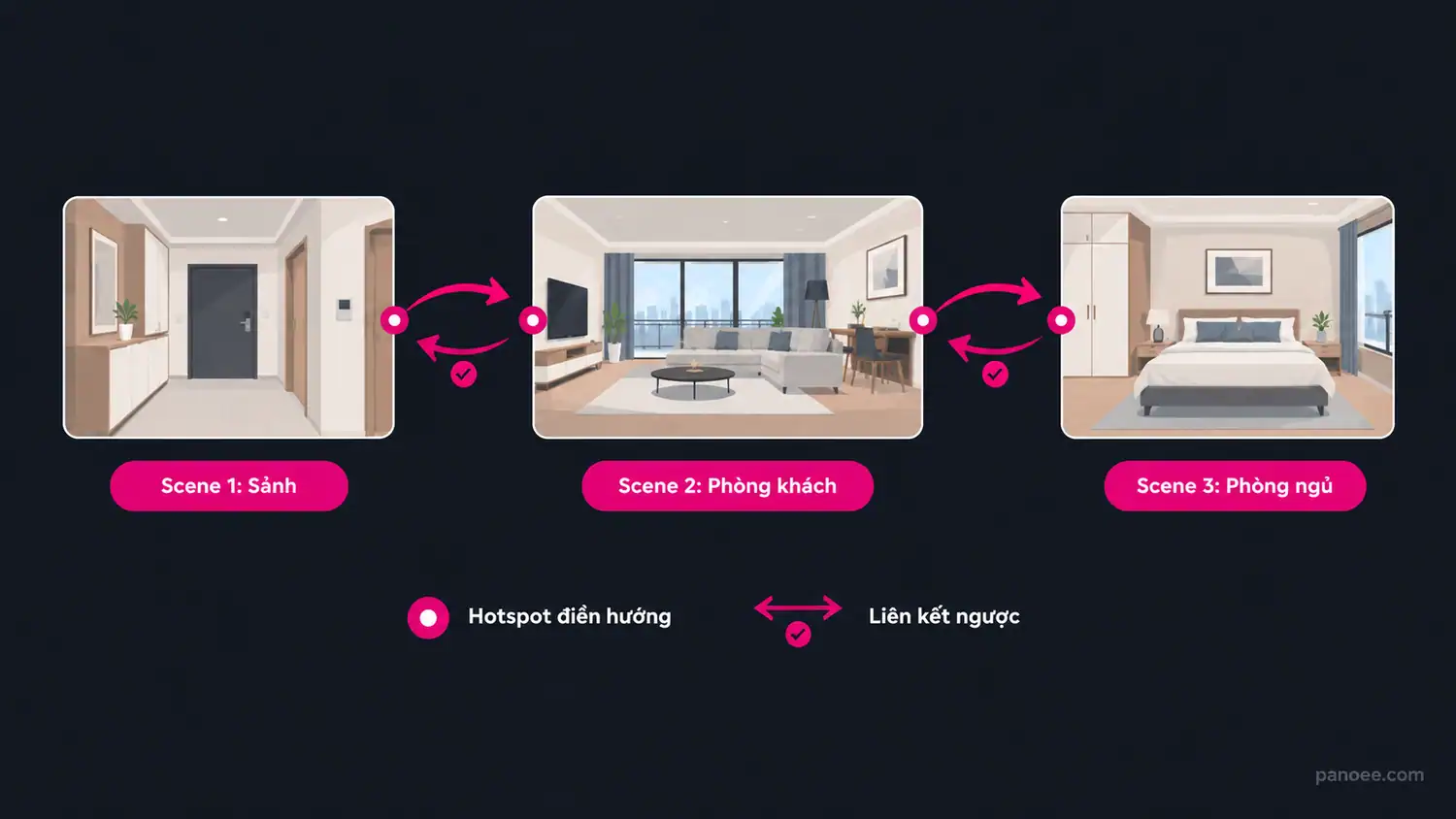
Hotspot là điểm tương tác đặt tại một vị trí cụ thể trong tour. Kéo hotspot điều hướng từ thanh công cụ phía dưới vào khung xem, rồi kéo scene đích từ danh sách scene vào khung xem để gán đích cho hotspot. Panoee kiểm tra scene đích đã có liên kết ngược chưa và cho tạo ngay nếu thiếu, để người xem quay lại được. Xem thêm tài liệu tạo Hotspot cơ bản và giải thích về hotspot trong tour ảo.
Hotspot theo gói Free và Pro
Gói miễn phí mở nhóm hotspot cơ bản; nhóm Media và Polygon yêu cầu gói Pro trở lên. Bảng dưới phân biệt các nhóm chính; danh sách chính xác từng loại ở gói Free xem tại bảng giá Panoee hoặc liên hệ trực tiếp Panoee.
| Nhóm | Dùng để | Gói |
|---|---|---|
| Hotspot cơ bản | Điều hướng giữa scene, hiển thị nội dung đơn giản | Có ở gói Free |
| Media Hotspot (Video, Image, Text, Tour Guide, Patch) | Nhúng nội dung trực tiếp vào không gian 360 độ | Pro trở lên |
| Polygon Hotspot (Shape, Line) | Khoanh vùng lớn hoặc hình dạng bất quy tắc | Pro trở lên |
| Product Hotspot | Hiển thị thông tin sản phẩm | Pro trở lên |
Xử lý chân máy bằng Auto Nadir Fix
Nadir là vùng đáy ảnh 360 độ, nơi thường lộ chân máy. Auto Nadir Fix dùng AI phát hiện vùng này, xóa chân máy và điền lại nền tự nhiên trong 5 đến 10 giây, hoạt động tốt nhất với ảnh tỉ lệ 2:1. Custom Fix cho chỉnh kích thước vùng vá thủ công. Nadir Logo che đáy bằng logo, nhanh nhưng kém tự nhiên hơn. Xem thêm cách xóa chân máy trong ảnh 360.
Thêm nhạc nền, Auto Rotate, Popup Intro và Floorplan
Nhạc nền định dạng .mp3 đặt được ở hai cấp: từng scene hoặc toàn tour. Auto Rotate tự xoay khung nhìn với ba tham số Wait time, Speed và Accelerate. Popup Intro hiển thị ảnh, video hoặc bài mô tả tour trước khi người xem vào và có thể tự đóng sau thời gian đã đặt. Với dự án nhiều phòng, Floorplan cho chọn phòng ngay trên mặt bằng: tải ảnh mặt bằng lên mục Floorplans trong CMS rồi kéo thả từng scene vào đúng vị trí.
Gắn nút liên hệ Zalo vào tour
Tại Marketing, mục Call To Action cho thêm nút liên hệ vào tour, mỗi nút có Title, Icon, CTA Type và Value. Loại nút gồm Email, Telephone, Link, WhatsApp, Viber, và từ bản cập nhật ngày 25/05/2026 có thêm Zalo, WeChat, Telegram, Messenger, Line cùng tải tệp trực tiếp. Zalo là kênh liên hệ phổ biến của doanh nghiệp Việt Nam; cách cấu hình nằm ở bài nút Zalo trong tour ảo 360.
Một tour ảo 360 tạo trên nền tảng Panoee
Bước 5: Xuất bản và chia sẻ tour ảo 360
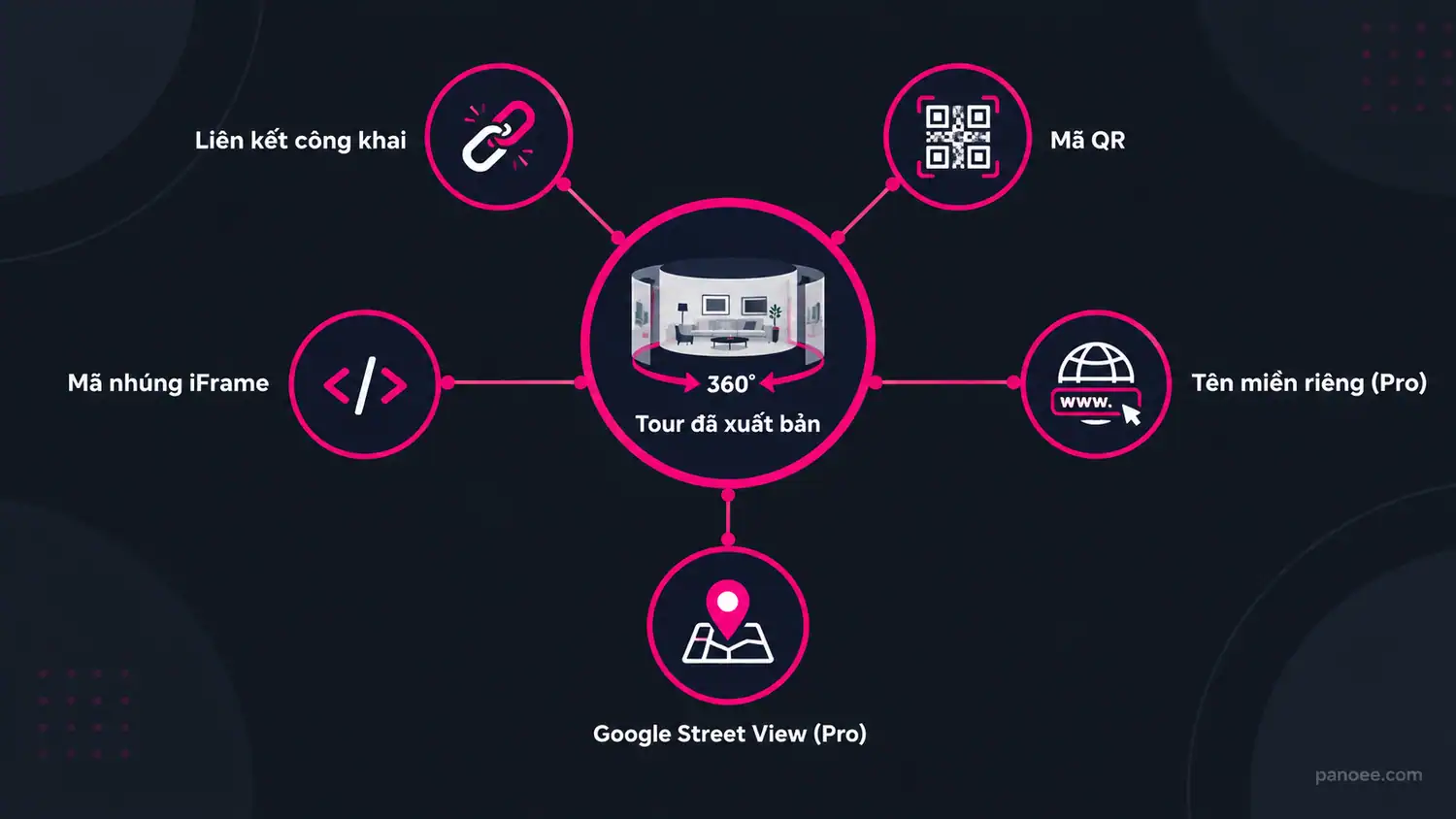
Xuất bản biến tour từ bản nháp trong Editor thành liên kết công khai. Panoee cho chia sẻ bằng liên kết, mã QR, mã nhúng, tên miền riêng hoặc Google Street View, và cho xuất tour để tự lưu trữ. Kênh nên chọn theo mục đích: chia sẻ nhanh, gắn vào website hay hiện diện trên bản đồ.
Publish, đổi slug và tối ưu SEO cho tour
Bấm Published để mở bảng xuất bản, nơi lấy liên kết công khai, mã QR, tùy chọn nhúng và mức truy cập, gồm cả chế độ mật khẩu; xem cách đặt mật khẩu cho tour ảo 360. Slug mặc định là mã dự án nên khó nhớ; đổi bằng Custom Slug thành tên ngắn gọn, không trùng tour khác. Điền tiêu đề, mô tả và ảnh xem trước ở mục SEO. Nếu thay đổi chưa hiện, dùng Clear Cache. Thống kê tích hợp cho biết lượt truy cập, nguồn và thiết bị; xem cách đo lường hiệu quả tour ảo.
Nhúng tour vào website và kiểm tra trên điện thoại
Mã nhúng iFrame cho phép đặt tour trực tiếp trong trang web, kể cả WordPress, để người xem không rời khỏi trang của bạn. Từng bước chèn mã được hướng dẫn ở bài nhúng tour ảo vào website. Trước khi gửi cho khách, hãy mở tour trên cả máy tính và điện thoại để kiểm tra hiển thị; xem thêm cách xem tour ảo trên điện thoại.
Tên miền riêng, Google Street View và tự lưu trữ
Gói Pro trở lên mở Custom Domain để tour chạy trên tên miền của bạn, cùng khả năng xuất bản lên Google Street View để đưa panorama vào Google Maps; xem cách đưa ảnh 360 lên Google Maps. Khi cần tự lưu trữ, Export Project đóng gói toàn bộ tài nguyên của tour để đưa lên máy chủ riêng, còn Panoee Hosting nhận tệp static export từ Panoee, 3DVista hoặc Pano2VR. Người đang dùng 3DVista có thể đọc thêm bài thay thế 3DVista.
Lỗi thường gặp khi tạo tour ảo 360
Bảng dưới liệt kê các lỗi dễ gặp khi làm tour lần đầu cùng nguyên nhân và cách xử lý.
| Lỗi | Nguyên nhân thường gặp | Cách xử lý |
|---|---|---|
| Ảnh hiển thị méo hoặc sai | Ảnh không đúng tỉ lệ 2:1 | Xuất lại ảnh từ phần mềm của máy ảnh, kiểm tra chiều rộng gấp đôi chiều cao |
| Lộ chân máy ở đáy ảnh | Chưa xử lý vùng nadir | Chạy Auto Nadir Fix, chỉnh bằng Custom Fix nếu cần |
| Người xem không quay lại được | Thiếu hotspot ngược | Tạo liên kết ngược khi nối scene |
| Thay đổi không hiện sau khi xuất bản | Dữ liệu cũ còn lưu tạm | Dùng Clear Cache trong bảng Published |
Nên tự làm tour ảo 360 hay thuê đơn vị chụp?
Tự làm phù hợp khi có ít không gian cần chụp và cần cập nhật thường xuyên. Thuê đơn vị chụp phù hợp với công trình lớn hoặc nhiều tầng; phần so sánh kỹ hơn nằm ở bài tự làm hay thuê dịch vụ VR360. Chi phí cả hai hướng thay đổi theo số scene, thiết bị, nền tảng và khoản duy trì như lưu trữ, gia hạn, nên bài này không nêu số cụ thể; khung tính toán có ở bài chi phí làm tour ảo 360.
| Tiêu chí | Tự làm | Thuê đơn vị chụp |
|---|---|---|
| Phù hợp | Ít không gian, cập nhật thường xuyên | Công trình lớn, nhiều tầng |
| Nội dung | Bạn toàn quyền quyết định | Trao đổi qua đơn vị thực hiện |
| Công sức | Tự chụp, tự dựng | Đơn vị thực hiện đảm nhiệm |
Câu hỏi thường gặp về cách tạo tour ảo 360
Phần này trả lời nhanh những thắc mắc thường gặp của người làm tour ảo 360 lần đầu, theo đúng cách người dùng thường đặt câu hỏi. Mỗi câu trả lời đứng độc lập nên có thể đọc riêng mà không cần xem lại các bước ở phía trên, kể cả khi chỉ cần tra cứu một ý.
Làm tour ảo 360 cần những thiết bị gì?
Cần một máy ảnh 360 độ như Insta360 hoặc Ricoh Theta, một chân máy để giữ độ cao ổn định, và một nền tảng dựng tour chạy trên trình duyệt. Nếu chưa có máy ảnh, có thể dùng ảnh panorama tỉ lệ 2:1 chụp bằng điện thoại, hoặc thuê đơn vị chụp ảnh rồi tự dựng tour trên nền tảng.
Làm tour ảo 360 hết bao nhiêu tiền?
Chi phí phụ thuộc vào việc tự làm hay thuê, số lượng scene, thiết bị và nền tảng dựng tour. Tự làm có thể bắt đầu với gói miễn phí của Panoee, còn dịch vụ thuê ngoài thường báo giá theo quy mô dự án. Bài viết này không nêu con số cụ thể vì chi phí thay đổi theo thời điểm và phạm vi công việc.
Phần mềm nào tạo tour ảo 360 miễn phí?
Panoee có gói miễn phí với 3 GB lưu trữ để dựng và xuất bản tour ngay trên trình duyệt. Một số tính năng nâng cao như Media Hotspot, Polygon Hotspot và Custom Domain thuộc gói Pro trở lên. Các lựa chọn khác được so sánh trong bài phần mềm tạo tour ảo 360.
Tạo tour ảo 360 có cần biết lập trình không?
Không cần. Panoee chạy hoàn toàn trên trình duyệt với thao tác kéo thả: tải ảnh lên, kéo hotspot vào khung xem, cấu hình nội dung qua bảng thiết lập rồi bấm xuất bản. Kiến thức cần có chủ yếu là cách chụp ảnh panorama đúng chuẩn tỉ lệ 2:1 và cách sắp xếp thứ tự các scene.
Dùng ảnh thường làm tour ảo được không?
Được, nhưng ảnh thường không tạo được cảnh xoay 360 độ. Panoee có Flat Scene, cho phép dùng bất kỳ ảnh 2D nào như bản đồ, bản vẽ hoặc ảnh render làm nền và gắn hotspot lên đó. Muốn có cảnh xoay 360 độ đúng nghĩa, cần ảnh panorama equirectangular tỉ lệ 2:1.
Tour ảo 360 có gắn được nút Zalo không?
Có. Panoee hỗ trợ CTA Button loại Zalo từ bản cập nhật ngày 25/05/2026, cùng các loại Email, Telephone, WhatsApp, Viber và Messenger. Nút được cấu hình tại mục Marketing, Call To Action, với các trường Title, Icon, CTA Type và Value, rồi hiển thị ngay trong tour để người xem bấm liên hệ.
Bắt đầu tour ảo 360 đầu tiên của bạn
Dựng và xuất bản tour ngay trên trình duyệt với gói miễn phí 3 GB, không cần cài phần mềm.
