
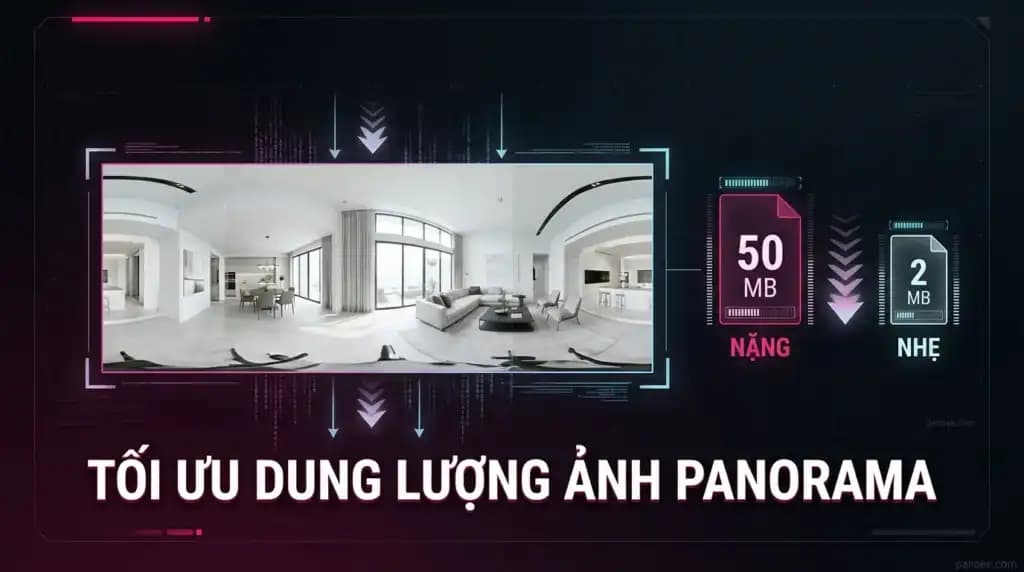
Tối ưu dung lượng ảnh panorama là quá trình giảm kích thước tệp ảnh toàn cảnh 360 độ bằng cách resize pixel, chọn mức nén phù hợp, cân nhắc định dạng xuất ảnh web như WebP hoặc AVIF khi nền tảng hỗ trợ và dùng công nghệ Multi-Resolution để chỉ tải phần ảnh đang xem. Mục tiêu là tour ảo tải nhanh trên điện thoại mà không đánh đổi độ nét.
- Ảnh panorama 360 chuẩn dùng định dạng equirectangular với tỉ lệ khung hình 2:1 (thường là JPG hoặc PNG).
- Ảnh gốc từ camera chuyên nghiệp hoặc render CGI có thể ở mức 8K, 16K đến 32K, dung lượng thường rất lớn.
- WebP hoặc AVIF có thể giúp giảm dung lượng, nhưng mức giảm phụ thuộc ảnh nguồn, định dạng, chất lượng và cấu hình xuất; nén lossy không bảo đảm giữ nguyên chất lượng.
- Với ảnh rất lớn, nén đơn thuần chưa đủ: Multi-Resolution cắt ảnh thành hàng nghìn tile và chỉ tải các tile trong vùng nhìn.
Vì sao ảnh panorama 360 nặng hơn ảnh thường?
Một ảnh panorama 360 phải chứa toàn bộ không gian hình cầu trên một mặt phẳng, nên số pixel lớn hơn nhiều so với ảnh chụp thông thường. Người xem chỉ nhìn thấy một góc nhỏ tại mỗi thời điểm, nhưng trình duyệt vẫn phải tải toàn bộ ảnh nếu không có cơ chế xử lý riêng.
Ảnh gốc từ thiết bị chuyên nghiệp hoặc ảnh render CGI thường ở độ phân giải 8K, 16K đến 32K, nên tệp kết quả thường rất nặng. Khi đặt vào tour ảo có nhiều cảnh, tổng dung lượng cộng dồn khiến trang tải chậm, người xem trên di động dễ thoát trước khi tour hiển thị.
Nếu bạn chưa nắm khái niệm cơ bản, hãy xem ảnh panorama là gì trước khi đi vào phần kỹ thuật.
Chuẩn định dạng và tỉ lệ ảnh panorama 360

Ảnh panorama 360 chuẩn dùng định dạng equirectangular với tỉ lệ 2:1 (chiều rộng gấp đôi chiều cao), thường lưu dưới dạng JPG hoặc PNG. Giữ đúng tỉ lệ này là điều kiện để phần mềm bọc ảnh thành hình cầu mà không bị méo.
Khi resize, luôn giữ nguyên tỉ lệ 2:1. Cắt hoặc kéo giãn lệch tỉ lệ sẽ làm vùng thiên đỉnh và thiên để bị biến dạng, và lỗi này không sửa được bằng nén lại.
4 kỹ thuật giảm dung lượng ảnh panorama
1. Giảm kích thước pixel (resize)
Resize là bước tiêu chuẩn để kiểm soát dung lượng. Ảnh 32K hiển thị trên màn hình điện thoại là dư thừa. Hãy chọn độ phân giải theo mục đích hiển thị: ảnh dùng cho tour xem trên web không cần giữ nguyên kích thước gốc của camera hay render.
2. Điều chỉnh mức nén lossy hoặc lossless
Nén lossy giảm dung lượng mạnh bằng cách loại bỏ một phần dữ liệu khó nhận ra bằng mắt, nhưng không bảo đảm giữ nguyên chất lượng. Nén lossless giữ nguyên dữ liệu nhưng giảm ít hơn. Với ảnh hiển thị web, nén lossy ở mức vừa phải thường là lựa chọn cân bằng. Hãy thử vài mức nén và kiểm tra các vùng dễ lộ lỗi như bầu trời, tường phẳng và đường viền.
3. Cân nhắc WebP hoặc AVIF khi xuất ảnh web
WebP hoặc AVIF là lựa chọn xuất ảnh web khi nền tảng hiển thị hỗ trợ. Mức giảm dung lượng phụ thuộc ảnh nguồn, định dạng, chất lượng và cấu hình xuất, và nén lossy không bảo đảm giữ nguyên chất lượng. Với quy trình dựng tour trên Panoee, hãy dùng JPG hoặc PNG equirectangular tỉ lệ 2:1.
| Phương pháp | Hiệu quả | Phù hợp khi |
|---|---|---|
| Resize pixel | Giảm mạnh, có thể mất chi tiết | Ảnh gốc lớn hơn nhu cầu hiển thị |
| Nén lossy/lossless | Giảm vừa, kiểm soát được chất lượng | Mọi ảnh trước khi đưa lên web |
| WebP / AVIF | Phụ thuộc ảnh nguồn, định dạng, chất lượng và cấu hình | Xuất ảnh web khi nền tảng hỗ trợ |
| Multi-Resolution tiling | Giảm tải băng thông ban đầu, giữ độ nét khi zoom | Ảnh 8K đến 32K |
4. Multi-Resolution tiling cho ảnh rất lớn
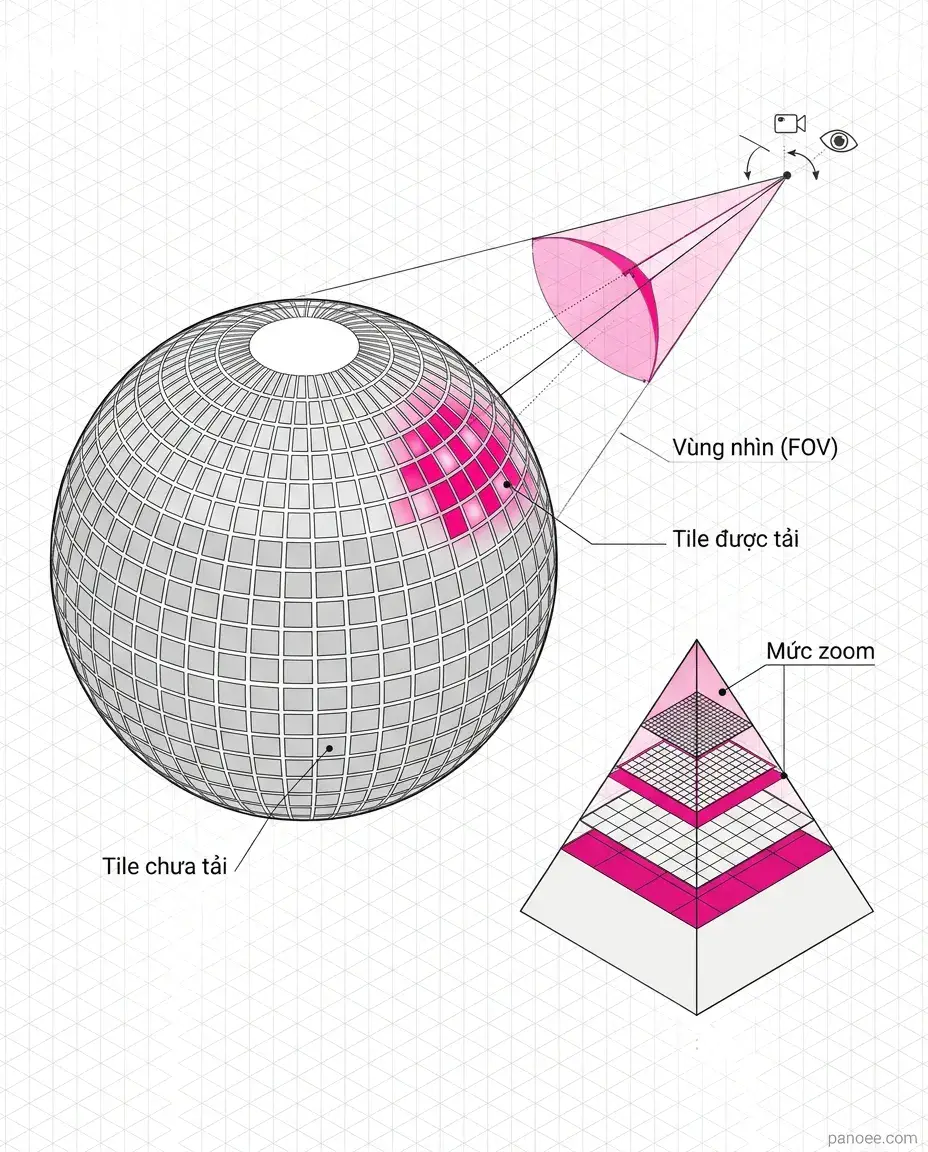
Với ảnh 8K đến 32K, nén đơn thuần vẫn để lại tệp lớn. Giải pháp chuyên sâu là Multi-Resolution (đa độ phân giải): hình cầu 360 được cắt thành hàng nghìn tile nhỏ, và trình xem chỉ tải các tile nằm trong vùng nhìn (Field of View) ở mức zoom tương ứng. Nhờ đó băng thông ban đầu giảm mạnh, người xem thấy ảnh ngay, và chi tiết sắc nét được tải thêm khi họ phóng to.
Nén, đổi định dạng và Multi-Resolution không loại trừ nhau. Nén và chuyển định dạng giảm kích thước từng tệp, còn tiling quyết định lượng dữ liệu phải tải ở lần xem đầu tiên. Với ảnh nặng, có thể kết hợp các cách này khi nền tảng hỗ trợ.
Quy trình 5 bước tối ưu ảnh panorama trước khi đưa vào tour ảo
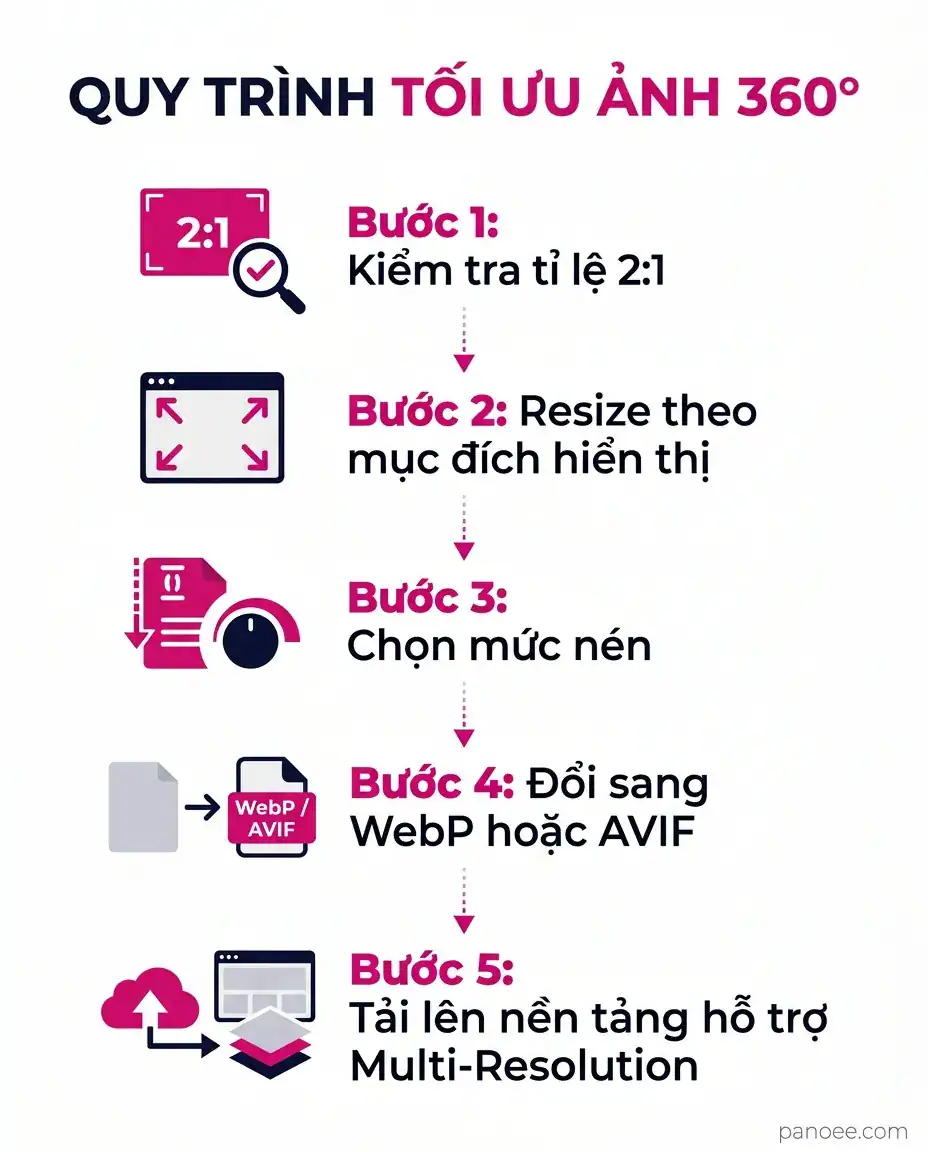
- Kiểm tra tỉ lệ 2:1Xác nhận ảnh là equirectangular đúng tỉ lệ 2:1 trước khi chỉnh bất kỳ thông số nào.
- Resize theo mục đích hiển thịGiảm kích thước pixel xuống mức đủ cho nhu cầu xem trên web, giữ nguyên tỉ lệ.
- Chọn mức nénThử nén lossy vừa phải, so sánh với bản gốc ở các vùng dễ lộ lỗi.
- Chọn định dạng xuấtDùng JPG hoặc PNG equirectangular 2:1 cho quy trình Panoee; WebP hoặc AVIF chỉ là lựa chọn xuất ảnh web khi nền tảng hỗ trợ.
- Dùng nền tảng hỗ trợ Multi-ResolutionVới ảnh lớn, tải lên công cụ tự cắt tile để trình duyệt chỉ tải vùng đang xem.
Cân bằng dung lượng và độ mượt trên di động, VR
Không có một con số dung lượng đúng cho mọi trường hợp. Hãy xác định thiết bị đích trước: di động cần ưu tiên tải nhanh, còn kính VR và màn hình lớn cần độ nét cao hơn khi zoom. Multi-Resolution giải bài toán này vì cùng một ảnh gốc phục vụ được cả hai: tải nhẹ ở lần đầu, nét hơn khi người xem phóng to. Bạn có thể tìm hiểu thêm về trải nghiệm này tại xem tour ảo trên điện thoại.
Nén nhiều lần liên tiếp bằng lossy làm chất lượng tụt dần. Hãy luôn nén từ ảnh gốc, không nén lại từ bản đã nén. Ngoài ra, ảnh có chân máy lộ rõ ở vùng đáy nên được xử lý trước, xem hướng dẫn [xóa chân máy trong ảnh 360](https://panoee.com/vi/xoa-chan-may-trong-anh-360/).
Panoee xử lý dung lượng ảnh panorama như thế nào?
Panoee là nền tảng phần mềm tạo tour ảo 360 chạy trên trình duyệt. Multi-Resolution Engine của Panoee tự động cắt ảnh panorama (hỗ trợ tới 32K) thành các tile, giúp tải nhanh mà không phải giảm độ nét. Khi tải lên hệ thống lưu trữ đám mây AWS, dung lượng được tối ưu tự động. Thời gian xử lý phụ thuộc ảnh nguồn, định dạng, chất lượng và cấu hình.
Nền tảng này tương thích với mọi camera 360 như Ricoh Theta, Insta360 và cả ảnh 2D qua Flat Scene. Gói Free có 3 GB lưu trữ và không giới hạn số lượng dự án. Để biết toàn bộ quy trình dựng tour, xem phần mềm tạo tour ảo 360 và cách tạo tour ảo 360.