
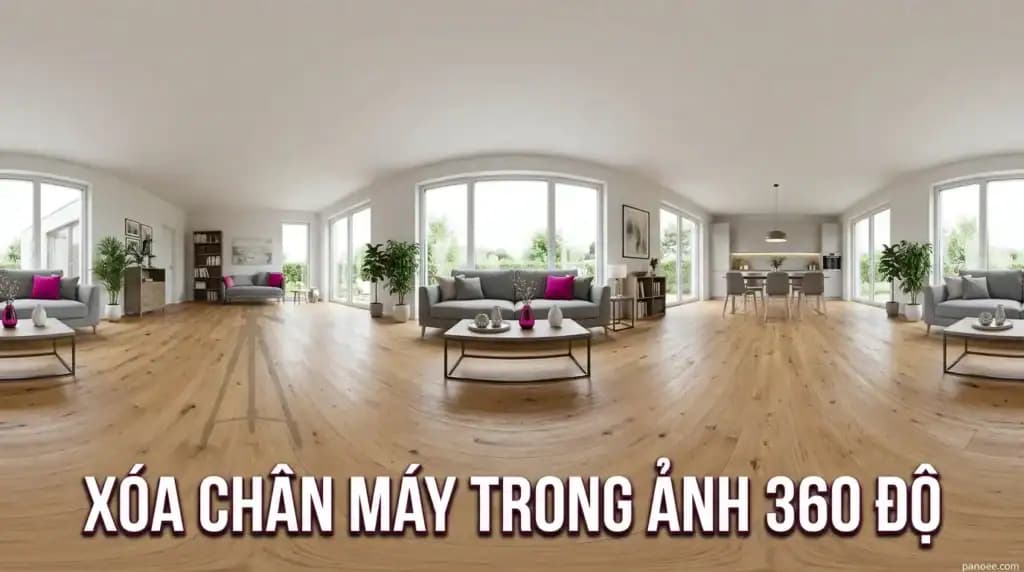
Để xóa chân máy trong ảnh 360, bạn xử lý vùng nadir (đáy ảnh panorama, hướng nhìn thẳng xuống sàn) bằng một trong ba cách: AI tự động như Auto Nadir Fix, chỉnh thủ công bằng Photoshop, hoặc dán Nadir Logo che lại. Với ảnh equirectangular tỉ lệ 2:1, AI xử lý xong trong 5–10 giây ngay trên trình duyệt.
- Chân máy, bóng đổ thiết bị và lỗi ghép hình (stitching error) đều tập trung ở điểm nadir, ở góc nhìn khoảng 90 độ xuống sàn.
- Có 3 cách xử lý: AI tự động (Auto Nadir Fix), Photoshop thủ công, hoặc Nadir Logo che lại.
- Auto Nadir Fix xóa chân máy và bù chi tiết nền trong 5–10 giây, không cần biết Photoshop.
- Sàn có hoa văn phức tạp: dùng Custom Fix để chỉnh patch size và chạy lại nhiều lần.
- Ảnh đầu vào nên là ảnh toàn cảnh tỉ lệ 2:1 (equirectangular projection).
Nadir là gì và vì sao chân máy luôn lộ trong ảnh 360?
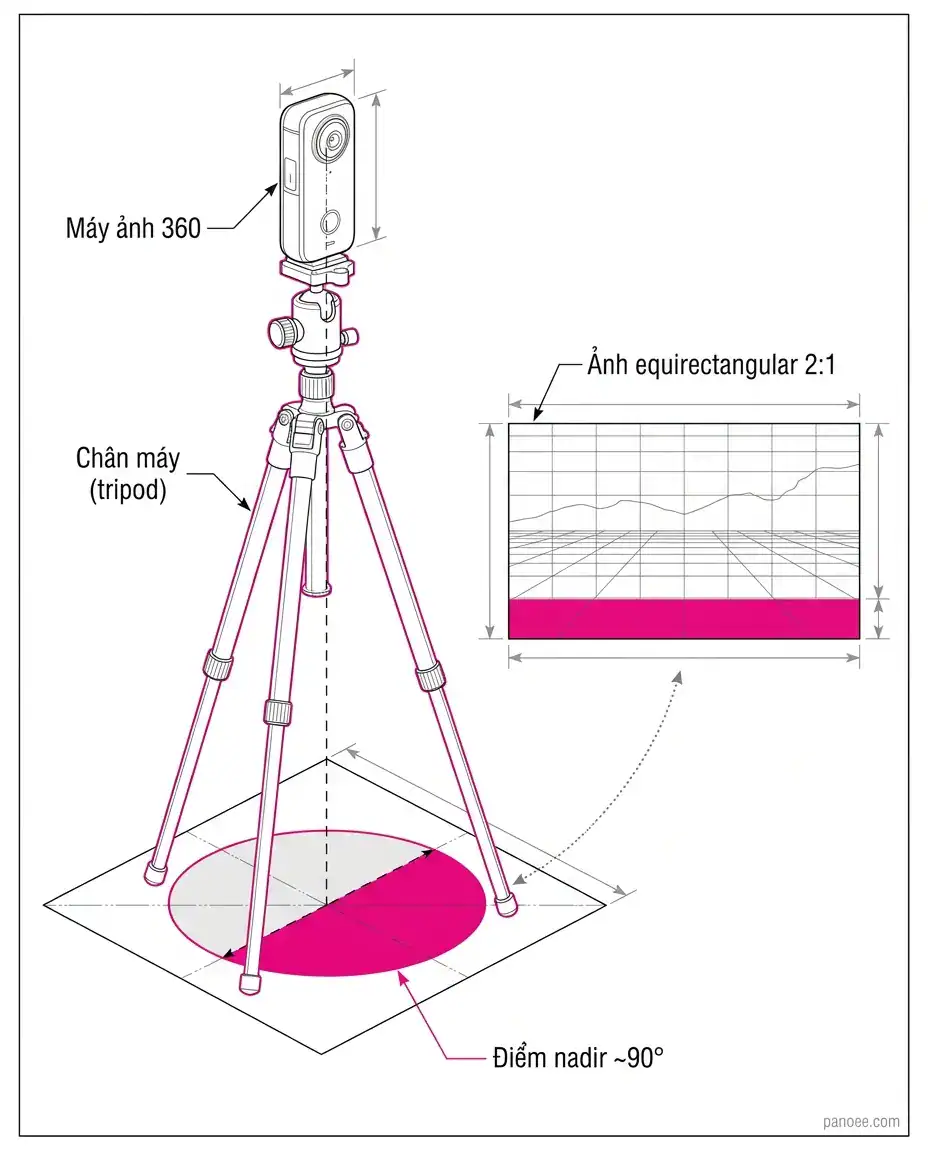
Máy ảnh 360 chụp mọi hướng, kể cả hướng thẳng xuống sàn. Chính vì vậy chân máy đỡ máy luôn lọt vào khung hình ở vùng đáy, gọi là điểm nadir. Ngoài tripod, vùng này còn dễ có bóng đổ của thiết bị và lỗi ghép hình. Khi người xem nhìn xuống trong tour ảo, vết lỗi này làm mất tính chuyên nghiệp của cả không gian.
Nếu bạn chưa nắm định dạng ảnh, hãy xem ảnh panorama là gì trước khi xử lý.
3 cách xử lý chân máy trong ảnh 360
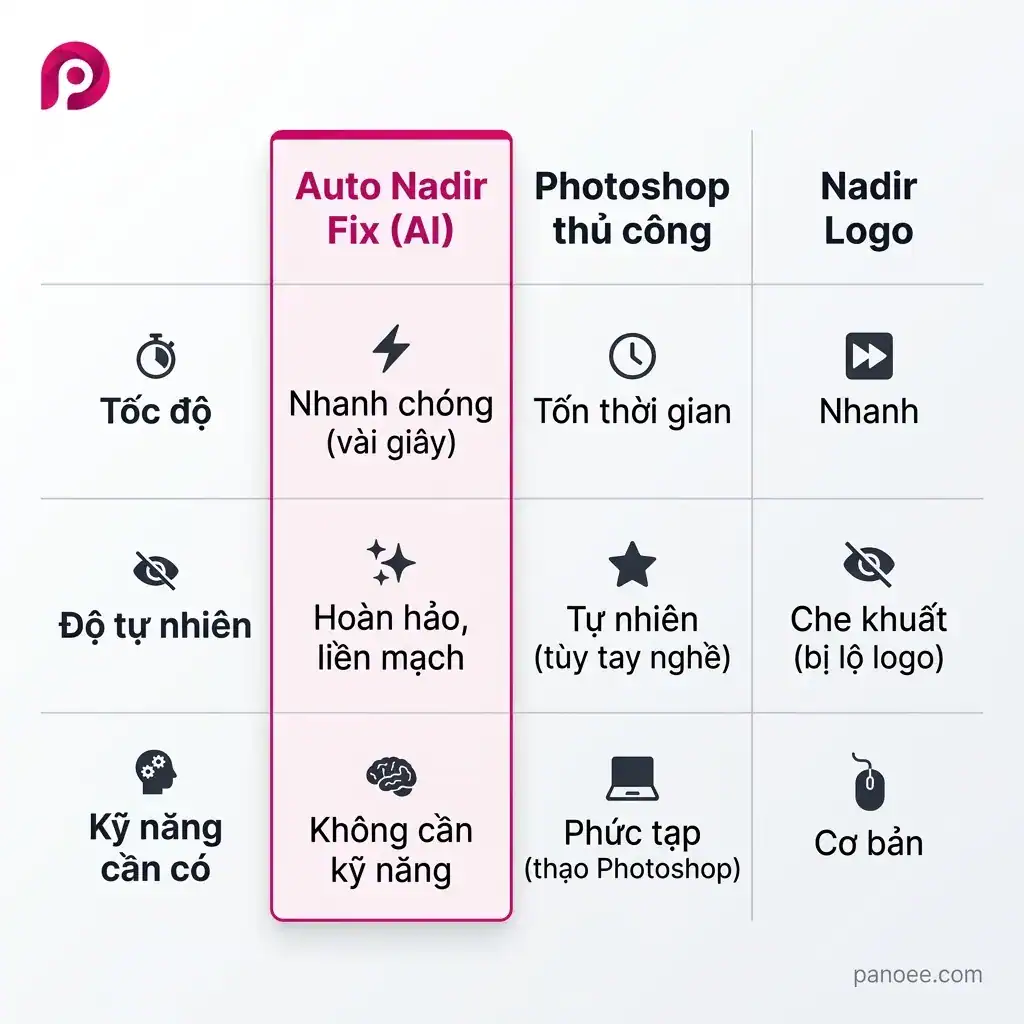
| Tiêu chí | Auto Nadir Fix (AI) | Photoshop thủ công | Nadir Logo |
|---|---|---|---|
| Cách làm | AI nhận diện vùng đáy, xóa chân máy và bù nền | Chuyển vùng nadir sang ảnh phẳng, xử lý bằng Clone Stamp, Content-Aware Fill ở công cụ/phiên bản hỗ trợ | Dán đè hình tròn logo lên vùng đáy |
| Thời gian | 5–10 giây | Tốn nhiều thao tác, cần kinh nghiệm | Nhanh |
| Độ tự nhiên | Giữ nguyên không gian sàn | Cao nếu làm tốt | Thấp hơn, dễ lộ vết cắt |
| Kỹ năng | Không cần cài đặt hay biết Photoshop | Cần thành thạo | Không cần |
Photoshop cho kết quả tốt nhưng bạn phải chuyển vùng nadir sang ảnh phẳng rồi vá từng vùng bằng Clone Stamp hoặc Content-Aware Fill, sau đó đưa kết quả về lại ảnh 360. Nadir Logo nhanh nhưng che chứ không xóa. Với số đông người làm tour ảo, AI là điểm cân bằng tốt nhất giữa tốc độ và độ tự nhiên.
Cách xóa chân máy bằng Auto Nadir Fix trên Panoee
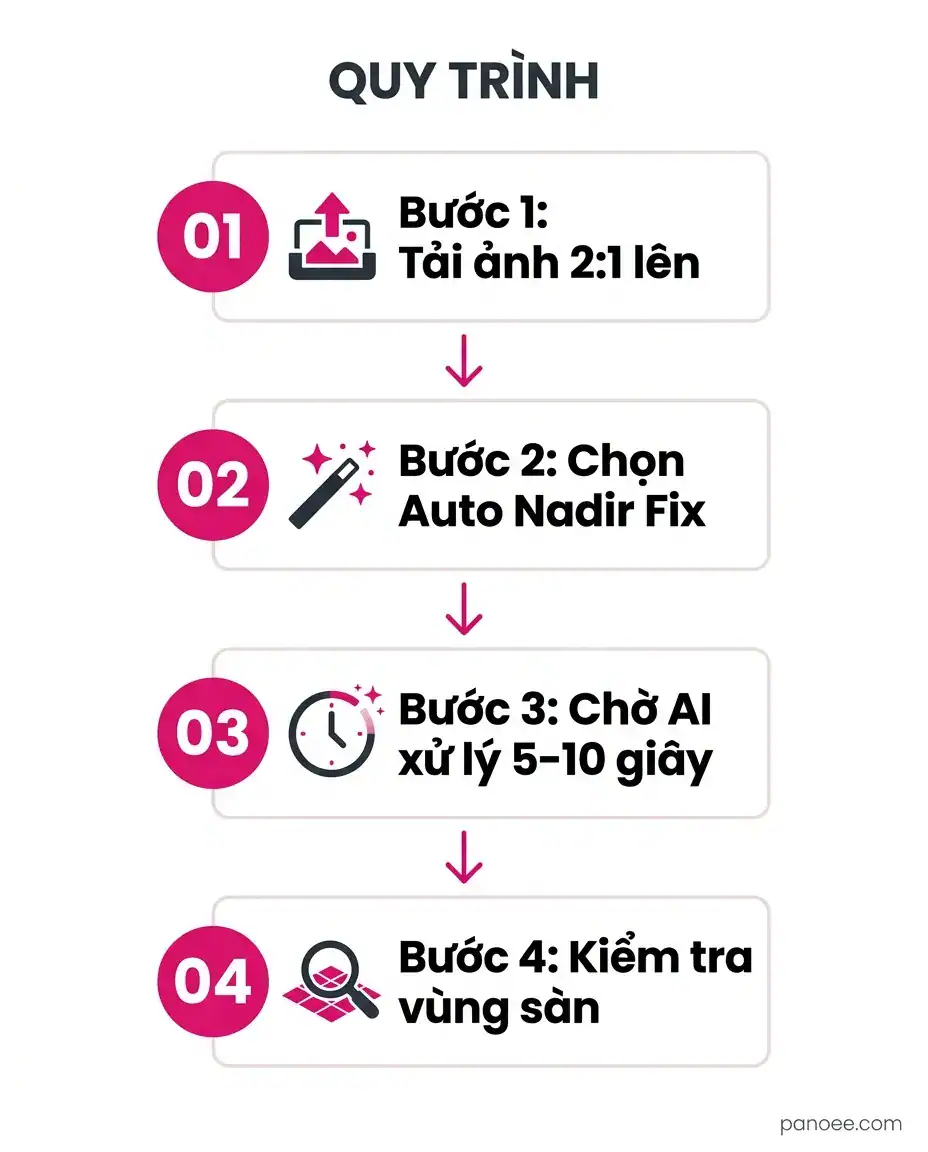
Tính năng Auto Nadir Fix của Panoee tự nhận diện vùng đáy ở góc nghiêng khoảng 90 độ, xóa chân máy và bù chi tiết nền tự nhiên trong 5–10 giây ngay trên trình duyệt.
- Chuẩn bị ảnh 2:1Dùng ảnh toàn cảnh equirectangular tỉ lệ 2:1. Ảnh từ Insta360 nên xuất qua Insta360 Studio trước; ảnh Ricoh Theta hoặc ảnh ghép từ DSLR đều dùng được.
- Tải ảnh lên PanoeeĐưa ảnh vào dự án trên nền tảng, chọn công cụ sửa nadir.
- Chạy Auto Nadir FixChọn Quick Fix tự động. AI xóa chân máy và bù nền trong 5–10 giây.
- Kiểm tra vùng sànXoay xuống nhìn thẳng sàn để xem còn vết vá, bóng đổ hay đường nối. Nếu chưa đạt, chuyển sang Custom Fix.
Sàn nhà phức tạp: dùng Custom Fix
Gạch bông, vân gỗ, thảm hoặc bóng đổ gắt khiến vùng bù dễ lộ. Khi đó hãy dùng Custom Fix: điều chỉnh bán kính và kích thước vùng vá (patch size) thủ công, rồi chạy lại nhiều lần cho tới khi hoa văn sàn khớp tự nhiên.
Bắt đầu bằng Quick Fix để có kết quả nền, sau đó dùng Custom Fix thay đổi patch size từng lần nhỏ. Đừng vá một lần quá lớn, vì AI sẽ lặp họa tiết thiếu tự nhiên.
Khi nào nên dùng Nadir Logo?
Nadir Logo vẫn nằm trong phần cài đặt của Panoee. Cách này phù hợp khi bạn cần gắn thương hiệu lên đáy ảnh hoặc cần che nhanh. Tuy nhiên, hình tròn dán đè thường bị đánh giá là kém tự nhiên hơn xóa triệt để, vì người xem nhìn thấy vết cắt giữa logo và mặt sàn. Nếu mục tiêu là không gian liền mạch, ưu tiên Auto Nadir Fix.
Tiếp theo: đưa ảnh đã xử lý vào tour ảo
Gói Free Plan của Panoee ($0, Forever) có 3 GB lưu trữ, không giới hạn dự án và hỗ trợ cả Auto Nadir Fix lẫn Nadir Logo. Sau khi xử lý nadir, bạn có thể làm theo cách tạo tour ảo 360 hoặc dùng phần mềm tạo tour ảo 360 để ghép các cảnh. Nếu còn phân vân về thiết bị chụp, tham khảo máy ảnh 360 chuyên nghiệp, và xem tối ưu dung lượng ảnh panorama để tour tải nhanh hơn. Nền tảng cũng hỗ trợ ảnh độ phân giải tới 32K nhờ động cơ Multi-Resolution.