
Các bước thực hiện
-
Nhấp vào “Dự án mới”
Từ bảng điều khiển Panoee https://studio.panoee.net/dashboard/projects, nhấp vào nút Dự án mới ở góc trên bên phải để bắt đầu tạo một dự án tham quan ảo mới.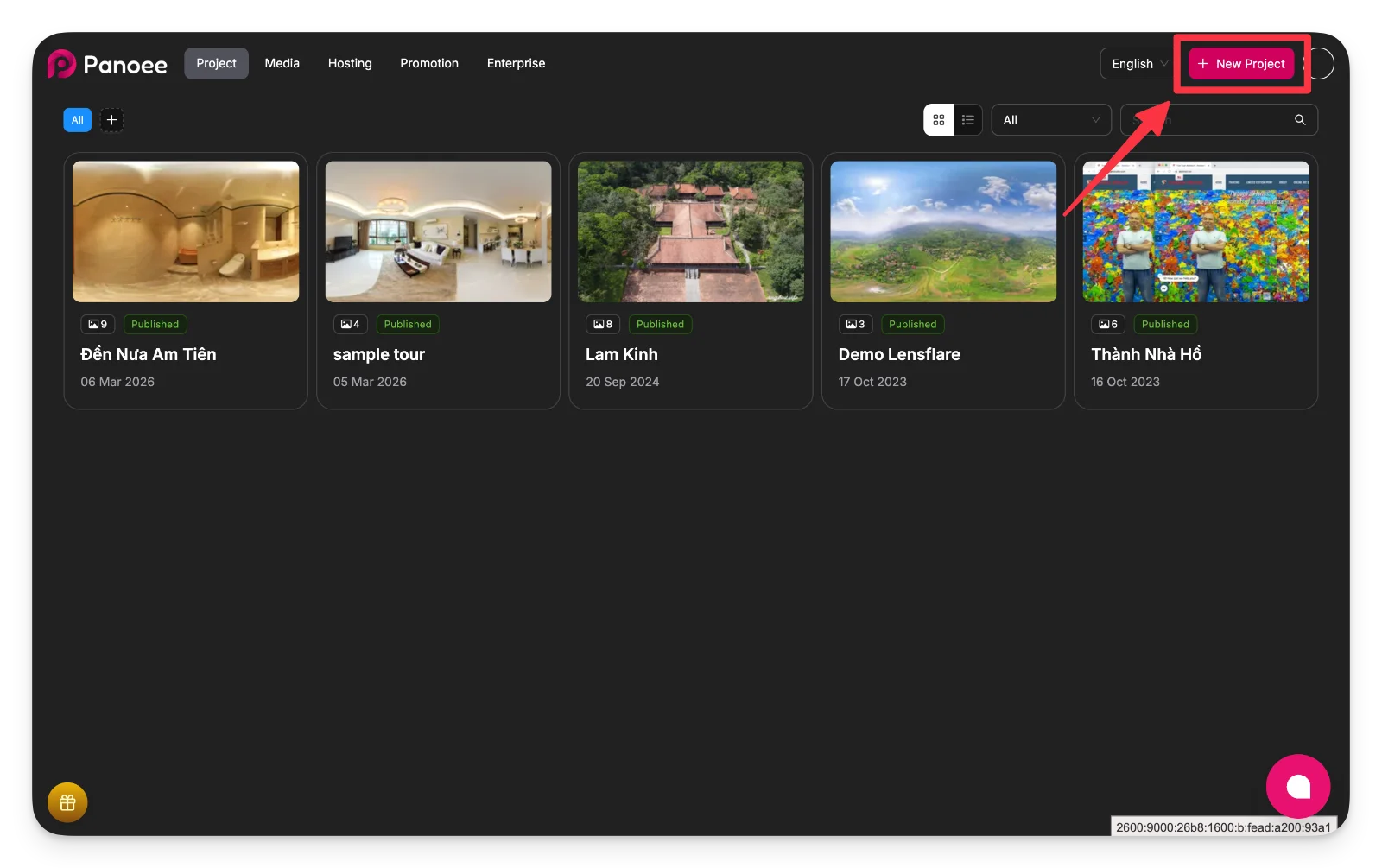
-
Nhập thông tin dự án và tạo dự án
Trong cửa sổ bật lên, nhập Tiêu đề bắt buộc và có thể thêm mô tả hoặc danh mục nếu muốn.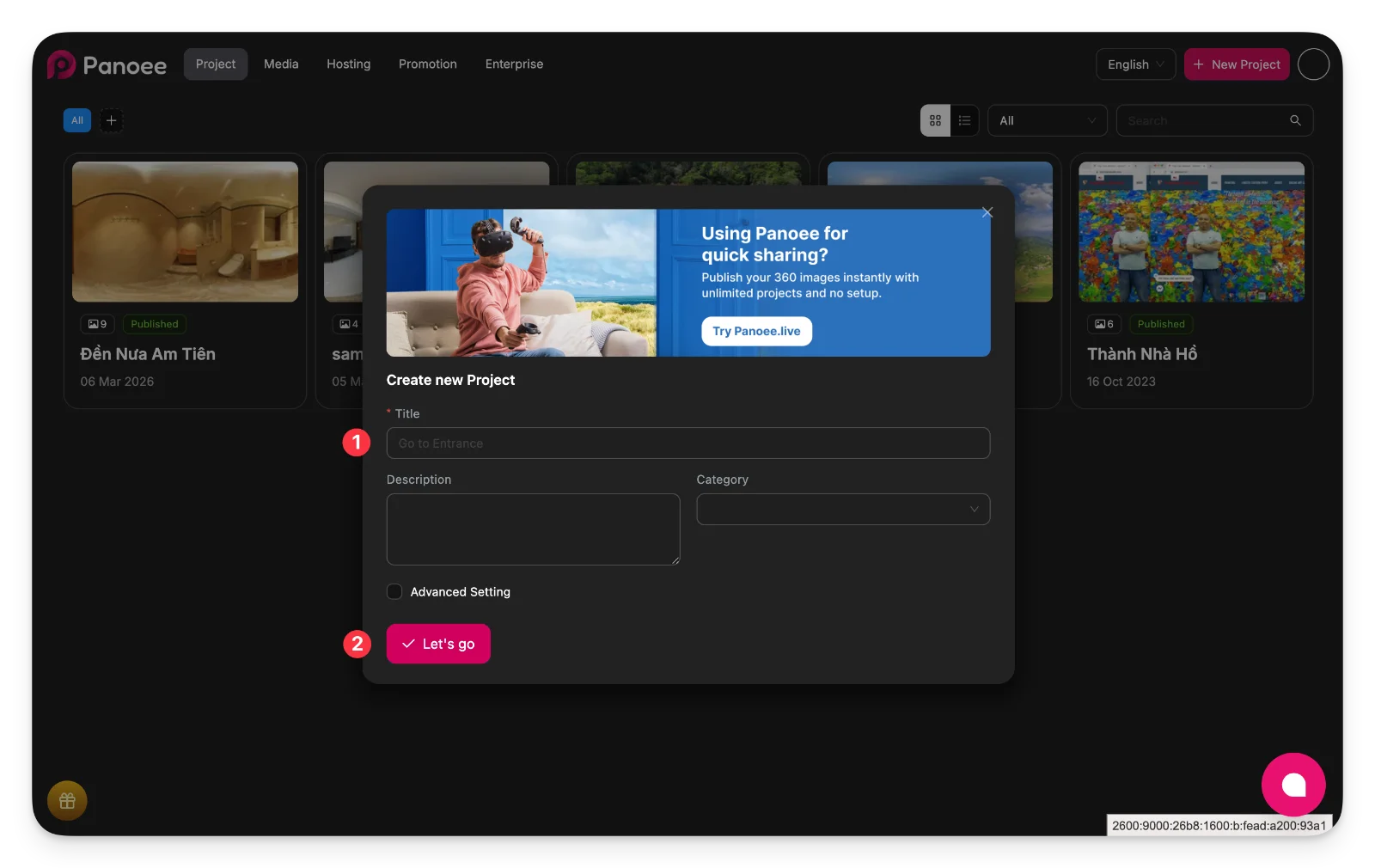
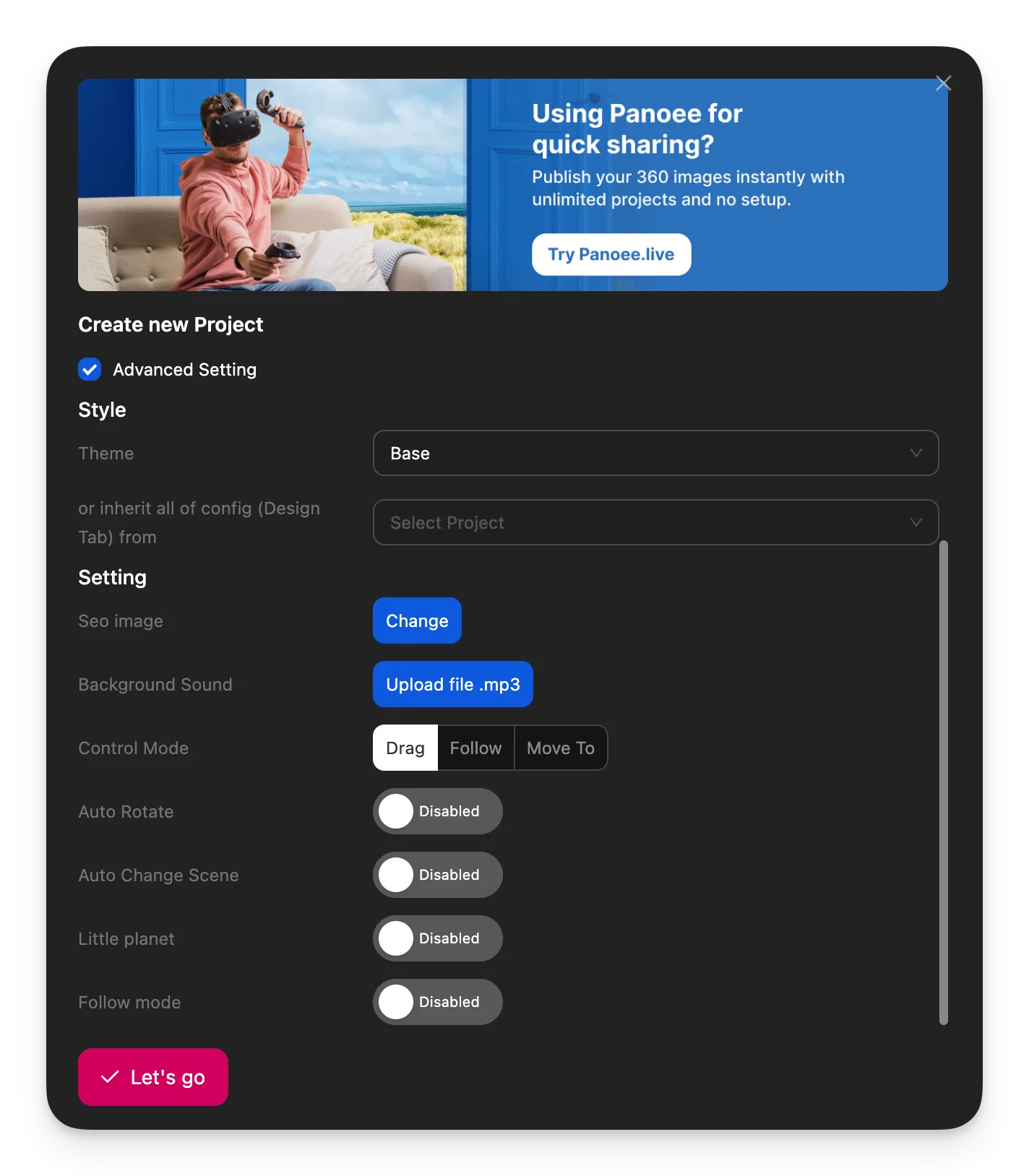
Bạn có thể bật Cài đặt nâng cao nếu cần, sau đó nhấp vào Bắt đầu để tạo dự án.
-
Tải lên hoặc chọn ảnh toàn cảnh 360
Sau khi tạo dự án, hãy tải lên ảnh mới hoặc chọn ảnh có sẵn từ thư viện phương tiện của bạn.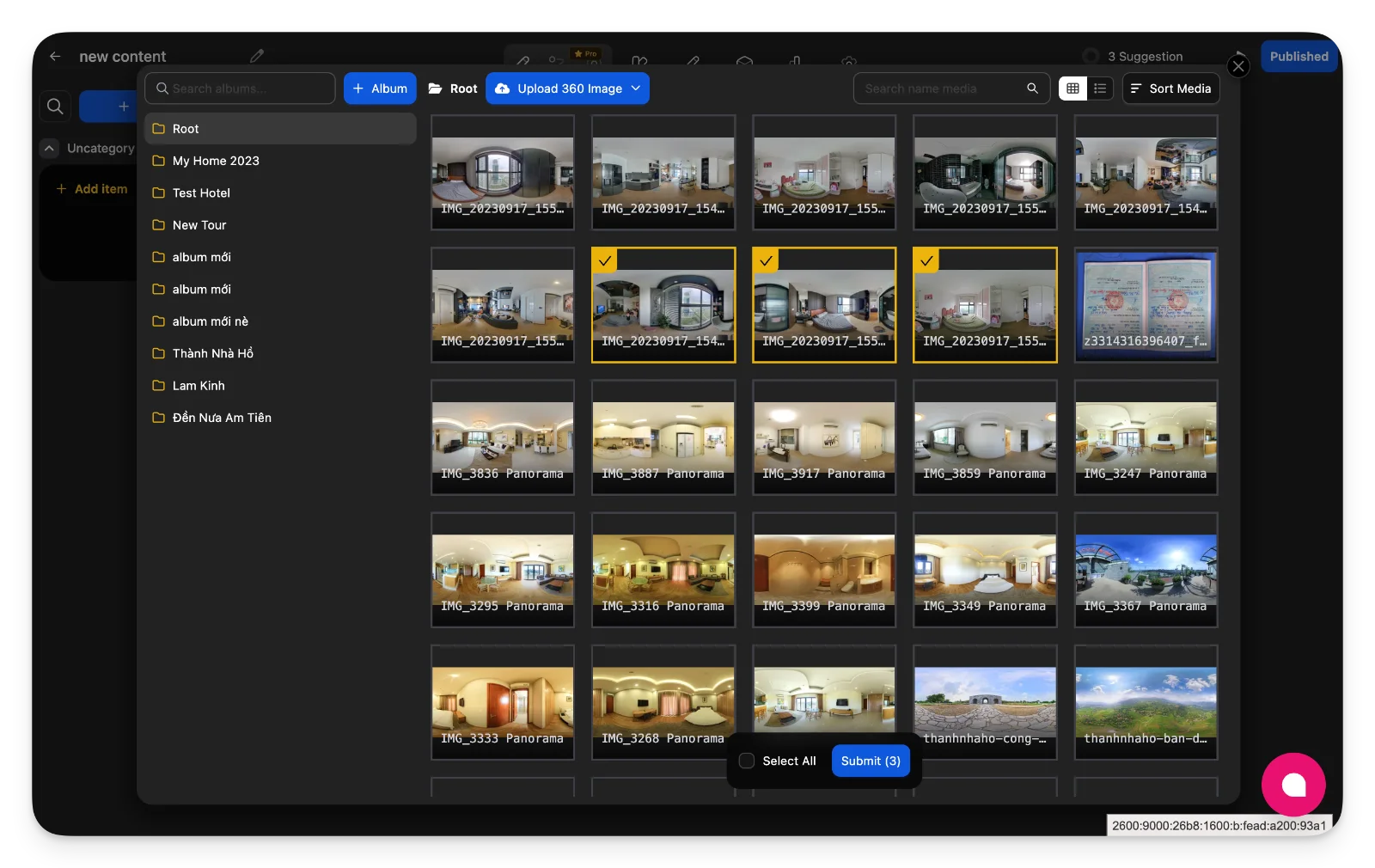
-
Sử dụng Tải lên ảnh 360 để thêm tệp
-
Đảm bảo ảnh có tỷ lệ 2:1 để hiển thị đúng cách
-
Chọn nhiều ảnh và nhấp vào Gửi để tiếp tục
-
-
Tạo cảnh từ ảnh đã chọn
Khi ảnh đã được chọn, Panoee tự động tạo các cảnh cho chuyến tham quan ảo của bạn.
Mỗi ảnh toàn cảnh sẽ trở thành một cảnh mà bạn có thể chỉnh sửa và sắp xếp sau này. -
Cấu hình cảnh và xây dựng chuyến tham quan
Sử dụng giao diện trình chỉnh sửa để tùy chỉnh chuyến tham quan ảo của bạn. Các khu vực làm việc chính bao gồm: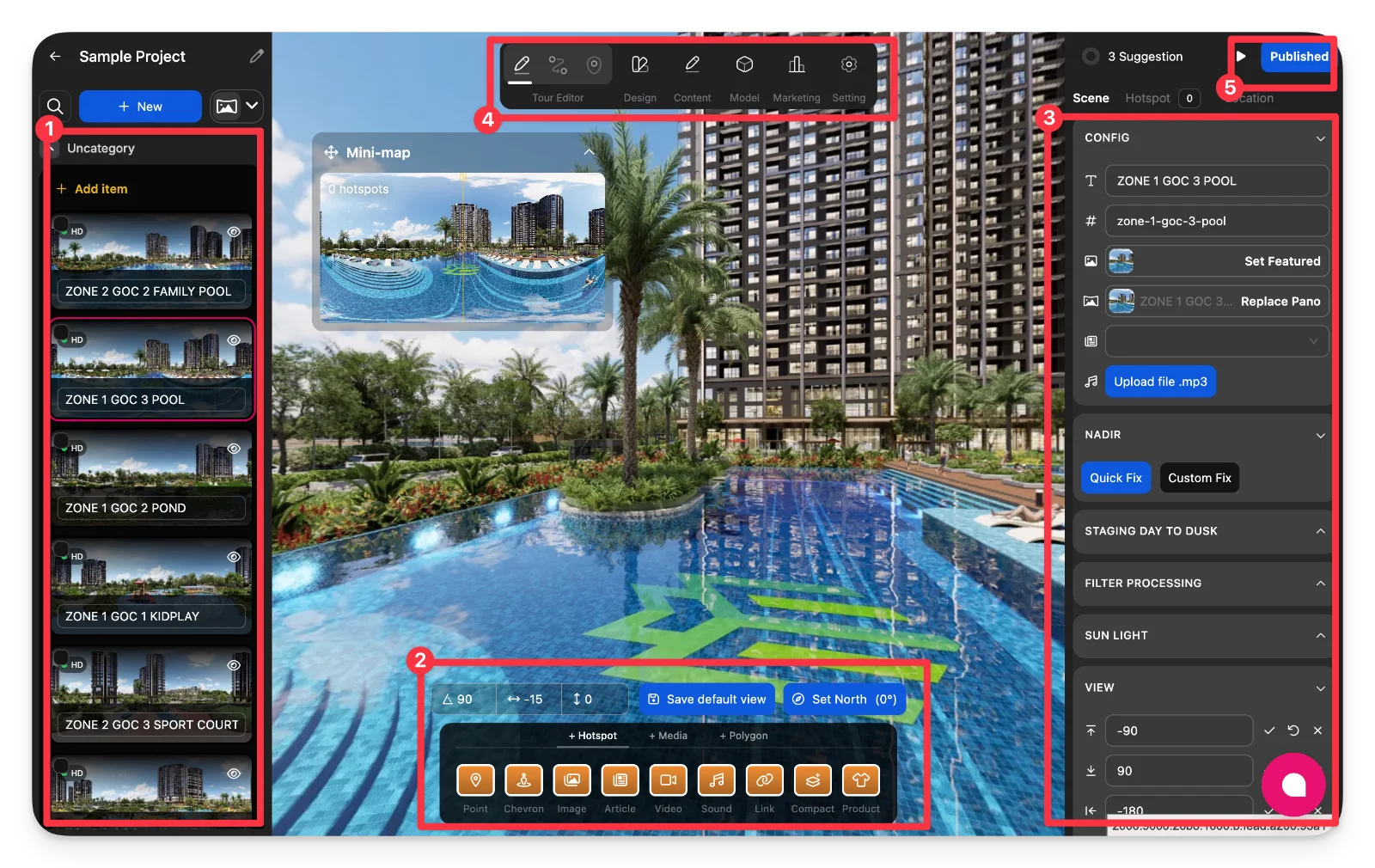
Quản lý cảnh (1)
Xem và chuyển đổi giữa tất cả các cảnh trong chuyến tham quan của bạn. Bạn có thể sắp xếp lại thứ tự, đổi tên hoặc chọn cảnh để chỉnh sửa.
Công cụ điểm tương tác & tương tác (2)
Thêm các yếu tố tương tác như:
-
Điểm điều hướng (di chuyển giữa các cảnh)
-
Hình ảnh, video, bài viết
-
Âm thanh (nền hoặc theo từng cảnh)
-
Liên kết ngoài hoặc điểm nổi bật sản phẩm
Bảng cấu hình cảnh (3)
Điều chỉnh cài đặt chi tiết cho từng cảnh:
-
Tiêu đề và mã nhận dạng cảnh
-
Thay thế ảnh toàn cảnh
-
Đặt cảnh nổi bật
-
Tải lên âm thanh nền
-
Cài đặt Nadir (sửa logo/sàn)
-
Ánh sáng, bộ lọc và góc nhìn
Điều hướng trên cùng (4)
Chuyển đổi giữa các phần khác nhau của dự án:
-
Trình chỉnh sửa chuyến tham quan
-
Thiết kế
-
Nội dung
-
Mô hình
-
Tiếp thị
-
Cài đặt
Truy cập xuất bản (5)
Sử dụng nút này bất cứ lúc nào để mở các tùy chọn xuất bản cho chuyến tham quan của bạn.
-
-
Xuất bản và chia sẻ chuyến tham quan của bạn
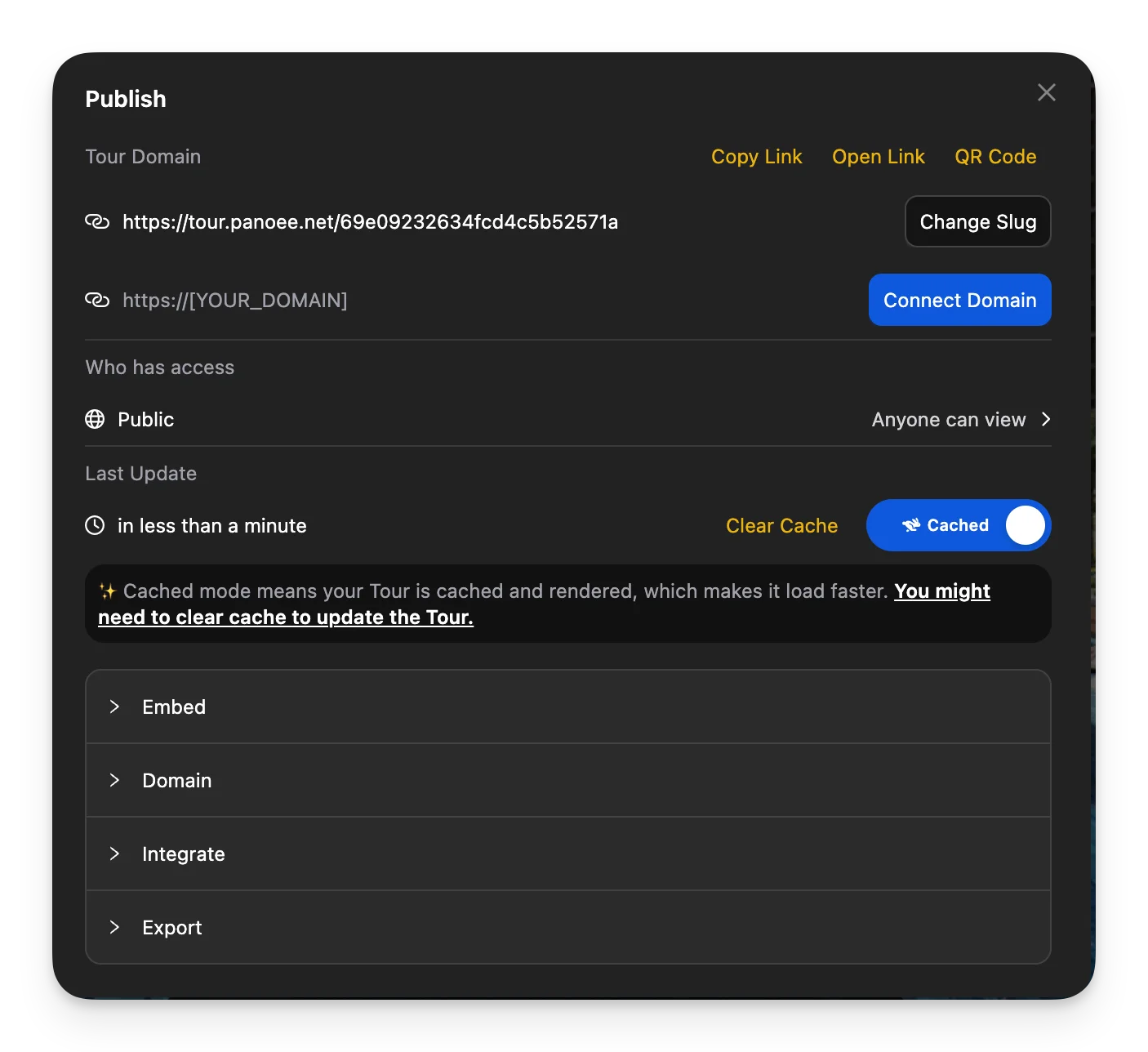
Nhấp vào Đã xuất bản để mở bảng xuất bản. Từ đây bạn có thể:
-
Sao chép liên kết chuyến tham quan công khai
-
Mở chuyến tham quan trong tab mới
-
Tạo mã QR
-
Kết nối tên miền tùy chỉnh
-
Bật tùy chọn nhúng cho trang web
Bạn cũng có thể quản lý:
-
Mức truy cập (công khai/riêng tư)
-
Cài đặt bộ nhớ đệm (xóa bộ nhớ đệm nếu các bản cập nhật không hiển thị)
-
Lưu ý
-
Luôn tải lên ảnh 360 chất lượng cao với tỷ lệ 2:1.
-
Các cảnh được tạo tự động nhưng bạn có thể chỉnh sửa bất cứ lúc nào.
-
Sử dụng điểm tương tác để tạo điều hướng giữa các cảnh nhằm mang lại trải nghiệm tốt hơn cho người xem.
-
Bật Tự động xoay hoặc Chế độ theo dõi để có góc nhìn sinh động hơn.
-
Nếu các thay đổi của bạn không hiển thị sau khi xuất bản, hãy sử dụng Xóa bộ nhớ đệm.
-
Bạn có thể liên tục cập nhật và xuất bản lại chuyến tham quan của mình mà không cần tạo dự án mới.
