
Hotspot là gì?
Hotspot là các điểm tương tác được đặt tại vị trí cụ thể trong tour ảo. Khi người dùng nhấp hoặc chạm vào, hotspot có thể kích hoạt nhiều hành động như chuyển cảnh, hiển thị nội dung hay phát media.
Các loại Hotspot trong Panoee
Hotspot được chia thành ba nhóm chính: Tiêu chuẩn, Media và Đa giác. Mỗi loại phục vụ cho một mục đích riêng trong việc xây dựng tour ảo tương tác.
Hotspot Tiêu chuẩn (9 loại)
Đây là nhóm hotspot phổ biến nhất dùng cho điều hướng và hiển thị nội dung cơ bản.
Loại Hotspot | Công dụng |
|---|---|
Point | Chuyển đến cảnh khác bằng một điểm đánh dấu đơn giản |
Chevron | Điều hướng theo hướng chỉ định với mũi tên |
Image | Hiển thị hình ảnh dưới dạng popup hoặc xem trực tiếp |
Article | Hiển thị nội dung văn bản hoặc mô tả định dạng sẵn |
Video | Phát video trong tour |
Sound | Phát âm thanh khi người dùng tương tác |
Link | Mở liên kết ngoài |
Compact | Hiển thị nội dung ngắn gọn (kiểu tooltip) |
Product | Giới thiệu thông tin chi tiết về sản phẩm |
Hotspot Media
Dòng hotspot này tập trung vào việc nhúng các nội dung đa phương tiện trực tiếp vào không gian 360°.
Loại Hotspot | Công dụng |
|---|---|
Video | Nhúng và phát video trong cảnh |
Image | Hiển thị hình ảnh trực tiếp trong khung xem |
Text | Chèn văn bản nội tuyến |
Tourguide | Tạo trải nghiệm kể chuyện dẫn dắt |
Patch | Chèn lớp phủ hoặc các điểm nhấn trực quan |
Hotspot Đa giác
Loại này cho phép bạn tạo vùng tương tác linh hoạt theo hình dạng tuỳ ý thay vì chỉ là các biểu tượng cố định.
Loại Hotspot | Công dụng |
|---|---|
Shape | Tạo vùng nhấn đủ lớn để làm nổi bật khu vực mong muốn |
Line | Vẽ đường để chỉ dẫn lối đi hoặc ranh giới |
Các bước thực hiện
-
Thêm hotspot vào cảnh
Kéo một loại hotspot bất kỳ từ thanh công cụ bên dưới và thả vào vị trí mong muốn trên khung xem.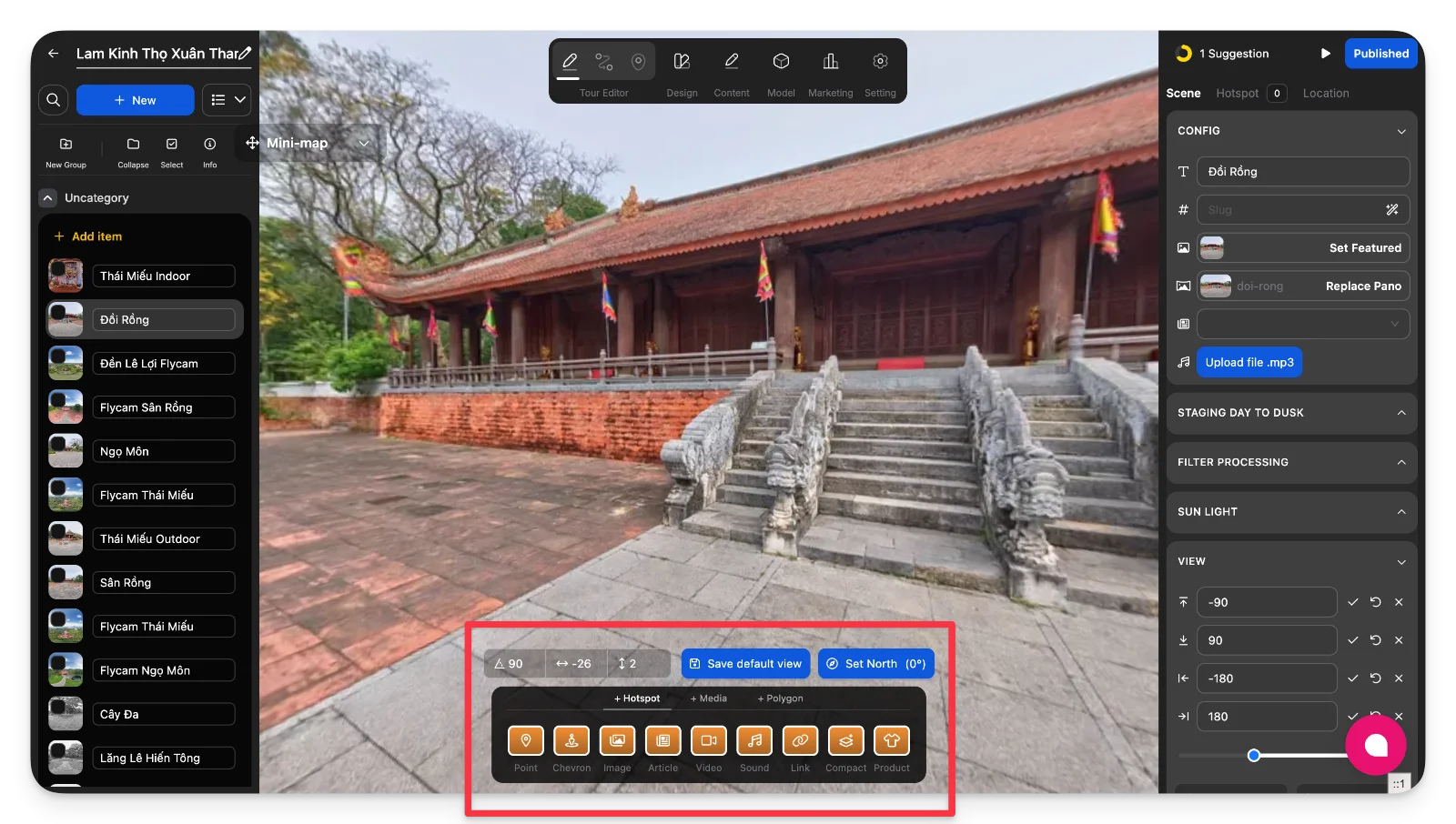
-
Định vị và điều chỉnh hotspot
Di chuyển hotspot đến vị trí chính xác. Với hotspot Media, bạn có thể thay đổi kích thước hoặc biến dạng khung hiển thị tuỳ ý.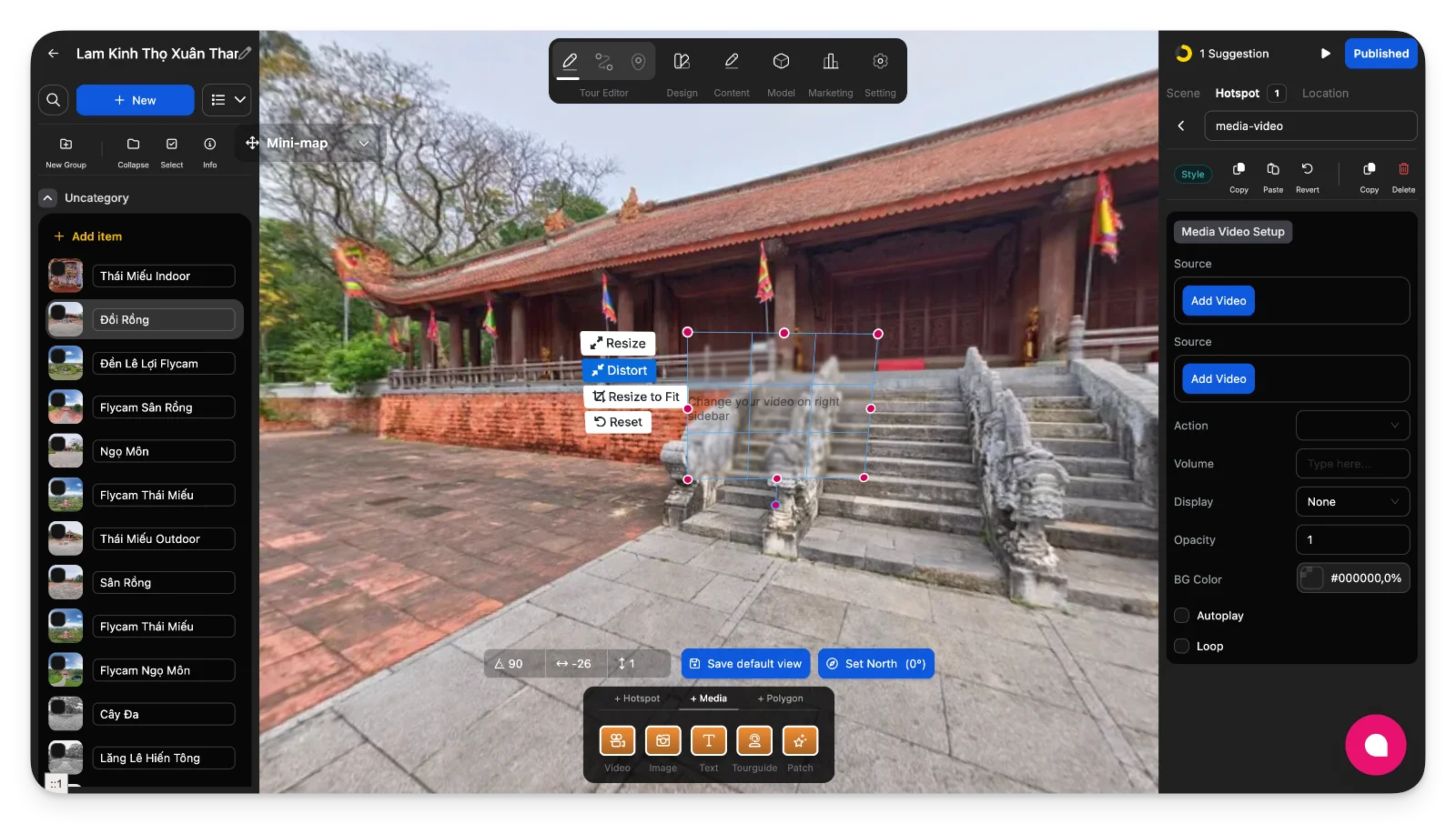
-
Vẽ vùng tuỳ chỉnh (chỉ dành cho Đa giác)
Chọn Shape hoặc Line, sau đó vẽ trực tiếp trên cảnh để xác định vùng tương tác.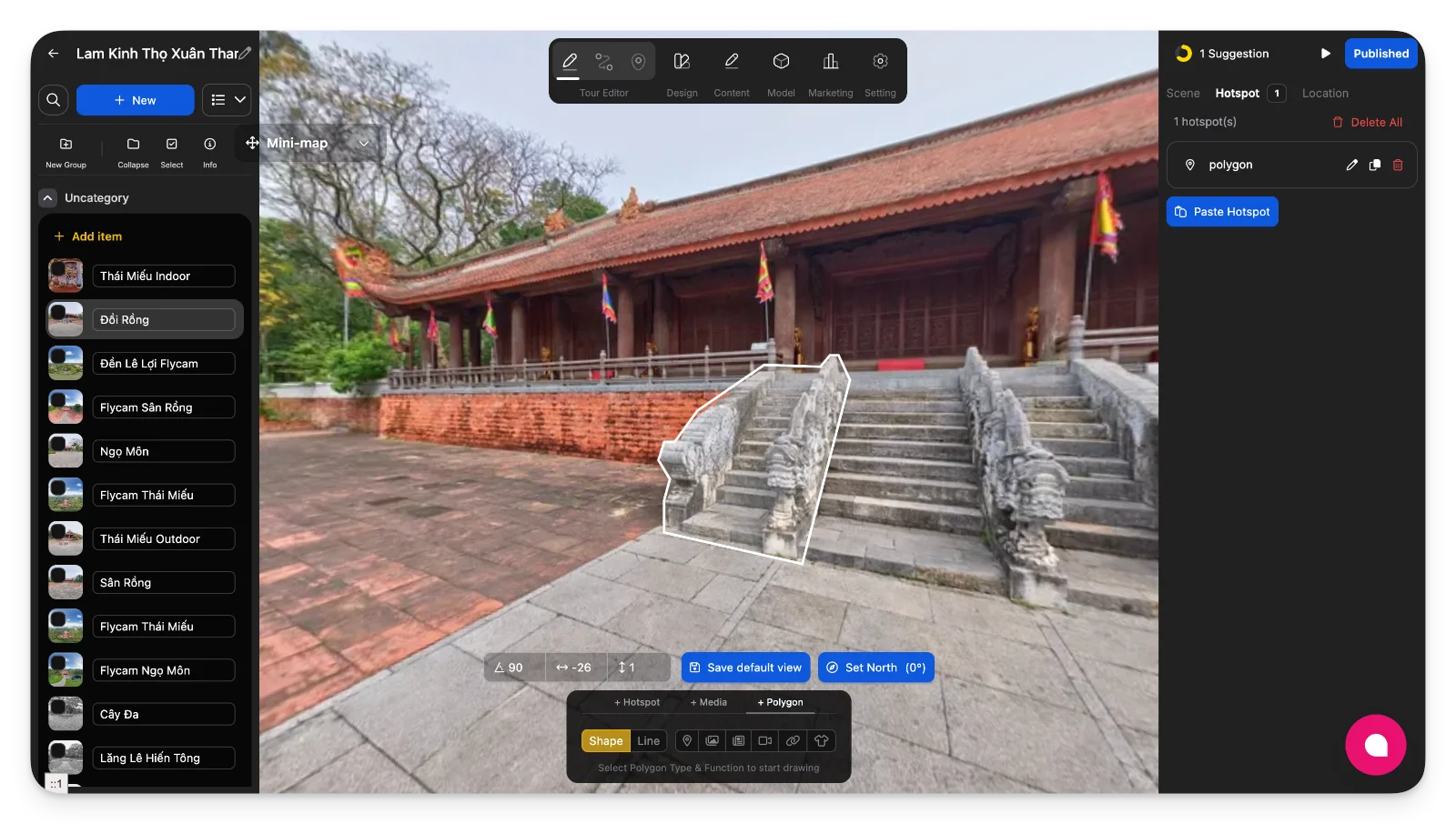
-
Liên kết hotspot điều hướng với cảnh
Với hotspot Point hoặc Chevron, bạn có thể kéo một cảnh từ danh sách hoặc gán trong phần cài đặt.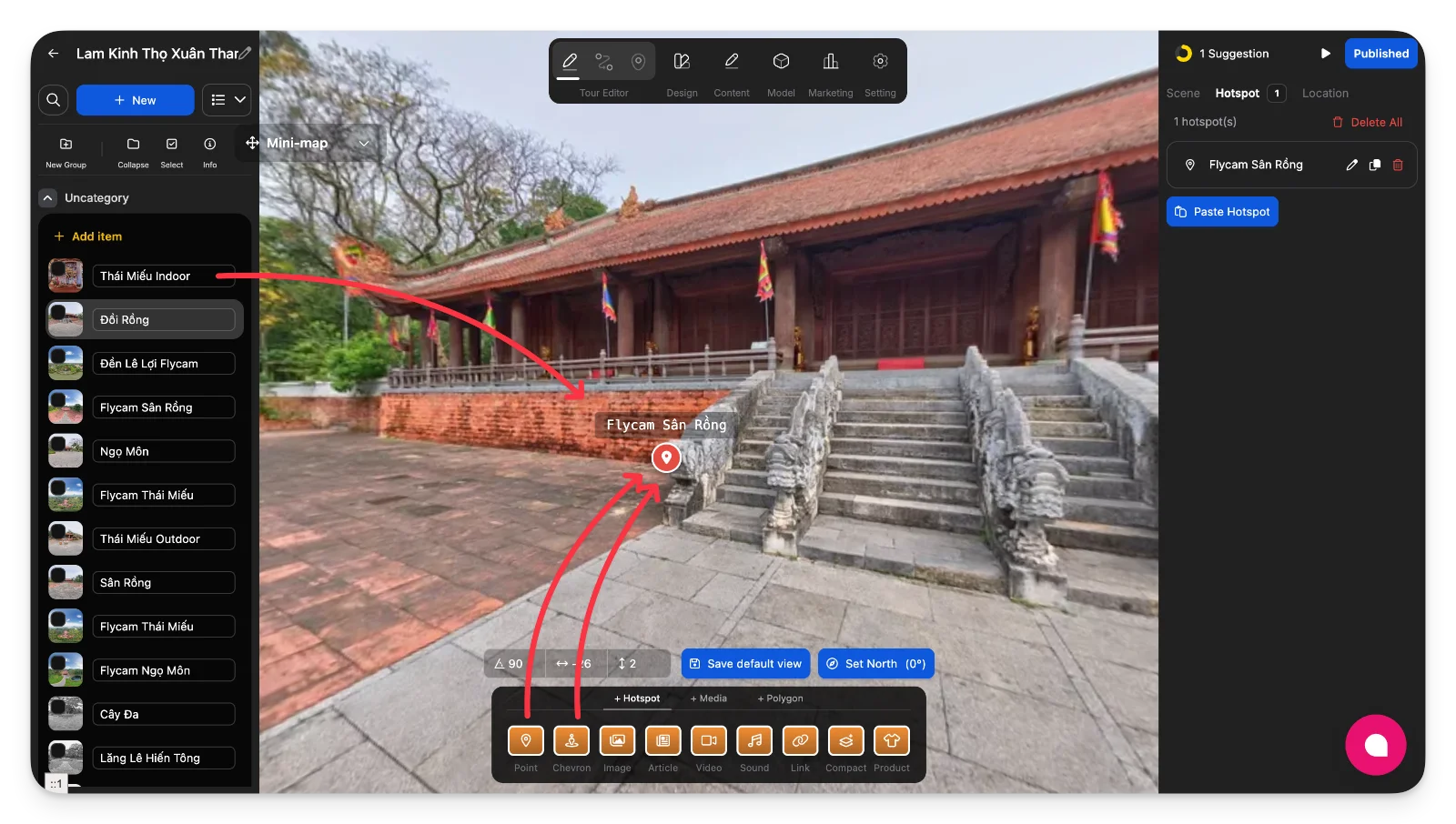
Lưu ý
-
Thanh công cụ hotspot luôn hiển thị trong giao diện chỉnh sửa Tour Editor.
-
Kéo-thả là cách nhanh nhất để tạo hotspot.
-
Hotspot đa giác rất phù hợp khi cần tạo vùng tương tác lớn hoặc hình dạng không đều.
-
Mỗi loại hotspot sẽ có tuỳ chọn cấu hình riêng, được hướng dẫn chi tiết trong các hướng dẫn riêng biệt.
