

Nhúng tour ảo vào website (iFrame Embedding) là dán một thẻ HTML <iframe> do nền tảng tour 360 cung cấp vào trang của bạn, để khách xem và tương tác ngay trên web mà không phải rời trang. Với Panoee, mã nhúng nằm trong Publish panel → Embed options. Nếu cần tự quản lý hạ tầng, bạn có thể dùng Export Project để tự host mã nguồn tĩnh.
- Có 2 cách nhúng: iFrame Cloud (dán mã, không cần hosting) và Export Project ($19/project, tự host HTML/CSS/JS/assets).
- Mã nhúng chỉ hiện sau khi tour ở chế độ Public. Thuộc tính
allowfullscreenvàallow="gyroscope; accelerometer; vr"là bắt buộc để xem toàn màn hình và dùng cảm biến trên di động. - Để responsive, đặt
width="100%"và giữ khung hình 16:9 (hoặc dùng đơn vịvh) thay vì chiều cao pixel cố định. - Multi-Resolution của Panoee cắt ảnh 360 thành các tile tải theo góc nhìn, nên trang nhúng vẫn nhẹ dù ảnh gốc lên tới 32K.
Nhúng tour ảo vào website là gì?
Trong bài này, “nhúng” nghĩa là embed nội dung tour ảo 360 vào trang web. Nó không liên quan đến lập trình nhúng hay hệ thống nhúng (embedded system) với vi điều khiển, IoT. Hai chủ đề này hay bị nhầm khi tìm kiếm.
Về bản chất, tour ảo là một ứng dụng WebGL/JavaScript chạy trong trình duyệt (Chrome, Safari, Edge, Firefox). Khi nhúng, trang web của bạn chỉ chứa một “cửa sổ” <iframe> trỏ tới tour. Nếu chưa có tour, hãy xem cách tạo tour ảo 360 hoặc tham khảo phần mềm tạo tour ảo 360 trước khi nhúng.
Hai cách nhúng: iFrame Cloud và tự host mã nguồn tĩnh
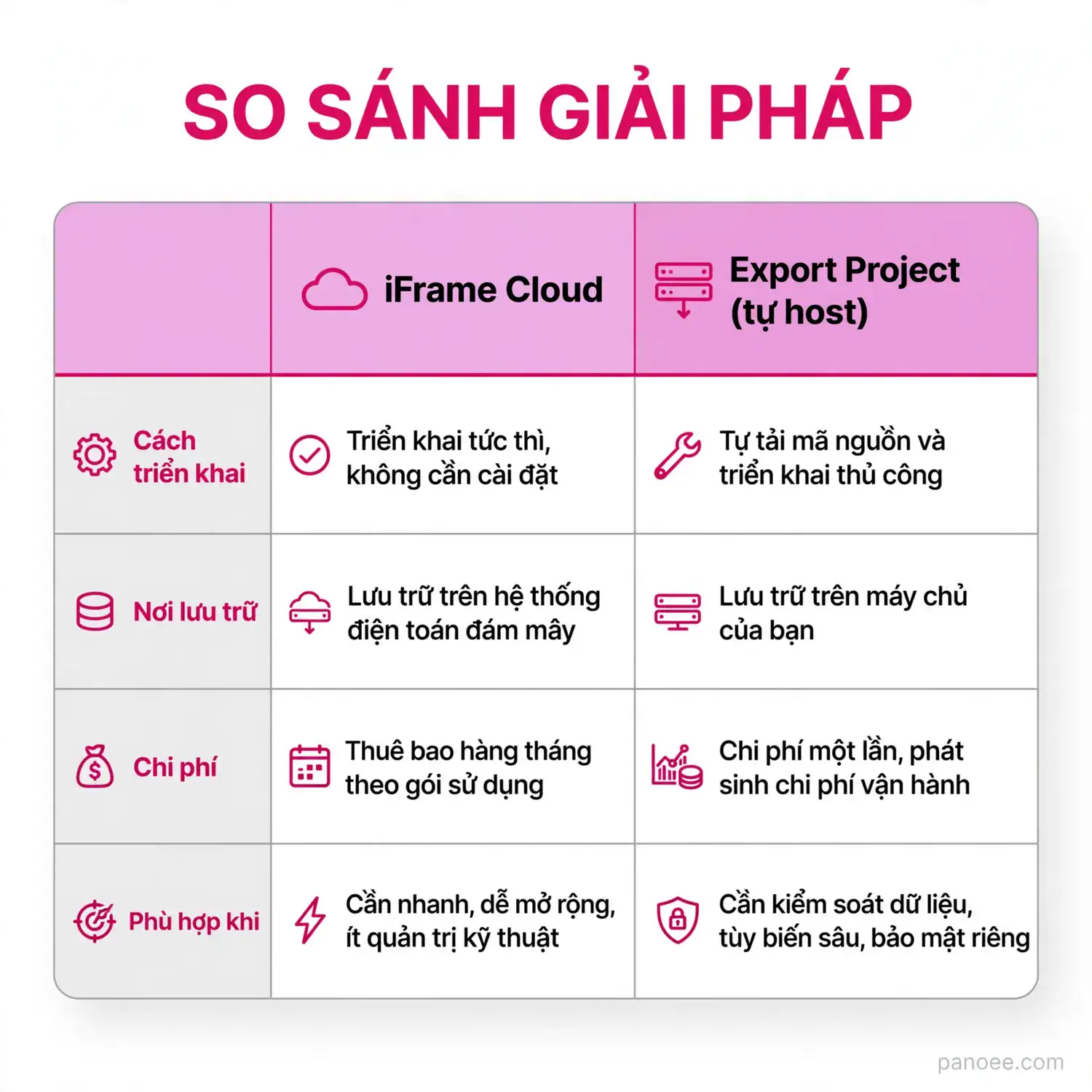
Hầu hết hướng dẫn chỉ nói về iFrame. Trên thực tế, bạn nên chọn phương án theo yêu cầu về tốc độ, kiểm soát dữ liệu và thương hiệu.
| Tiêu chí | iFrame Cloud | Export Project (tự host) |
|---|---|---|
| Cách triển khai | Dán thẻ <iframe> từ Publish panel |
Tải file tĩnh (HTML, CSS, JS, assets) và đưa lên server |
| Nơi lưu trữ | Cloud của Panoee (hạ tầng AWS) | Hosting/server riêng, thư mục con (Subdirectory) hoặc Panoee Hosting |
| Chi phí | Theo gói Panoee (có gói Free $0) | $19/project, thanh toán một lần qua Stripe, export không giới hạn số lần |
| Cập nhật nội dung | Sửa trong dashboard, trang nhúng tự cập nhật | Phải export và đưa lại file lên server |
| Phù hợp khi | Cần triển khai nhanh, nhiều tour, ít can thiệp kỹ thuật | Cần kiểm soát dữ liệu, tên miền và hạ tầng lưu trữ riêng |
Quy tắc chọn nhanh: ưu tiên iFrame Cloud nếu cần chạy nhanh và hay chỉnh sửa. Chọn Export Project nếu doanh nghiệp yêu cầu dữ liệu nằm trên hạ tầng riêng.
Cách nhúng tour ảo bằng iFrame trong 4 bước
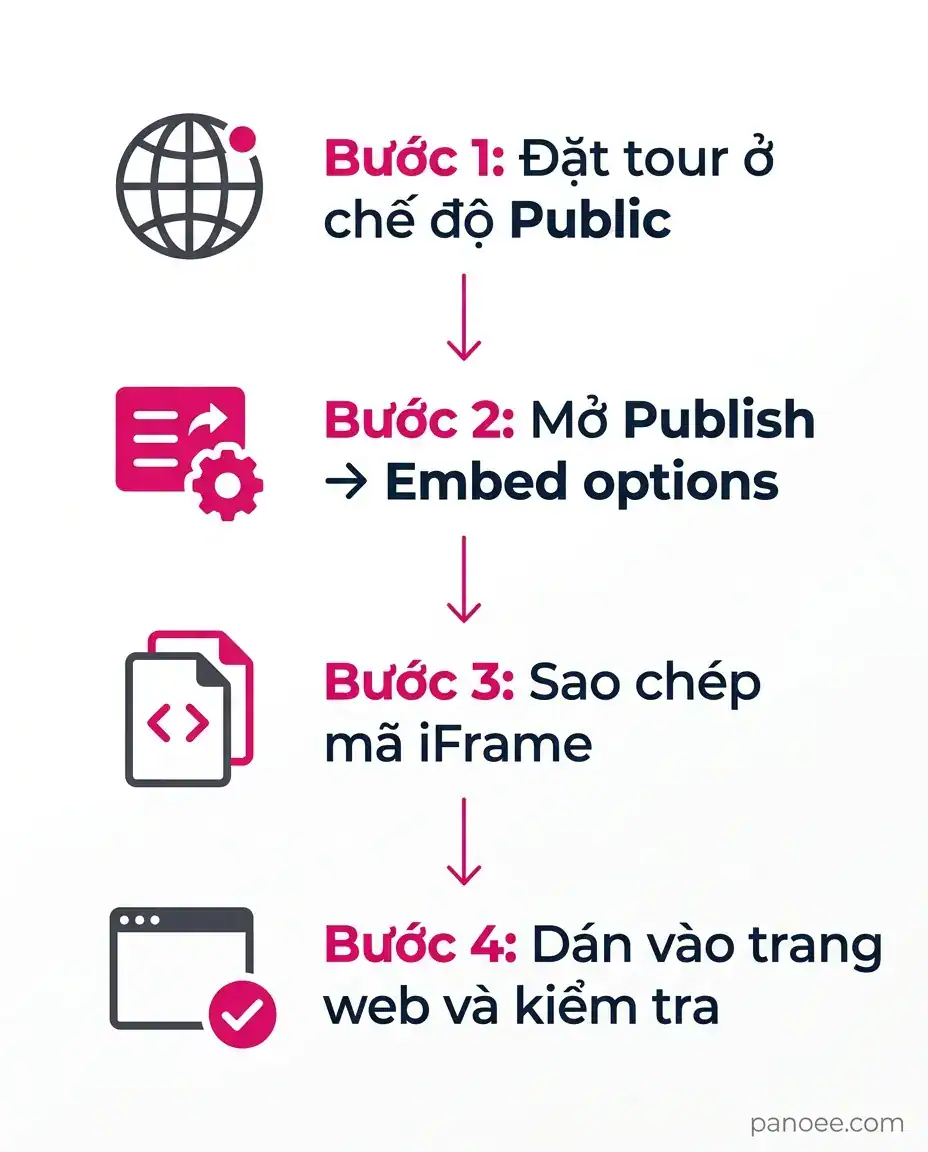
- Đặt tour ở chế độ PublicMã nhúng chỉ khả dụng khi tour công khai. Nếu cần hạn chế truy cập, xem phần bảo mật tour ảo bằng mật khẩu trước khi quyết định.
- Tùy chọn Custom Slug hoặc Custom DomainĐổi slug (định dạng
https://tour.panoee.net/{slug}) hoặc gán Custom Domain trước khi lấy mã, để URL trong iFrame đồng bộ với thương hiệu. - Sao chép mã trong Publish panel → Embed optionsPanoee tạo sẵn thẻ iFrame. Bạn không cần tự viết mã.
- Dán vào trang và kiểm traDán vào khối HTML của CMS, lưu trang và kiểm tra trên desktop lẫn điện thoại (toàn màn hình, cảm biến chuyển động).
Cấu trúc mã nhúng cơ bản:
<iframe src="URL_TOUR" width="100%" height="500px" frameborder="0" allowfullscreen allow="gyroscope; accelerometer; vr"></iframe>
Demo nhúng thực tế bằng iframe, dùng tour Địa danh Lạng Sơn của Panoee:
Thiếu allowfullscreen, người xem không mở rộng được tour. Thiếu allow="gyroscope; accelerometer; vr", chế độ xoay theo cảm biến trên điện thoại sẽ không hoạt động. Đây là hai lỗi hay gặp nhất khi dán mã thủ công.
Responsive: 100% width, tỷ lệ 16:9 và xử lý cuộn trang trên mobile
Chiều cao cố định 500px chạy ổn trên desktop nhưng thường gây lệch trên màn hình hẹp. Có hai hướng xử lý.
Cách 1 – Khung tỷ lệ 16:9 bằng CSS aspect-ratio:
<div style="width:100%;aspect-ratio:16/9;">
  <iframe src="URL_TOUR" style="width:100%;height:100%;border:0;" allowfullscreen allow="gyroscope; accelerometer; vr" loading="lazy"></iframe>
</div>
Cách 2 – Chiều cao theo khung nhìn (vh): đặt height:70vh cho banner hoặc section toàn chiều rộng, tour sẽ chiếm phần lớn màn hình bất kể thiết bị. Đây là lựa chọn tốt cho trang landing.
Về xung đột cuộn trang trên mobile: khi iFrame chiếm toàn bộ chiều cao màn hình, ngón tay kéo xoay tour dễ bị hiểu nhầm là cuộn trang. Cách giảm thiểu:
- Không để iFrame phủ kín 100% viewport. Chừa lề trên/dưới để người xem còn chỗ chạm cuộn trang.
- Trên mobile, dùng khung cao khoảng 60–70vh thay vì full màn hình.
- Đặt tour trong section riêng, có tiêu đề phía trên và nội dung phía dưới.
Xem thêm cách xem tour ảo trên điện thoại để kiểm tra trải nghiệm thực tế của khách.
Nhúng tour ảo vào WordPress, Elementor, Webflow, Shopify
Các CMS này đều hỗ trợ dán HTML, nên nguyên tắc chung giống nhau: lấy mã iFrame và đặt vào khối HTML.
- WordPress (Gutenberg): thêm block Custom HTML, dán mã iFrame, bấm Preview để kiểm tra. Nếu dùng Classic Editor, chuyển sang tab Text/HTML rồi dán.
- Elementor: kéo widget HTML vào section, dán mã. Nên đặt section ở dạng full-width hoặc boxed tùy bố cục.
- Webflow: dùng phần tử Embed, dán mã và đặt kích thước theo container.
- Shopify: dán vào mô tả sản phẩm (chế độ Show HTML) hoặc section tùy chỉnh của theme.
Đặt tour gần đầu trang (hoặc ngay dưới phần giới thiệu) để khách thấy ngay. Thêm loading="lazy" nếu tour nằm dưới màn hình đầu tiên để không làm chậm lần tải trang đầu.
Khi nào nên dùng Export Project và Panoee Hosting
Export Project ($19/project, thanh toán một lần qua Stripe, export không giới hạn số lần) xuất toàn bộ mã nguồn tĩnh: HTML, CSS, JS và assets. Bạn có thể đưa lên hosting riêng hoặc một thư mục con trong website hiện có.
Phương án này hợp lý khi:
- Doanh nghiệp yêu cầu dữ liệu tour nằm trên server riêng.
- Cần tour chạy dưới cùng tên miền (Subdirectory) với website chính.
- Muốn tách tour khỏi iFrame Cloud của bên thứ ba.
Panoee Hosting là sản phẩm riêng để lưu trữ file static export, nhận được cả file export từ Panoee, 3DVista và Pano2VR. Bạn có thể lưu qua Panoee Cloud hoặc bucket AWS S3 của chính mình. Nếu đang dùng 3DVista, xem thêm thay thế 3DVista.
Multi-Resolution: vì sao trang nhúng vẫn tải nhanh
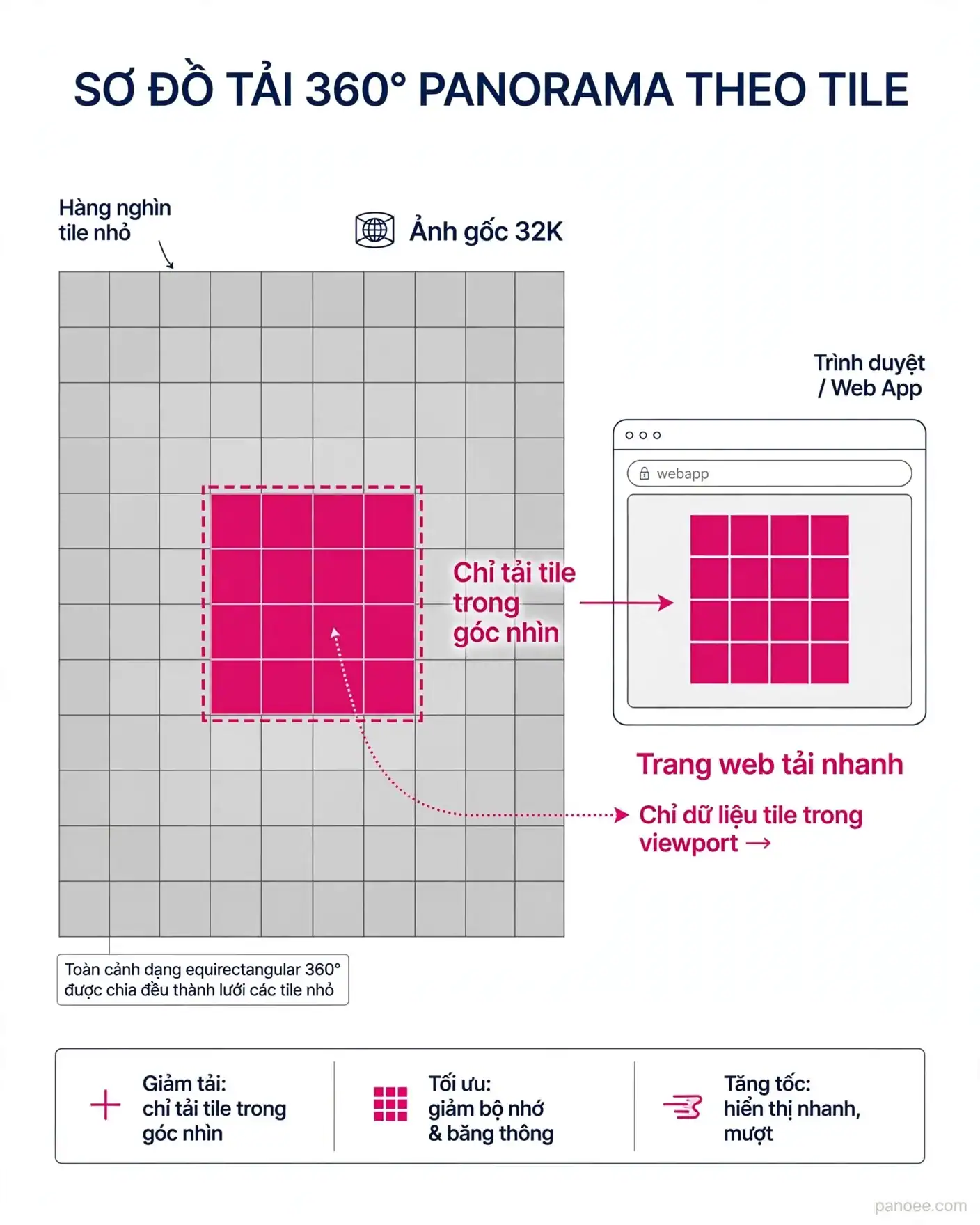
Nỗi lo lớn nhất khi nhúng tour là trang nặng và giật. Panoee xử lý bằng công nghệ Multi-Resolution: ảnh 360 được cắt thành hàng nghìn tile nhỏ, và trình duyệt chỉ tải các tile nằm trong góc nhìn hiện tại. Vì vậy trang nhúng vẫn mượt dù ảnh gốc đạt độ phân giải tới 32K.
Ảnh đầu vào là Equirectangular JPG/PNG tỷ lệ 2:1. Để tối ưu thêm từ gốc, tham khảo tối ưu dung lượng ảnh panorama.
Lỗi thường gặp khi nhúng tour ảo
| Hiện tượng | Nguyên nhân thường gặp | Cách xử lý |
|---|---|---|
| iFrame trắng hoặc báo lỗi | Tour chưa ở chế độ Public | Chuyển sang Public rồi lấy lại mã |
| Không có nút toàn màn hình | Thiếu allowfullscreen |
Thêm thuộc tính vào thẻ iFrame |
| Không xoay theo cảm biến trên điện thoại | Thiếu allow="gyroscope; accelerometer; vr" |
Bổ sung thuộc tính allow |
| Tour bị méo hoặc tràn khung | Chiều cao pixel cố định | Dùng width:100% và aspect-ratio:16/9 hoặc vh |
| Trình soạn thảo xóa mã iFrame | Editor lọc thẻ HTML | Dùng block Custom HTML hoặc widget HTML |
| Trình duyệt không hiển thị | Không hỗ trợ WebGL/JavaScript | Dùng Chrome, Safari, Edge hoặc Firefox bản mới |
Chi phí nhúng tour ảo với Panoee
| Gói | Giá | Ghi chú |
|---|---|---|
| Free Plan | $0 vĩnh viễn | Unlimited projects, 3 GB storage, multi-resolution, không watermark |
| Pro / Companion | $22/tháng | Gói trả phí theo tháng |
| Enterprise | $99/tháng | Gói doanh nghiệp theo tháng |
| Enterprise+ | $950/năm | Gói doanh nghiệp theo năm |
| PAYG | $7–12/tháng | Trả theo mức sử dụng |
| Export Project | $19/project | Phí một lần, tải file tĩnh không giới hạn |
| Storage add-on | $0,15/GB/tháng | Dung lượng lưu trữ bổ sung |
Nếu chưa có ảnh 360, xem chi phí làm tour ảo 360 để cân nhắc dịch vụ sản xuất trọn gói. Starfruit có các gói tham khảo: Quick 360 từ 4.900.000 VND, Premium 360 từ 12.000.000 VND, CGI / 3D từ 30.000.000 VND.
Câu hỏi thường gặp
Nhúng tour ảo vào website có cần biết lập trình không?
Vì sao mã nhúng không hiện hoặc iFrame bị trắng?
allowfullscreen và allow.Có thể nhúng tour ảo mà không dùng iFrame không?
Panoee Hosting có lưu được tour làm bằng 3DVista hoặc Pano2VR không?
Làm sao để tour nhúng hiển thị tốt trên điện thoại?
width="100%", khung 16:9 hoặc chiều cao theo vh, bảo đảm có allow="gyroscope; accelerometer; vr" và chừa lề để người xem còn cuộn được trang.Panoee và đơn vị đồng hành tại Việt Nam
Panoee là nền tảng phần mềm tạo tour ảo 360 chạy trên trình duyệt, ra mắt từ năm 2021, vận hành trên hạ tầng Amazon Web Services (AWS). Panoee, Corp. được thành lập tại Delaware, Hoa Kỳ ngày 22/03/2024. Nền tảng được phát triển bởi đội ngũ kỹ sư Starfruit và đạt 4,8/5 sao trên 88 lượt đánh giá trên Capterra.
Tại Việt Nam, Công ty Cổ phần Starfruit (MST 0106786993) là đối tác đại diện bán hàng, phát hành hợp đồng và hóa đơn VAT. Địa chỉ: Số 4 ngõ 2 Nguyễn Đổng Chi, Phường Từ Liêm, Hà Nội. Bạn có thể xem thêm Panoee là gì hoặc liên hệ qua email anhtt@starfruit.com.vn (Starfruit Sales) và neo@panoee.com (Customer Support).
Cần tư vấn phương án nhúng tour ảo phù hợp website của bạn?
Panoee hỗ trợ cả iFrame Cloud và Export Project để bạn chọn đúng theo hạ tầng và mục tiêu.
📞 Gọi +84 965 615 905