
L'impostazione Logo ti permette di mostrare il logo del tuo brand all'interno di un tour virtuale Panoee. Puoi attivare il logo, caricare un'immagine, regolarne le dimensioni, aggiungere un link di reindirizzamento e scegliere dove visualizzarlo nel player.
Procedura
-
Apri l'Editor del progetto
Dalla dashboard di Panoee, apri il progetto del tour virtuale che desideri modificare.
-
Apri le Impostazioni
Nella barra degli strumenti in alto, fai clic sull'icona Impostazioni.
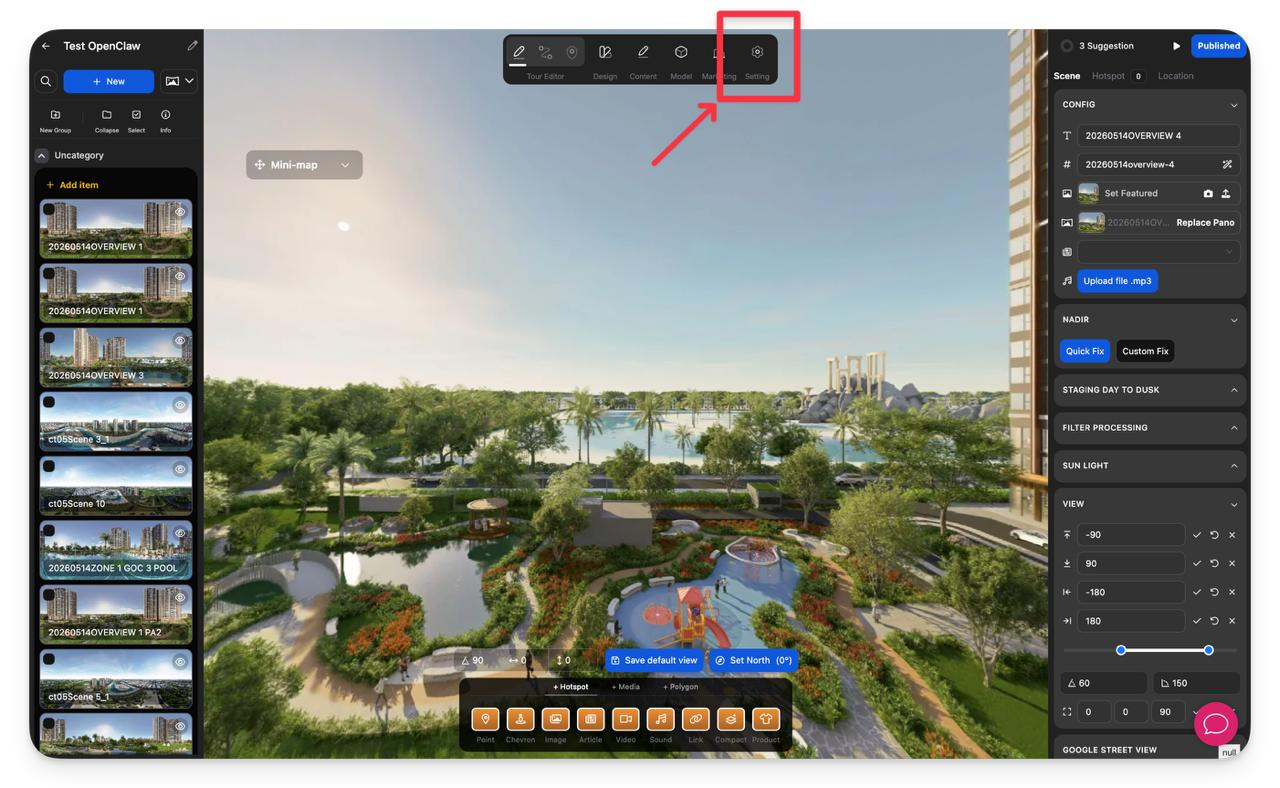
-
Seleziona Logo
Nella barra laterale di sinistra, fai clic su Logo.
-
Attiva la configurazione del logo
Nella sezione Configurazione Logo, sposta l'interruttore su Attivo.
-
Carica o sostituisci il logo
Fai clic su Imposta immagine, quindi scegli il file del logo che desideri utilizzare.
-
Regola le impostazioni del logo
Configura come il logo deve apparire nel tour virtuale.
Impostazione Descrizione Larghezza (px) Controlla la larghezza di visualizzazione del logo. Reindirizza a Aggiunge un link cliccabile quando i visitatori selezionano il logo. Posizione Definisce la posizione del logo nel player, ad esempio in alto a sinistra, in alto al centro o in alto a destra. 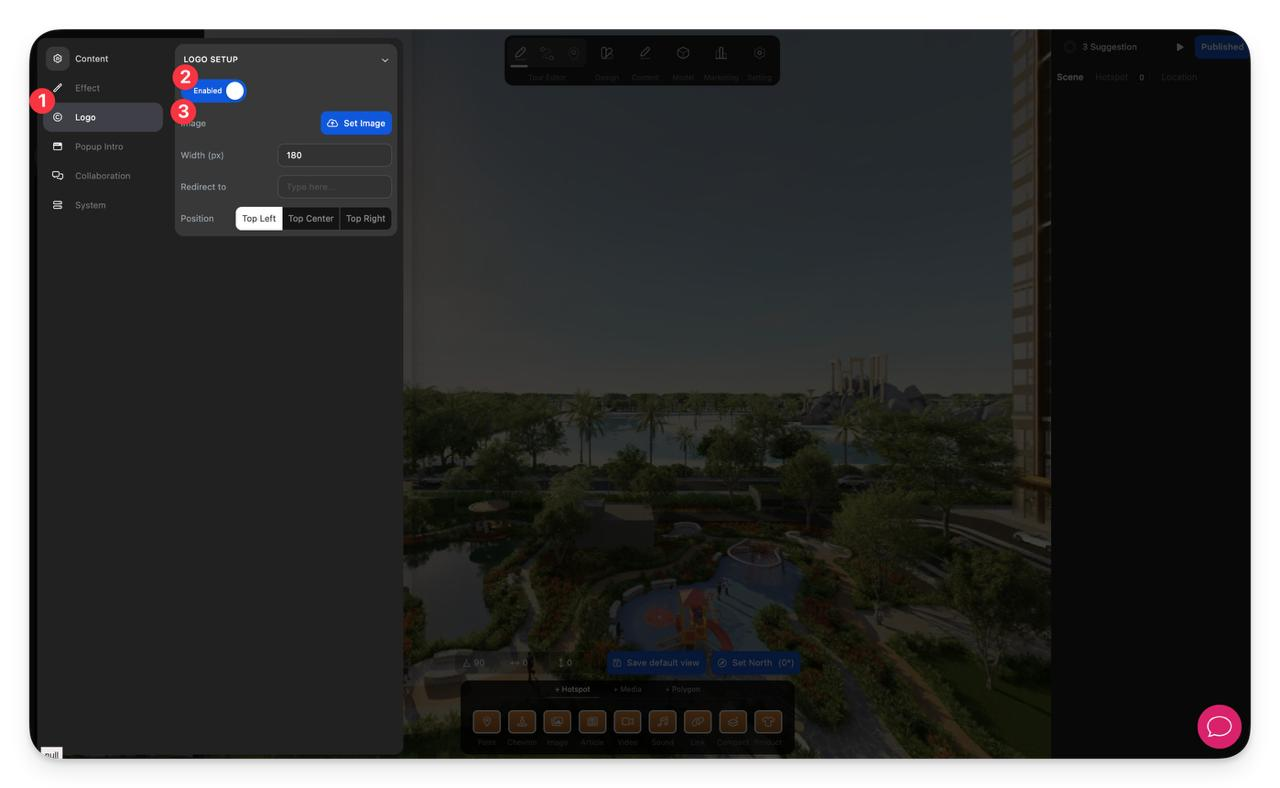
-
Controlla il risultato
Verifica l'anteprima del tour per assicurarti che il logo appaia nella posizione e con le dimensioni corrette.
Note
- Per un risultato ottimale, utilizza un logo in formato PNG con sfondo trasparente.
- Mantieni una larghezza moderata del logo per evitare che copra contenuti importanti del tour.
- Aggiungi un URL di reindirizzamento solo se vuoi che il logo apra un sito web o una landing page.
- Se il logo non viene visualizzato come previsto, verifica che la configurazione del logo sia attiva e che il caricamento dell'immagine sia stato completato.
