
Aggiungere e personalizzare i pulsanti CTA in un tour Panoee
I pulsanti di invito all'azione aiutano a trasformare i visitatori del tour virtuale in contatti, chiamate, messaggi, prenotazioni o visite al sito web. Panoee consente di creare pulsanti CTA direttamente nell'editor del tour e personalizzarne etichetta, icona, dimensione, tipo di azione e valore di destinazione.
Prima di iniziare
- Apri il progetto che vuoi modificare in Panoee Studio.
- Prepara le destinazioni di contatto che intendi utilizzare, come numero di telefono, indirizzo email, URL del sito web, numero WhatsApp o contatto Viber.
- Decidi quale CTA deve essere la più importante per i visitatori.
Procedura
-
Apri l'editor del tour
Apri il tuo progetto in Panoee Studio e accedi all'editor del tour.
-
Apri la sezione Call To Action
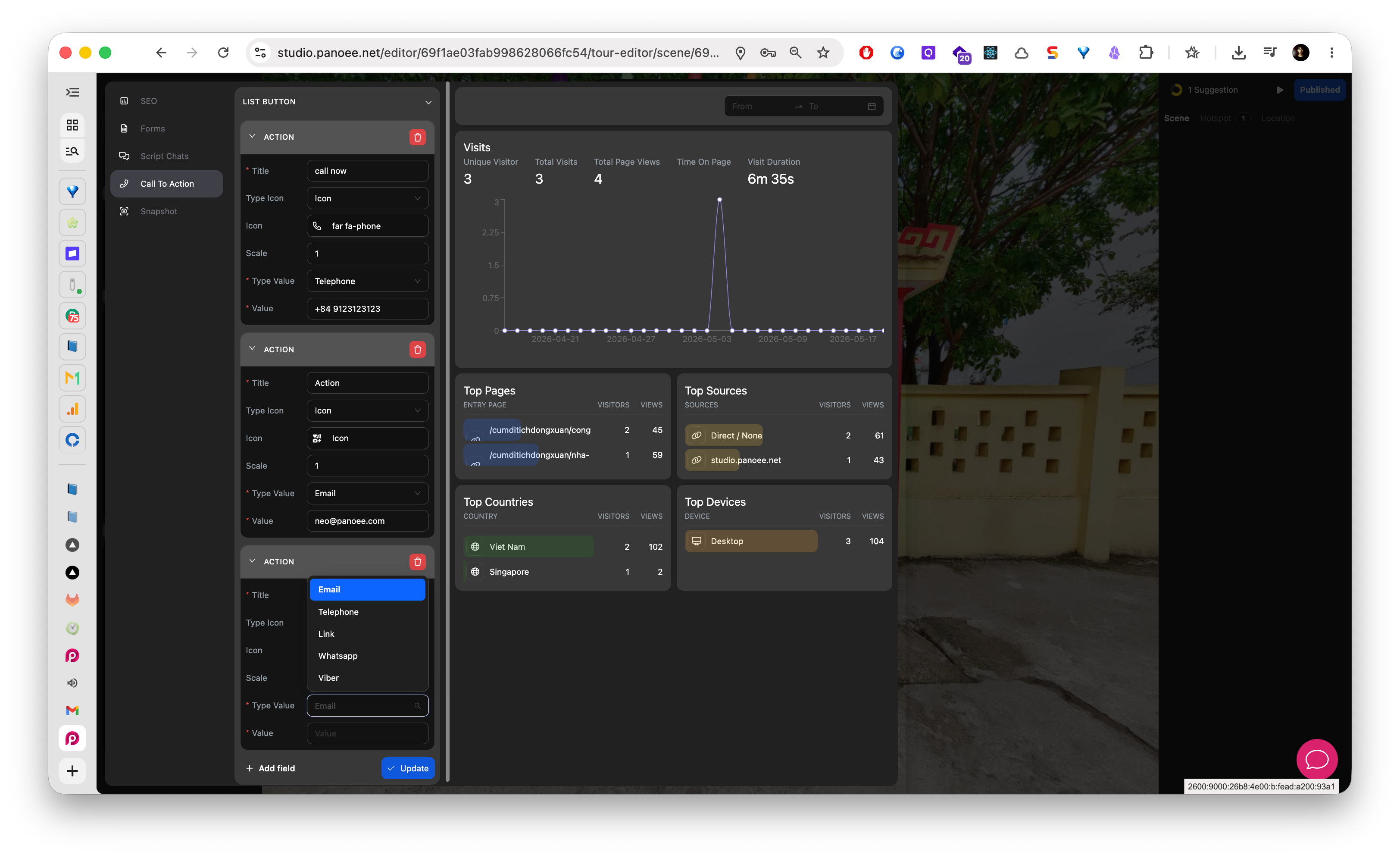
Nella barra laterale relativa alle attività di marketing, seleziona Call To Action. Panoee mostra l'elenco delle azioni dei pulsanti CTA.
-
Aggiungi un nuovo pulsante CTA
Fai clic su Add Button per creare un nuovo blocco di azione. Espandi il blocco di azione se i campi sono compressi.
-
Inserisci il titolo del pulsante
Compila il campo Title con il testo che i visitatori dovranno vedere, ad esempio "Chiamaci", "Prenota una visita", "Contatta le vendite" o "Apri il sito web".
-
Scegli il tipo di icona e l'icona
Utilizza Type Icon e Icon per selezionare uno stile di icona che corrisponda all'azione del pulsante. Ad esempio, usa un'icona del telefono per una CTA di chiamata e un'icona del messaggio per la chat.
-
Regola la dimensione dell'icona
Utilizza Scale per controllare la dimensione dell'icona. Mantieni l'icona leggibile senza che domini visivamente l'interfaccia del tour.
-
Seleziona il tipo di CTA
Scegli il tipo di azione che corrisponde alla destinazione che vuoi creare.
Tipo di CTA A cosa serve Email Per aprire una bozza di email indirizzata al tuo team. Telefono Per avviare una chiamata sui dispositivi supportati. Link Per aprire una pagina di prenotazione, un sito web, un modulo o una landing page. WhatsApp Per avviare una conversazione su WhatsApp. Viber Per avviare una conversazione su Viber. -
Inserisci il valore di destinazione
Compila il campo Value con la destinazione per il tipo selezionato. Utilizza un URL completo per i link e un valore di contatto valido per le azioni di telefono, email, WhatsApp o Viber.
-
Salva il pulsante CTA
Fai clic su Update per salvare le impostazioni della CTA.
-
Prova la CTA
Apri il tour come visitatore e fai clic sul pulsante CTA. Verifica che apra la destinazione corretta prima di condividere pubblicamente il tour.
Note
- Mantieni brevi le etichette delle CTA in modo che restino leggibili nell'interfaccia del tour.
- Quando possibile, utilizza una sola CTA principale. Troppe azioni in competizione tra loro possono rendere l'esperienza del visitatore meno focalizzata.
- Testa il comportamento su dispositivi mobili per le azioni di telefono, WhatsApp e Viber, poiché queste CTA dipendono dal dispositivo e dalle app installate dal visitatore.
- Usa Delete solo quando sei certo che la CTA non sia più necessaria.
