
Configura i metadati SEO e l'immagine di anteprima per un tour virtuale Panoee
Panoee Studio ti consente di preparare un tour virtuale per i motori di ricerca e la condivisione di link direttamente dall'editor del tour. Utilizza le impostazioni SEO per aggiungere un titolo chiaro, una descrizione, una favicon e un'immagine di anteprima, così il tour pubblicato apparirà più professionale nei risultati di ricerca o nelle anteprime social.
Prima di iniziare
- Apri il progetto che desideri modificare in Panoee Studio.
- Assicurati che le informazioni sul tour che vuoi mostrare pubblicamente siano pronte.
- Prepara una favicon e un'immagine di anteprima se desideri utilizzare elementi personalizzati.
Procedura
-
Apri l'editor del tour
In Panoee Studio, apri il tuo progetto e accedi all'editor del tour. Seleziona la scena o l'area del tour in cui sono disponibili le impostazioni di marketing.
-
Apri le impostazioni SEO
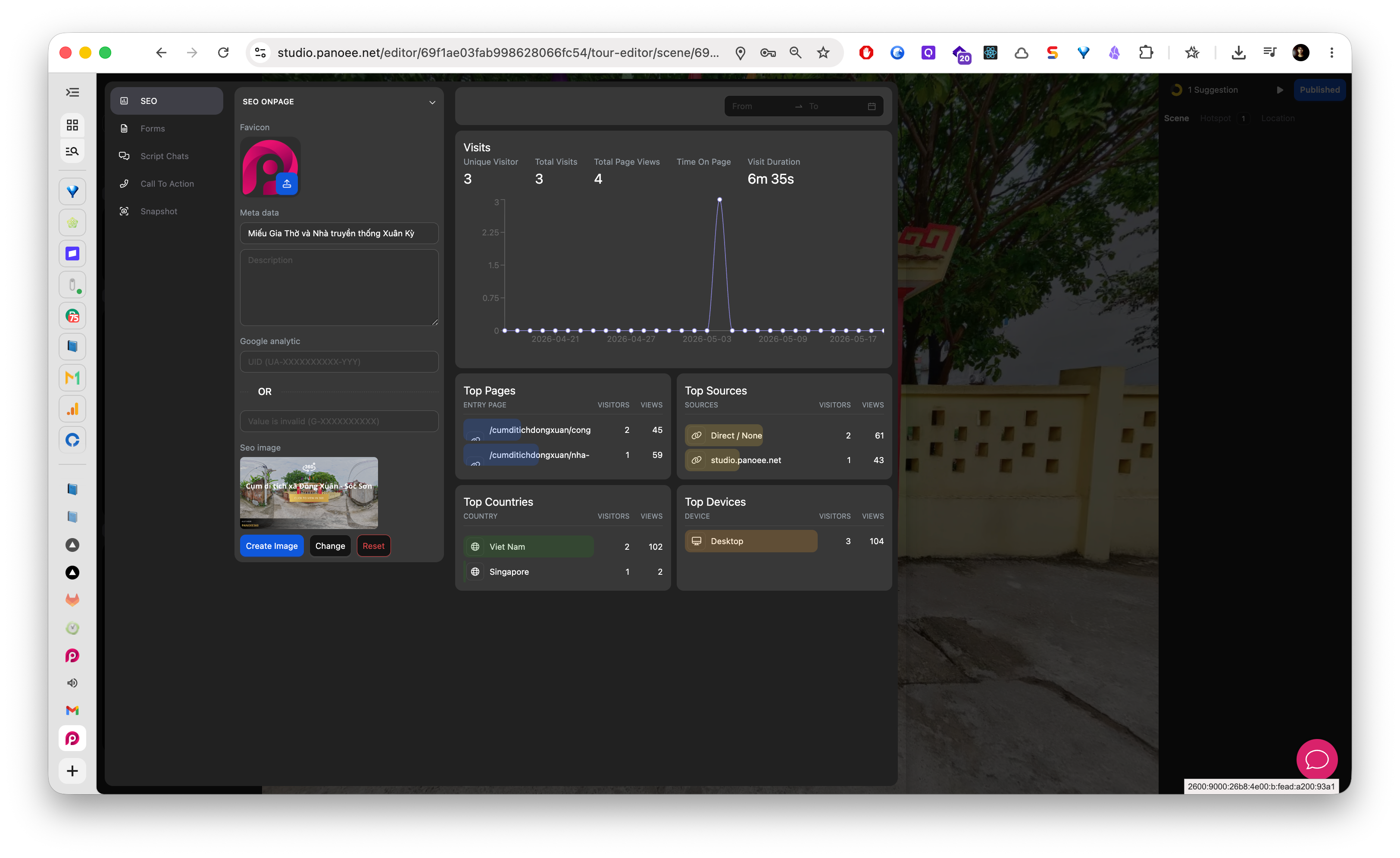
Nel pannello laterale dedicato al marketing, seleziona SEO. Panoee mostra le impostazioni SEO Onpage sul lato sinistro dell'editor.
-
Aggiungi una favicon
Nel campo Favicon, carica o scegli l'icona che i browser dovranno mostrare per la pagina del tour pubblicato.
-
Inserisci il meta title
Compila il campo Meta Data con il titolo che vuoi associare al tour per visitatori e motori di ricerca. Usa un nome chiaro che descriva la proprietà, il luogo, il prodotto o la destinazione.
-
Scrivi la descrizione
Aggiungi una breve descrizione che spieghi cosa i visitatori possono esplorare nel tour virtuale. Sii specifico e utile, evitando di ripetere solo parole chiave.
-
Crea o modifica l'immagine SEO
Usa Crea immagine se vuoi che Panoee generi un'immagine di anteprima dal tour. Usa Modifica se hai già un'immagine personalizzata pronta. Usa Azzera se desideri rimuovere l'immagine personalizzata corrente e tornare allo stato predefinito.
-
Salva le impostazioni SEO
Fai clic su Aggiorna per salvare le modifiche. Rivedi le impostazioni salvate prima di condividere o pubblicare il link del tour.
Metadati consigliati
| Campo | Consiglio |
|---|---|
| Favicon | Usa un'icona di brand semplice che resti leggibile anche in dimensioni ridotte. |
| Meta title | Includi il nome del progetto, del luogo o del tour. |
| Descrizione | Riassumi il valore per i visitatori in una o due frasi brevi. |
| Immagine SEO | Usa un'immagine di anteprima chiara del tour con il soggetto visivo principale ben visibile. |
Note
- I metadati SEO aiutano i tour pubblici a essere più chiari nei risultati di ricerca e nelle anteprime dei link, ma i motori di ricerca potrebbero impiegare del tempo per aggiornare i risultati.
- Usa un'immagine di anteprima che rappresenti il tour reale, non una grafica generica del brand.
- Se in seguito modifichi il posizionamento del tour, aggiorna titolo, descrizione e immagine di anteprima insieme, così la presentazione pubblica rimane coerente.
