
Popup Intro ti consente di mostrare una schermata di benvenuto prima che i visitatori inizino a esplorare un tour virtuale Panoee. Puoi mostrare un’immagine per desktop o mobile, un video per desktop o mobile, oppure un articolo descrittivo del tour selezionato, e lasciare che i visitatori chiudano il popup per iniziare il tour.
Procedura
-
Apri l’Editor del progetto
Dalla dashboard di Panoee, apri il progetto di tour virtuale che desideri modificare.
-
Apri Impostazioni
Nella barra degli strumenti in alto, fai clic sull’icona Impostazioni.
-
Seleziona Popup Intro
Nella barra laterale di sinistra, fai clic su Popup Intro.
-
Attiva la configurazione di Popup Intro
In Configurazione Popup Intro, porta l’interruttore su Attivo.
-
Aggiungi un’immagine introduttiva
Apri la scheda Immagine, quindi carica le immagini che vuoi mostrare prima dell’inizio del tour.
Impostazione Descrizione Immagine (Desktop) Imposta l’immagine introduttiva per i visitatori su desktop. Immagine (Mobile) Imposta l’immagine introduttiva per i visitatori su mobile. Chiusura automatica Chiude automaticamente il popup dopo un tempo prestabilito. Tempo di chiusura automatica (secondi) Controlla per quanto tempo l’immagine introduttiva resta visibile prima di chiudersi. Testo di chiusura Imposta l’etichetta del pulsante di chiusura. 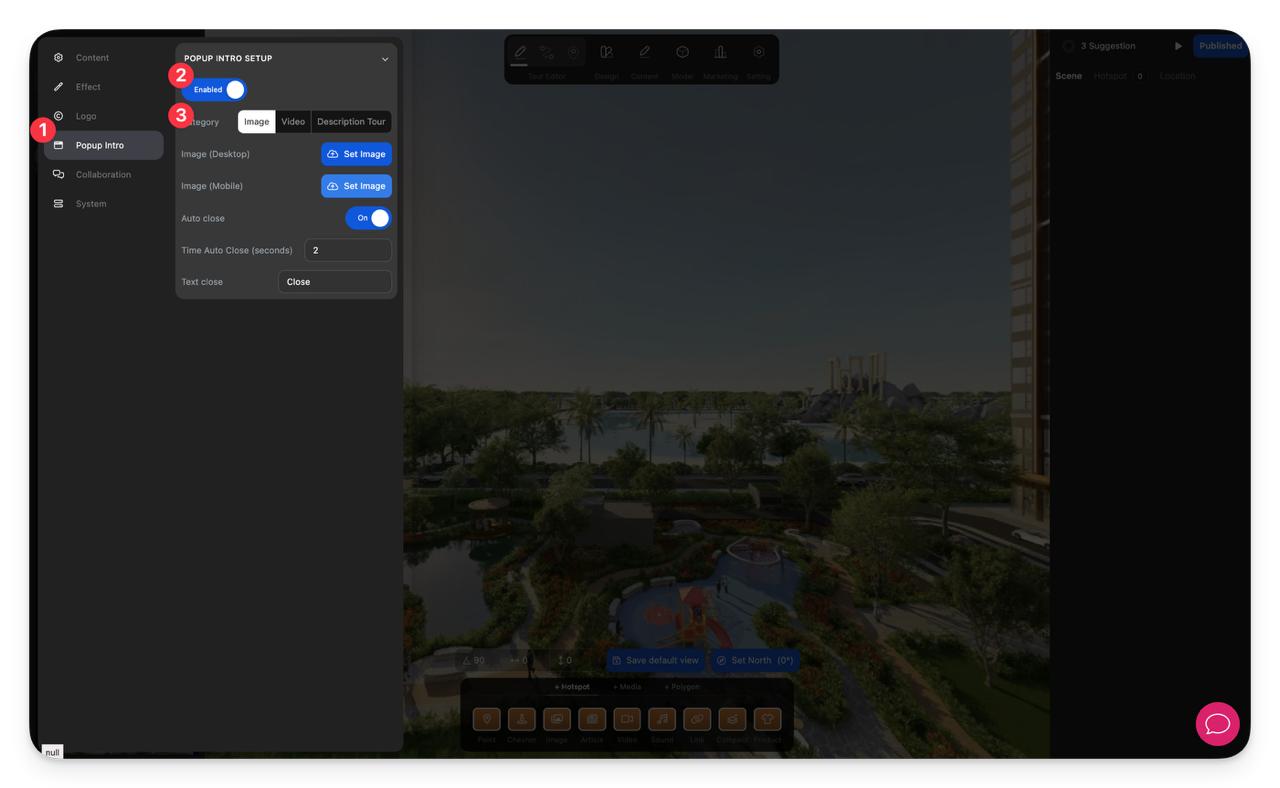
-
Aggiungi un video introduttivo
Apri la scheda Video, quindi carica o modifica i video che vuoi mostrare prima che i visitatori entrino nel tour.
Impostazione Descrizione Video (Desktop) Imposta il video introduttivo per i visitatori su desktop. Video (Mobile) Imposta il video introduttivo per i visitatori su mobile. Disattiva audio Avvia il video introduttivo senza audio. Chiusura automatica Chiude automaticamente il popup dopo un tempo prestabilito. Tempo di chiusura automatica (secondi) Controlla per quanto tempo il video introduttivo resta visibile prima di chiudersi. Testo di chiusura Imposta l’etichetta del pulsante di chiusura. 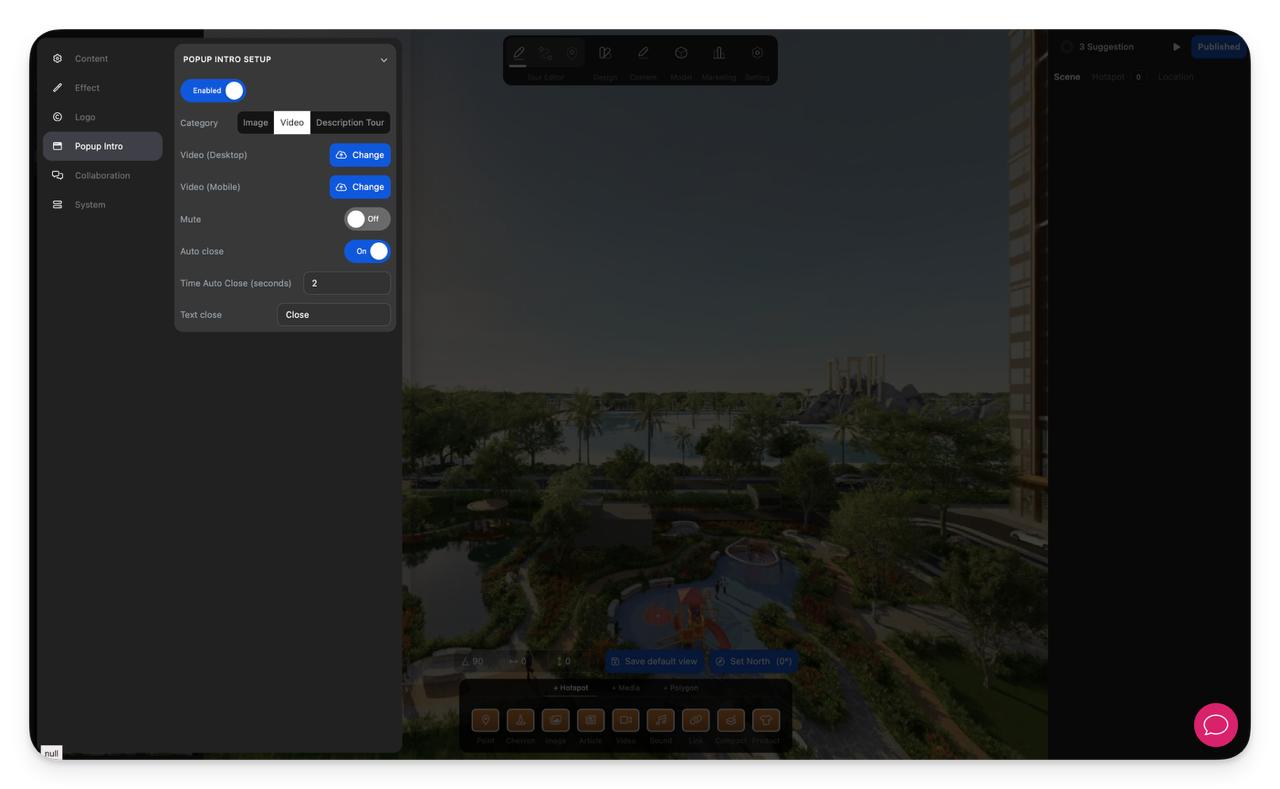
-
Usa un articolo descrittivo del tour
Apri la scheda Descrizione Tour, quindi seleziona l’articolo descrittivo da usare come contenuto introduttivo.
Scegli una modalità di visualizzazione:
Modalità Descrizione A schermo intero Mostra la descrizione selezionata come pagina di benvenuto a tutto schermo. Modale Mostra la descrizione selezionata all’interno di una finestra popup. 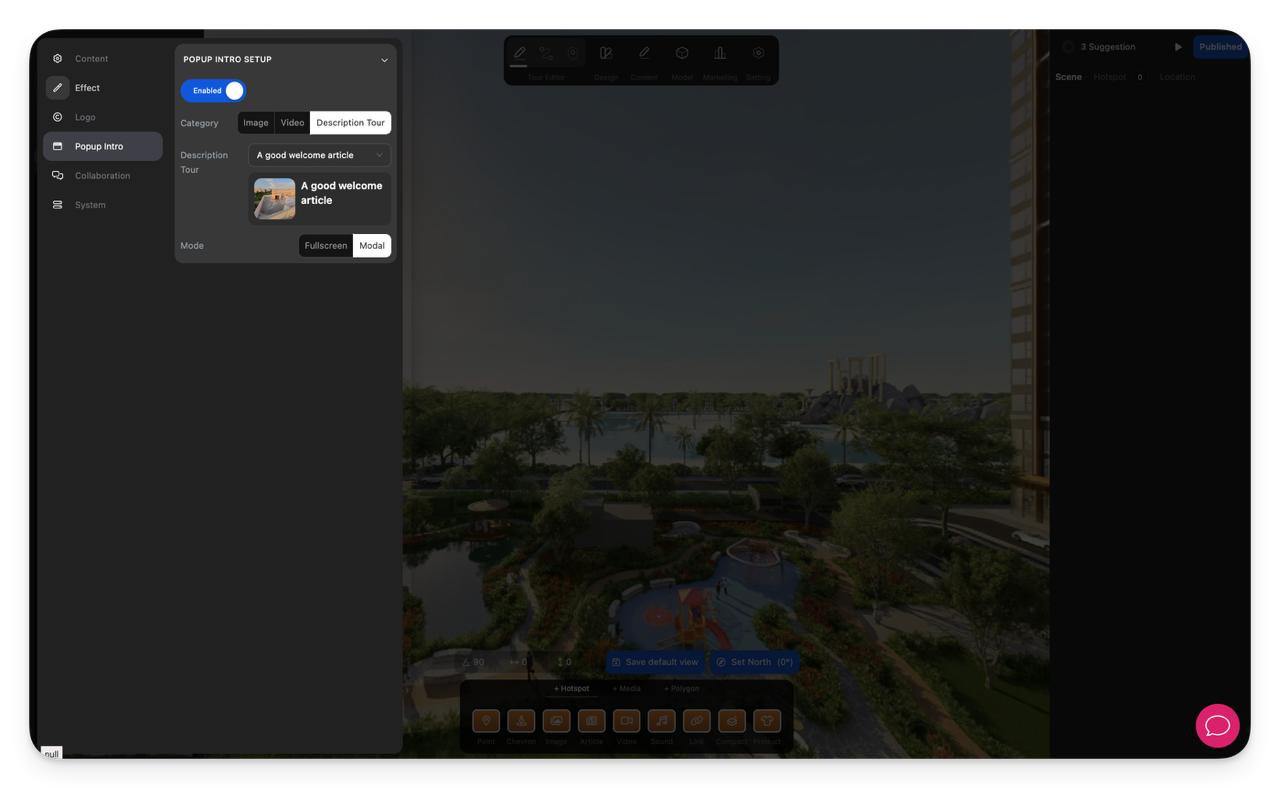
-
Controlla il risultato
Apri il visualizzatore del tour e verifica che il popup appaia prima dell’inizio. Fai clic sul pulsante di chiusura per assicurarti che il popup si chiuda correttamente e che il visitatore possa iniziare a esplorare il tour.
Note
- Usa l’immagine per una schermata di benvenuto rapida e personalizzata, il video per un’introduzione più coinvolgente e la descrizione del tour quando vuoi presentare contenuti testuali più ricchi prima dell’inizio.
- Prepara contenuti separati per desktop e mobile, così l’introduzione appare correttamente su schermi di dimensioni diverse.
- Mantieni il testo del pulsante di chiusura breve e chiaro.
- Se la chiusura automatica è attiva, scegli una durata sufficiente perché i visitatori possano comprendere l’introduzione prima che scompaia.
