
Organizzare, caricare, trovare e spostare i file multimediali in Panoee
Panoee Studio include una Libreria multimediale per archiviare e organizzare immagini panoramiche e altre risorse del tour prima di utilizzarle in un tour virtuale. Utilizza gli album per mantenere strutturate raccolte multimediali di grandi dimensioni, carica i file nella posizione corretta e poi usa le funzioni di ricerca, ordinamento e spostamento per mantenere la libreria facile da gestire.
Passaggi
-
Apri la sezione Media
Accedi a Panoee Studio e apri Media dal menu di navigazione superiore. La Libreria multimediale mostra la barra laterale degli album a sinistra e il contenuto dell'album selezionato a destra.
-
Scegli l'origine dei file multimediali
Nella barra laterale degli album, scegli l'origine dei file che vuoi gestire. Usa Pano per i file multimediali panoramici. Usa Asset quando devi gestire i file delle risorse disponibili in quell'origine.
-
Crea un album
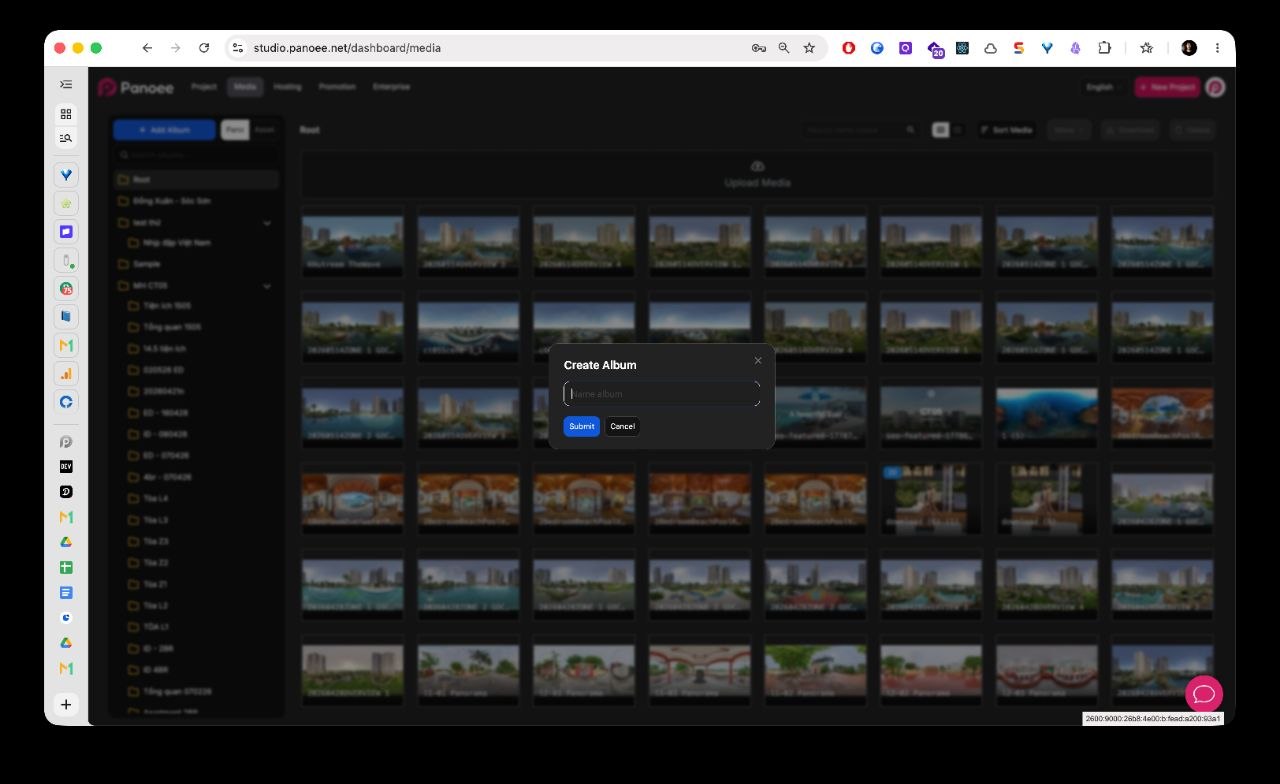
Fai clic su + Aggiungi album. Nella finestra Crea album, inserisci un nome chiaro per l'album, quindi fai clic su Invia.
-
Seleziona un album
Scegli l'album o la cartella nidificata in cui vuoi salvare i file caricati. Il nome dell'album corrente appare sopra la griglia dei file.
-
Cerca tra gli album quando serve
Usa Cerca album... quando la barra laterale contiene molte cartelle. Questo ti aiuta a trovare il progetto, l'edificio, il tipo di unità o la sezione del tour corretti prima di caricare i file.
-
Carica i file multimediali
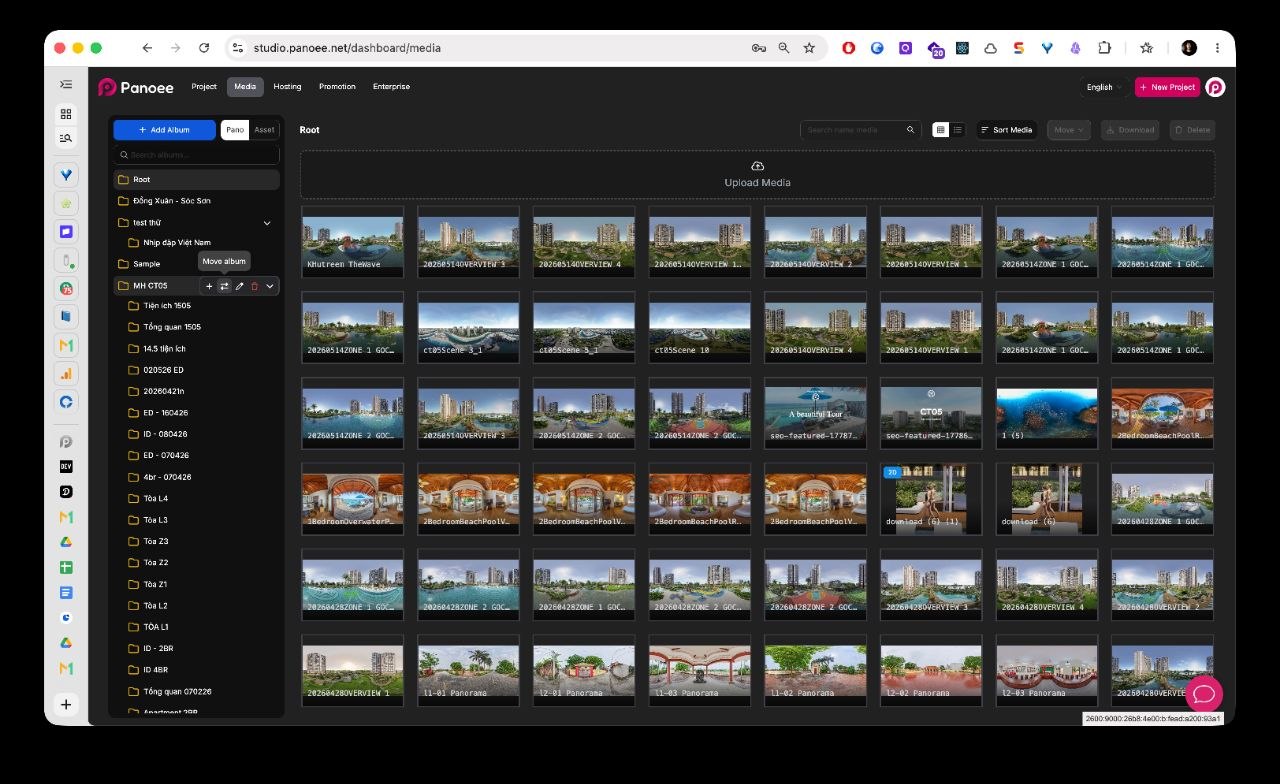
Nell'area Media principale, fai clic sull'area di rilascio Carica file e seleziona i file da caricare. Puoi anche usare l'area di rilascio come destinazione trascinando i file supportati dal tuo computer.
-
Controlla i file caricati
Dopo il caricamento, verifica che i file appaiano come anteprime nell'album selezionato. Ogni scheda del file mostra un'anteprima e il nome del file, così puoi confermare che siano stati aggiunti i file giusti.
-
Cerca tra i file caricati
Usa Cerca file... per trovare file all'interno dell'album selezionato. La ricerca dei file filtra gli elementi nell'area Media principale, mentre la ricerca degli album filtra l'elenco delle cartelle nella barra laterale.
-
Ordina la griglia dei file
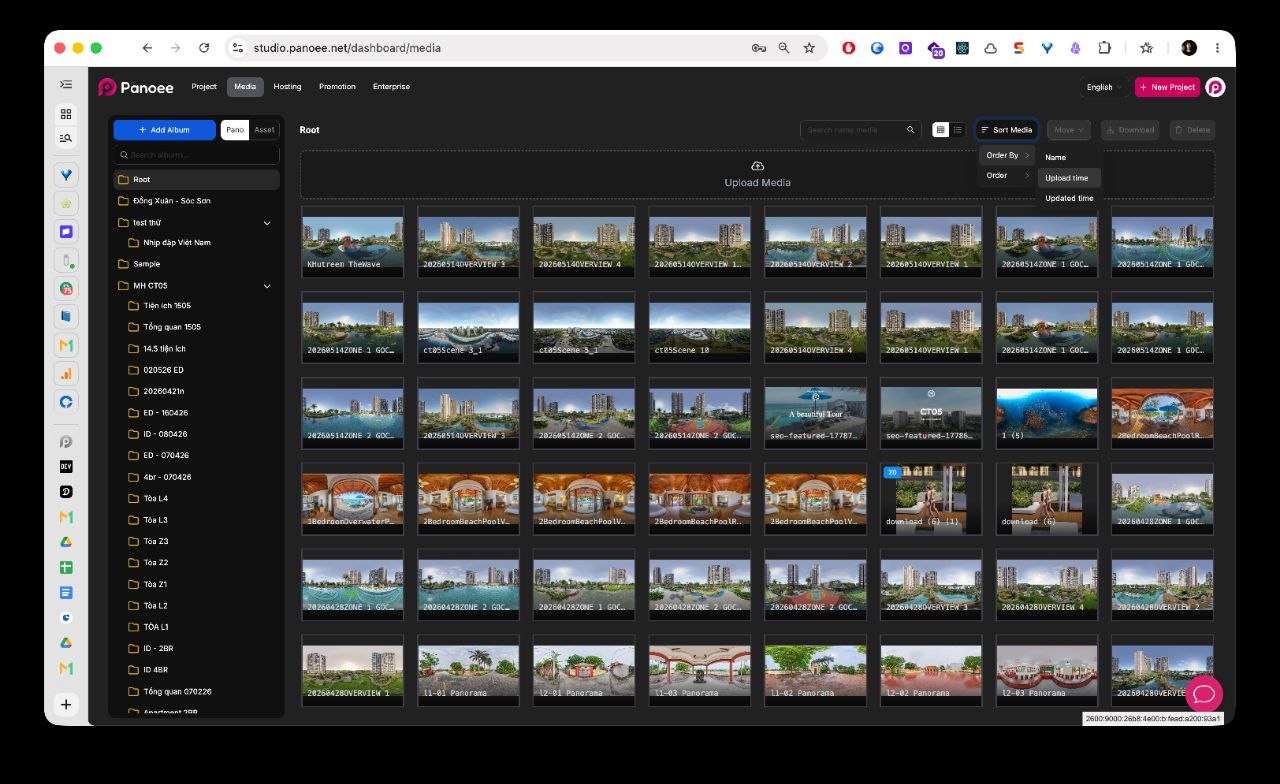
Fai clic su Ordina file e scegli l'ordine che ti aiuta a esaminare l'album corrente. Puoi ordinare per nome, data di caricamento o data di aggiornamento.
-
Seleziona i file da organizzare
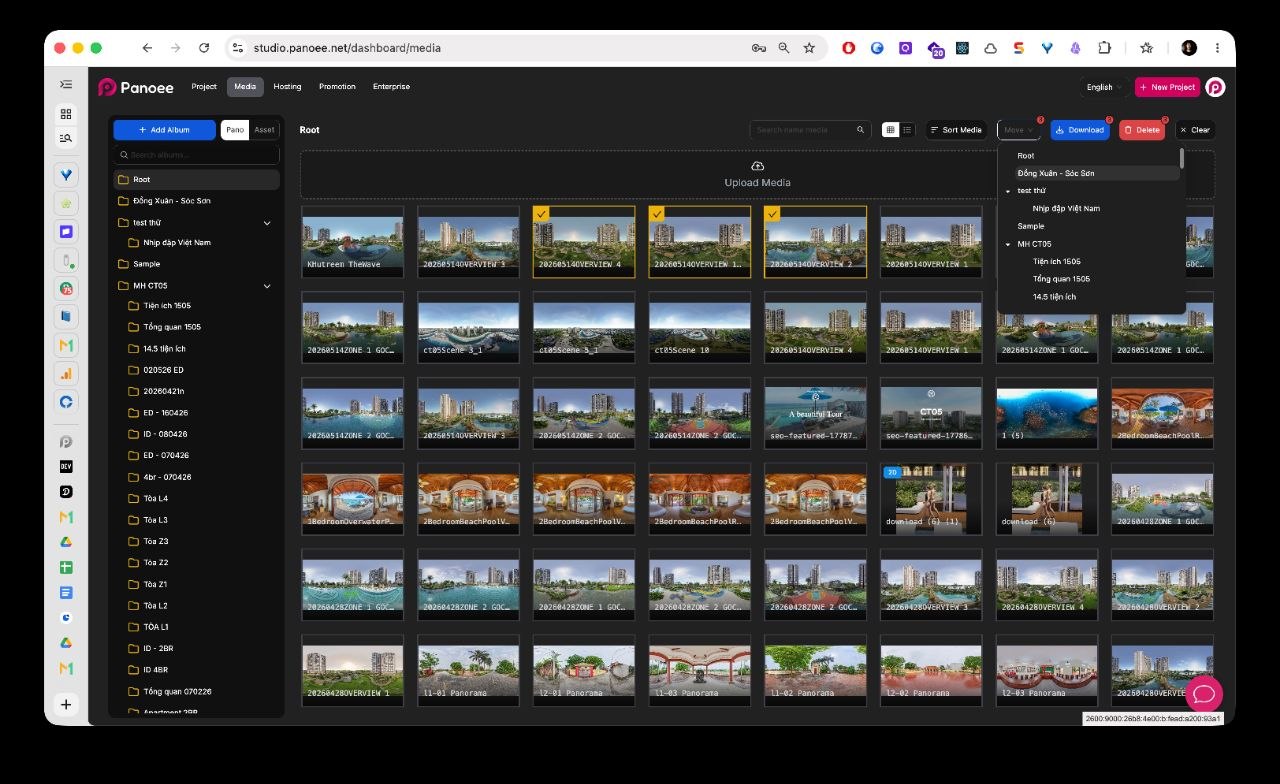
Fai clic sulla casella di spunta su una o più anteprime dei file. Panoee mostra il numero di elementi selezionati e visualizza le azioni in massa sopra la griglia.
- Sposta i file selezionati
Fai clic su Sposta, quindi scegli l'album o la cartella di destinazione dal menu di spostamento. Usa questa funzione quando i file sono stati caricati nell'album sbagliato o quando devi riorganizzare una libreria multimediale di grandi dimensioni dopo l'importazione.
Note
- Crea gli album prima di caricare grandi quantità di file, così i file vengono salvati nella posizione giusta fin dall'inizio.
- Usa nomi di album brevi e coerenti per progetti, località, edifici, unità o sezioni del tour.
- La ricerca degli album filtra l'elenco delle cartelle. La ricerca dei file filtra i file nell'area Media selezionata.
- Usa l'ordinamento prima di effettuare selezioni multiple quando devi esaminare i caricamenti recenti o trovare file meno recenti.
- Il download e l'eliminazione dei file sono operazioni separate perché hanno finalità e rischi diversi.
