
Auto Rotate consente al tour virtuale Panoee di muoversi autonomamente. Una volta attivato, il tour attende un breve periodo di inattività, quindi inizia a ruotare in modo fluido, permettendo ai visitatori di continuare a esplorare la scena a 360° senza dover navigare manualmente.
Passaggi
-
Apri l'Editor del progetto
Dalla dashboard di Panoee, apri il progetto del tour virtuale che desideri modificare.
-
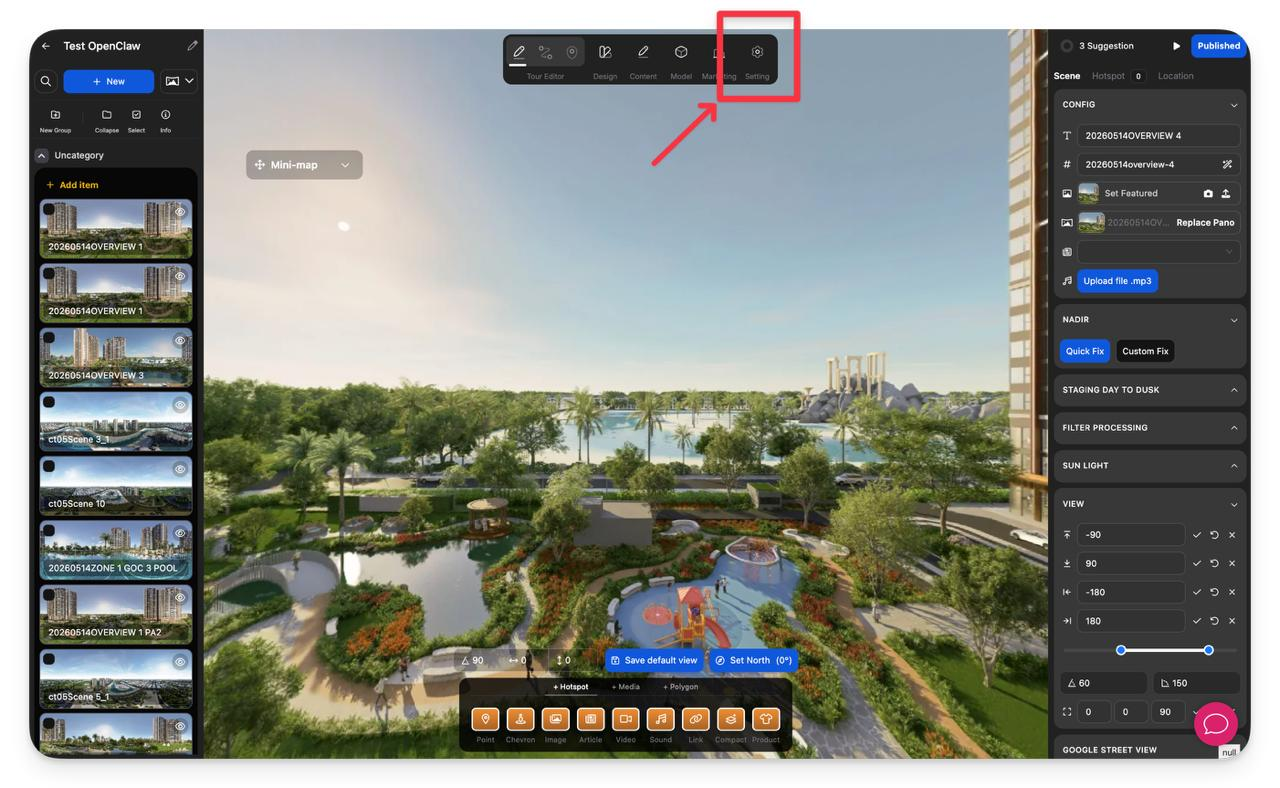
Apri le Impostazioni
Nella barra degli strumenti in alto, fai clic sull'icona Impostazioni.
-
Seleziona Effetto
Nella barra laterale sinistra, fai clic su Effetto.
-
Abilita Auto Rotate
Nella sezione Auto Rotate, porta l'interruttore su Attivato.
-
Regola le impostazioni di Auto Rotate
Imposta i valori di tempo e movimento per la rotazione.
Impostazione Descrizione Tempo di attesa (secondi) Il numero di secondi che Panoee attende prima che inizi la rotazione automatica. Velocità (gradi/s) La velocità di rotazione del tour virtuale. Accelerazione (secondi) Il tempo che Panoee impiega per passare gradualmente dall'arresto alla velocità di rotazione selezionata. 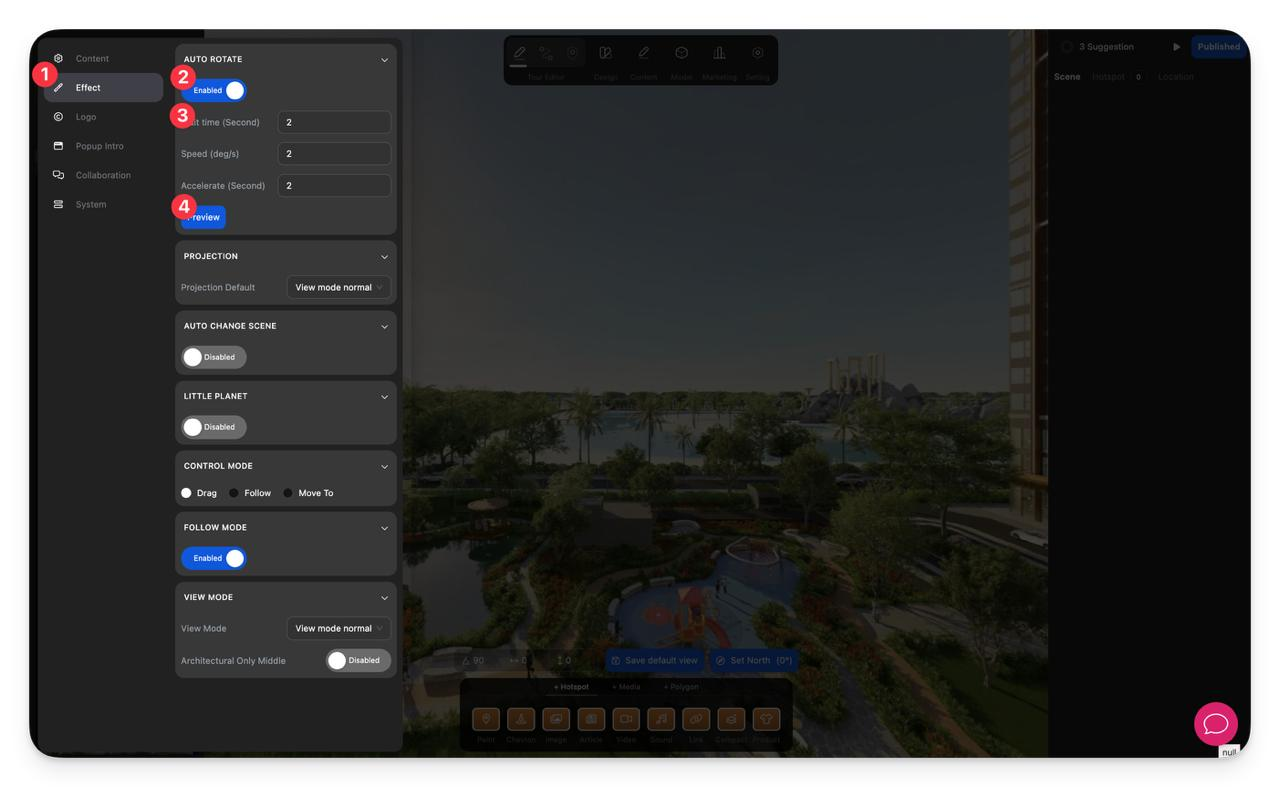
-
Anteprima del risultato
Fai clic su Anteprima per verificare come ruota il tour virtuale prima che venga mostrato ai visitatori.
Note
- Un tempo di attesa più breve avvia Auto Rotate prima dopo che il visitatore smette di interagire.
- Un valore di velocità più alto fa ruotare il tour più rapidamente.
- Per tour di settore immobiliare, hospitality e showroom, utilizza una velocità moderata per garantire un movimento fluido e confortevole.
- Auto Rotate funziona al meglio quando la scena ha una vista predefinita chiara e impostazioni di nord/vista stabili.
