
Panoeeホスティングへ静的ツアーファイルをアップロードする
Panoeeホスティングプロジェクトを作成したら、書き出したバーチャルツアーまたは静的サイトのファイルをアップロードします。アップロードするパッケージにはindex.htmlが含まれている必要があります。これにより、Panoeeがプロジェクトを「準備完了」と判定し、公開用のホスティングURLを発行します。
始める前に
- Panoeeでホスティングプロジェクトを作成しておきます。
- 書き出した静的パッケージをコンピューター上に用意します。
- パッケージに
index.htmlが含まれていることを確認します。 - 書き出しファイルが親フォルダーにまとまっている場合は、親フォルダーごとアップロードするか、その中身だけをアップロードするかを決めておきます。
手順
-
ホスティングプロジェクトを開く
Panoee Studioのホスティングに移動し、静的ツアーファイルをアップロードするプロジェクトを選択します。
-
「アップロード」をクリック
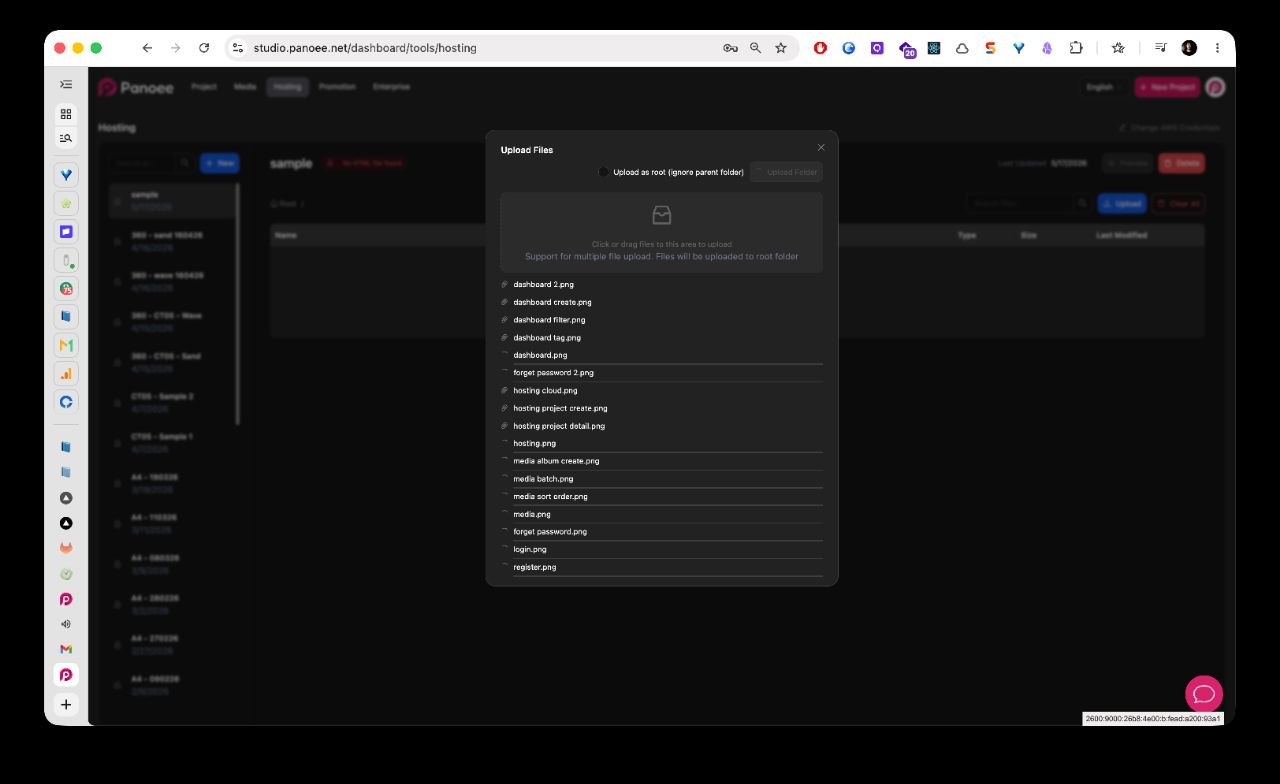
ファイルマネージャーでアップロードをクリックします。Panoeeのアップロードモーダルが開き、コンピューターからファイルやフォルダーを選択できます。
-
静的書き出しファイルを選択
index.html、アセットフォルダー、スクリプト、スタイル、画像、JSONファイルなど、ツアーに必要なすべてのファイルを含む書き出しパッケージ全体をアップロードします。 -
必要に応じて「ルートとしてアップロード」を使用
書き出しファイルが1つの親フォルダーにまとまっていて、その中身を直接ホスティングのルートに配置したい場合は、ルートとしてアップロード(親フォルダーを無視)を有効にします。
例:
ローカルの書き出し構成 推奨されるアップロード方法 my-tour/index.htmlmy-tourフォルダーを選択する場合はルートとしてアップロードを使用します。index.htmlとアセットフォルダーを直接選択通常どおりアップロードします。 -
アップロードを実行
送信をクリックし、アップロードが完了するまで待ちます。アップロード後、ファイルはプロジェクトのファイルマネージャーに表示されます。
-
プロジェクトのステータスを確認
Panoeeが正しい場所に
index.htmlを見つけると、プロジェクトはプレビューと公開共有の準備ができた状態になります。 -
「HTMLファイルが見つかりません」を解決する
プロジェクトにHTMLファイルが見つかりませんと表示される場合、必要な
index.htmlが想定された場所にありません。正しいフォルダーを再度アップロードするか、ルートとしてアップロードを使用してindex.htmlをホスティングのルートに配置してください。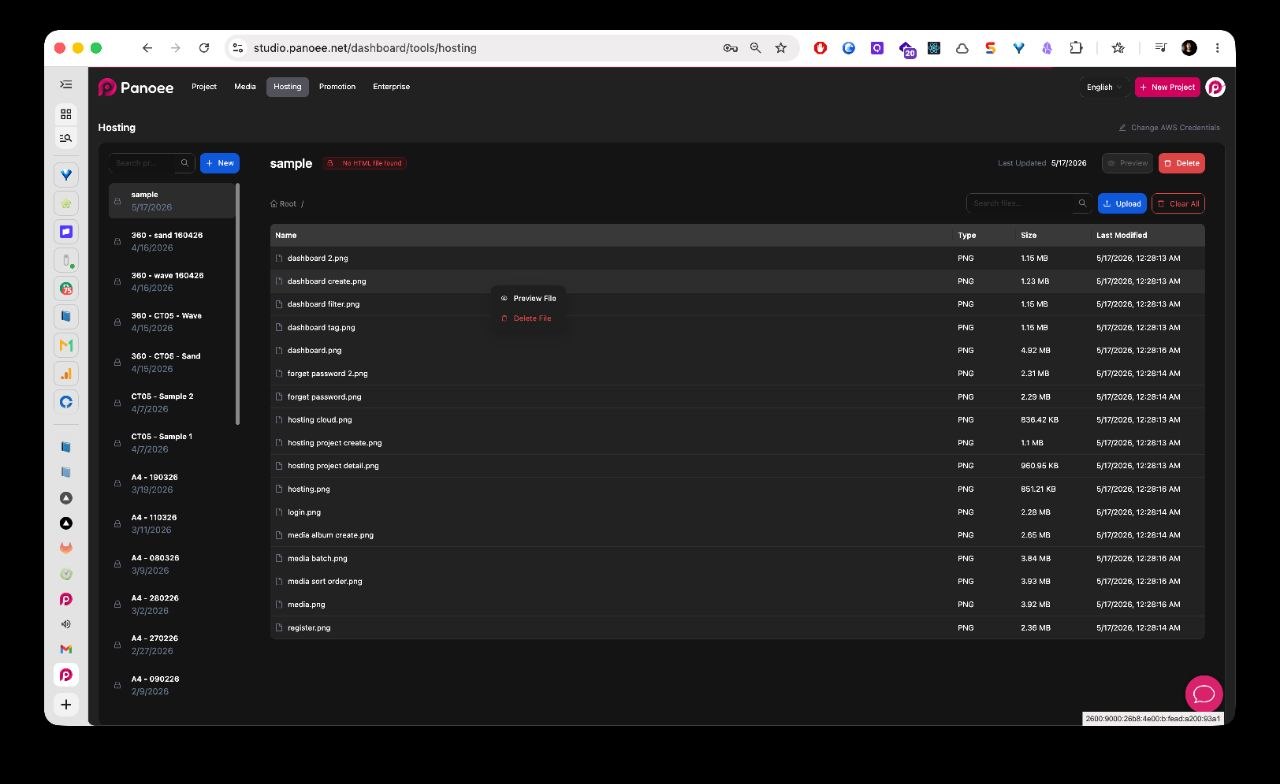
注意点
- 必須のエントリーファイルは
index.htmlです。 - 書き出し時のフォルダー構成を保ってください。静的ツアーはアセットのパスに依存することが多く、手動でリネームすると動作しなくなる場合があります。
- 公開済みのツアーを更新する場合は、置き換えるファイルを慎重にアップロードし、最終的なファイル構成が書き出し時と一致するようにしてください。
- 容量の大きい静的書き出しには多数の小さいファイルが含まれることがあります。アップロード完了後に公開結果をプレビューしてください。
