
PanoeeツアーにGoogle Analyticsトラッキングを追加する
Google Analyticsトラッキングは、ツアーのアクセス状況を自社のアナリティクスアカウントで測定したい場合に使用します。PanoeeにはツアーエディターのSEO設定内にGoogle Analyticsフィールドが用意されているため、マーケティングチームは別途ランディングページを用意することなく、外部レポーティングを連携できます。
開始前の準備
- Panoee Studioでトラッキング対象のプロジェクトを開く。
- Google AnalyticsプロパティからトラッキングIDを取得しておく。
- お使いのアナリティクス設定で受け付けられている正しいID形式を使用する。
手順
-
ツアーエディターを開く
Panoeeプロジェクトを開き、ツアーエディターに入ります。
-
SEO設定を開く
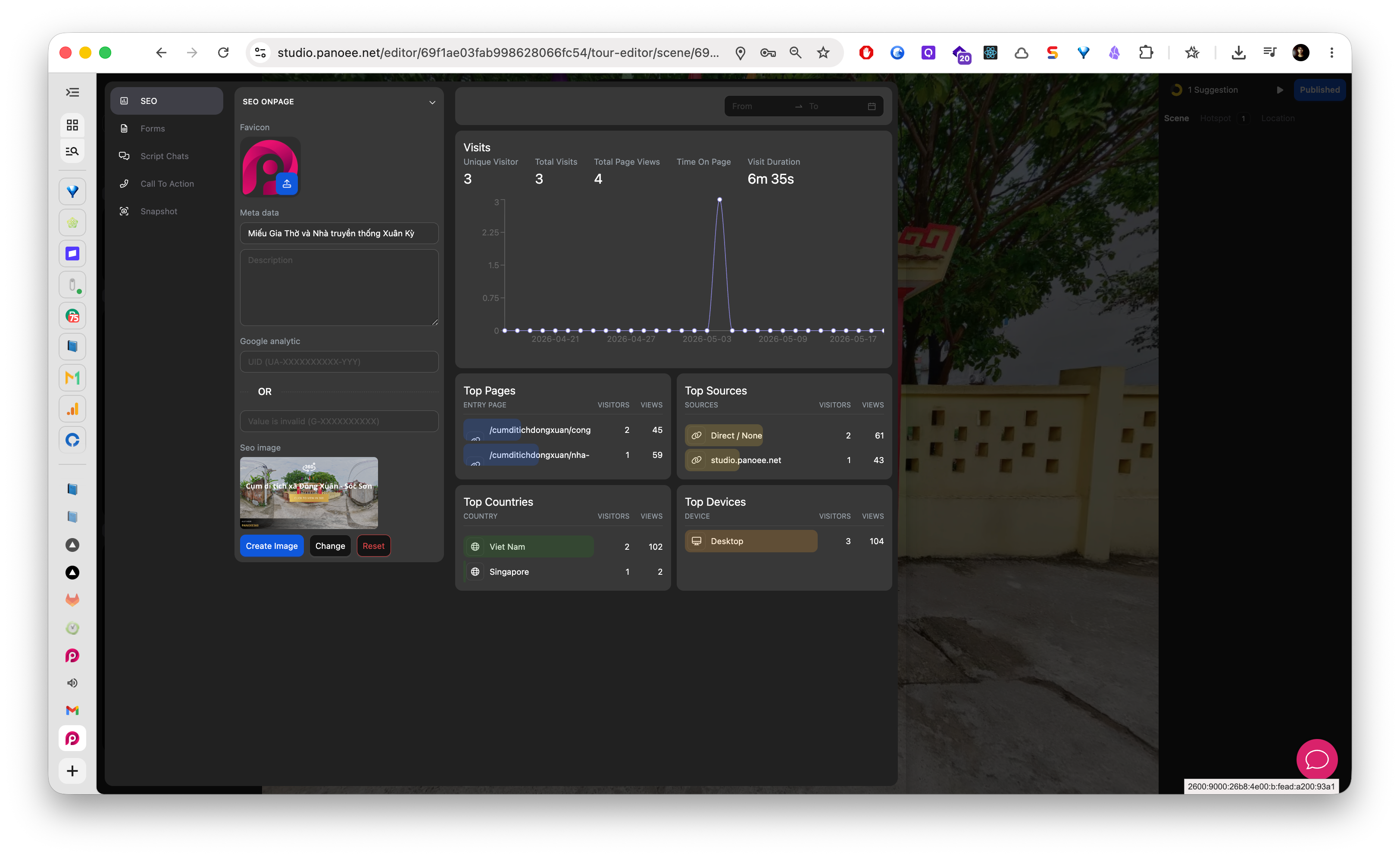
マーケティングサイドバーからSEOを選択します。SEOオンページ設定内にGoogle Analyticsフィールドが表示されます。
-
Google Analyticsフィールドを見つける
SEO設定内のGoogle Analytics欄を探します。このフィールドには、公開したツアーで読み込むトラッキングIDを入力します。
-
トラッキングIDを入力する
トラッキングIDをフィールドに貼り付けます。保存前に入力内容をよく確認してください。IDが無効な場合、外部アナリティクスがツアーのアクセスを正しく記録できない可能性があります。
-
設定を保存する
更新をクリックしてGoogle Analytics設定を保存します。
-
公開後に動作を確認する
公開したツアーを開き、アクセス発生後にGoogle Analyticsでデータが記録されていることを確認します。リアルタイムレポートを利用すると、ツアーが正しいプロパティにアクセスを送信しているかすぐに確認できます。
トラッキングIDの形式について
| トラッキングタイプ | 形式の例 |
|---|---|
| ユニバーサルアナリティクス | UA-XXXXXXXXX-YY |
| Google アナリティクス 4 | G-XXXXXXXXXX |
注意事項
- ツアーのレポーティングを管理するプロパティのトラッキングIDを使用してください。
- フィールドにバリデーションメッセージが表示された場合は、スペースの混入、文字の欠落、ID形式の間違いがないか確認してください。
- Panoeeのエディターには組み込みのアナリティクスも用意されています。Google Analyticsは、より広範なマーケティング分析ワークフローの中でレポーティングが必要な場合に役立ちます。
