
パノエ・メディアライブラリからメディアをダウンロードする
メディアのバックアップ、チームメンバーやクライアントへのファイル共有、パノエ・スタジオ外でのアセット再利用などが必要な場合は、メディアライブラリのダウンロードアクションをご利用ください。
手順
-
メディアを開く
パノエ・スタジオにサインインし、上部ナビゲーションからメディアを開きます。
-
ソースとアルバムを選択する
サイドバーでメディアソース(パノやアセットなど)を選択し、ダウンロードしたいファイルが含まれるアルバムを開きます。
-
メディアを探す
アルバム内のファイル数が多い場合は、メディアを検索...やメディアを並べ替えを使用して、目的のメディアを素早く見つけましょう。
-
メディアファイルを選択する
ダウンロードしたい各メディアのサムネイルにあるチェックボックスをオンにします。選択したアイテム数はグリッドの上部に表示されます。
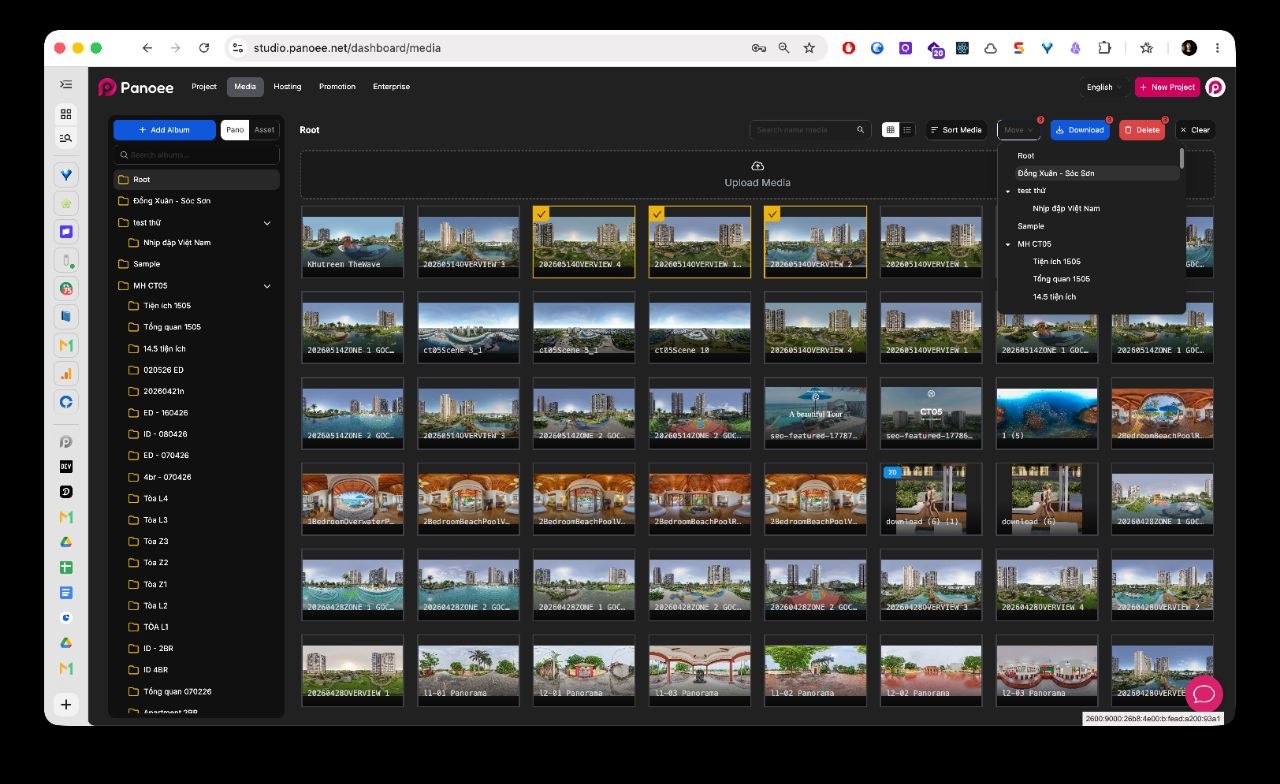
-
選択したファイルをダウンロードする
一括操作バーのダウンロードをクリックします。ブラウザのダウンロード確認画面が表示された場合は、指示に従って進めてください。
-
ダウンロードしたファイルを確認する
ダウンロード完了後、ブラウザのダウンロードフォルダを確認し、目的のメディアファイルが保存されていることを確認します。
注意事項
- ダウンロードをクリックする前に、必要なファイルのみを選択してください。
- 大量のファイルをダウンロードする場合は、あらかじめ並べ替えや検索を行い、選択内容を確認しやすくしてください。
- ブラウザの動作は、ダウンロード設定によって異なる場合があります。
- パノエが複数のファイルを1つのダウンロードにまとめる場合、保存・共有時にエクスポートされたファイル名が分かりやすいものになるようご注意ください。
