
PanoeeツアーでCTAボタンを追加・カスタマイズする方法
CTAボタンは、バーチャルツアーの訪問者をリード獲得、電話、メッセージ、予約、Webサイト訪問につなげるための重要な要素です。Panoeeでは、ツアーエディター内で直接CTAボタンを作成し、ラベル、アイコン、サイズ、アクションタイプ、遷移先の値をカスタマイズできます。
始める前に
- Panoee Studioで編集したいプロジェクトを開いておきます。
- 電話番号、メールアドレス、WebサイトURL、WhatsApp番号、Viber連絡先など、使用したい問い合わせ先を準備します。
- どのCTAを訪問者にとって最優先にするかを決めておきます。
手順
-
ツアーエディターを開く
Panoee Studioでプロジェクトを開き、ツアーエディターに入ります。
-
「Call To Action」を開く
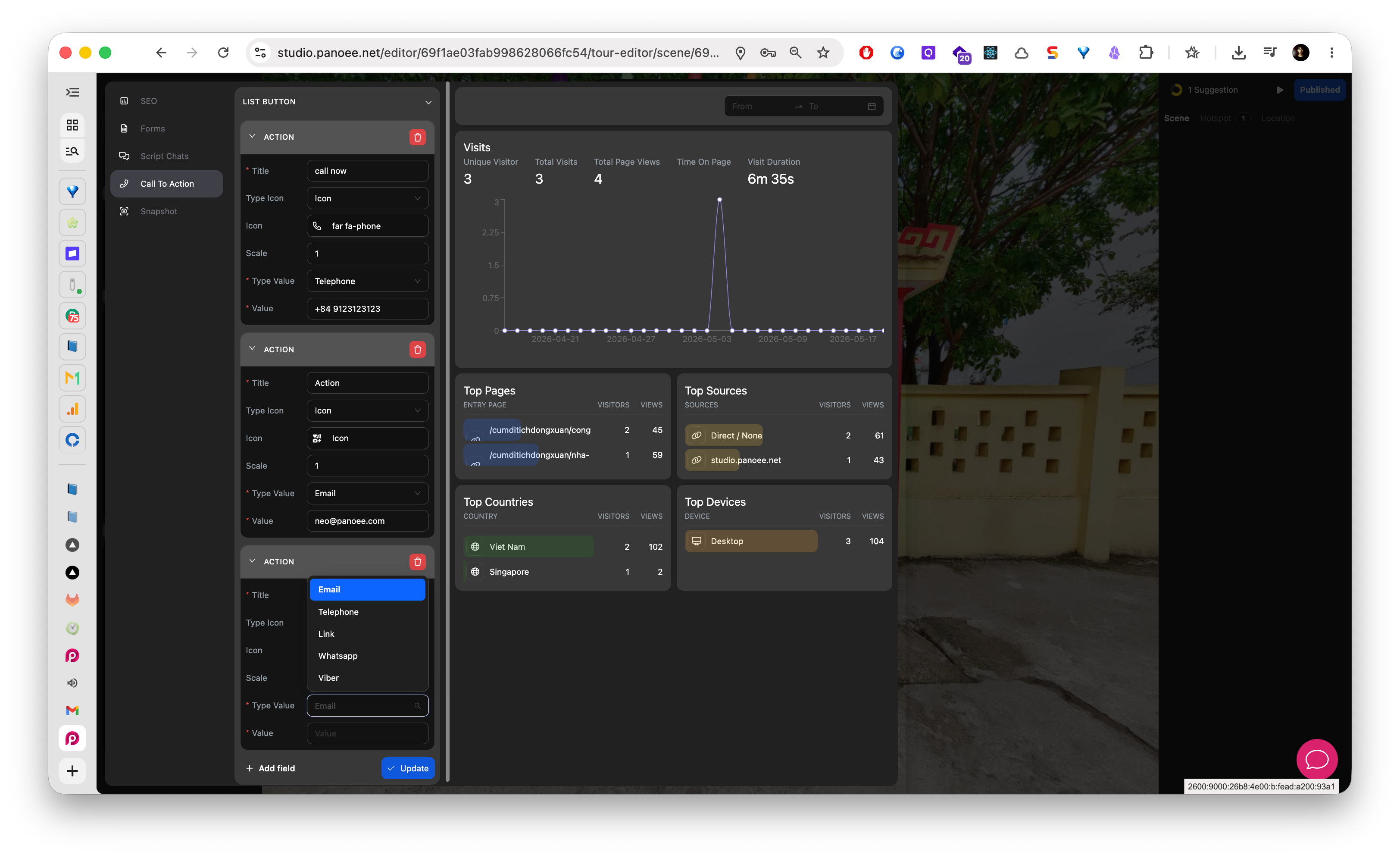
マーケティングサイドバーから Call To Action を選択します。PanoeeにCTAボタンアクションの一覧が表示されます。
-
新しいCTAボタンを追加する
Add Button をクリックして、新しいアクションブロックを作成します。フィールドが折りたたまれている場合は、アクションブロックを展開します。
-
ボタンのタイトルを入力する
Title に、訪問者に表示するテキストを入力します。例:「今すぐ電話」「見学予約」「営業に問い合わせ」「Webサイトを開く」など。
-
アイコンの種類とアイコンを選択する
Type Icon と Icon を使用して、ボタンのアクションに合ったアイコンスタイルを選びます。たとえば、電話CTAには電話アイコン、チャットにはメッセージアイコンを使用します。
-
アイコンのサイズを調整する
Scale を使用してアイコンのサイズを調整します。ツアー画面で視認性を保ちつつ、アイコンが目立ちすぎないようにします。
-
CTAタイプを選択する
作成したい遷移先に合ったアクションタイプを選択します。
CTAタイプ 用途 Email 担当者宛てのメール作成画面を開く。 Telephone 対応デバイスで電話をかける。 Link 予約ページ、Webサイト、フォーム、ランディングページを開く。 WhatsApp WhatsAppの会話を開始する。 Viber Viberの会話を開始する。 -
遷移先の値を入力する
Value に、選択したタイプに対応する遷移先を入力します。リンクの場合は完全なURLを、電話、メール、WhatsApp、Viberアクションの場合は有効な連絡先情報を入力します。
-
CTAボタンを保存する
Update をクリックして、CTA設定を保存します。
-
CTAをテストする
訪問者としてツアーを開き、CTAボタンをクリックします。ツアーを公開する前に、正しい遷移先が開かれることを確認してください。
注意点
- CTAラベルは短く保ち、ツアー画面で読みやすくします。
- 可能な限り、主要なCTAは1つに絞ります。アクションが多すぎると、訪問者の体験が焦点を失う可能性があります。
- 電話、WhatsApp、Viberアクションは、訪問者のデバイスとインストール済みアプリに依存するため、モバイルでの動作をテストしてください。
- Delete は、そのCTAが本当に不要だと確信した場合にのみ使用します。
