
ロゴ設定を使うと、Panoeeバーチャルツアー内にブランドロゴを表示できます。ロゴの有効化、画像のアップロード、サイズ調整、リダイレクトリンクの追加、ビューアー内での表示位置の選択が可能です。
手順
-
プロジェクトエディターを開く
Panoeeダッシュボードから、編集したいバーチャルツアープロジェクトを開きます。
-
設定を開く
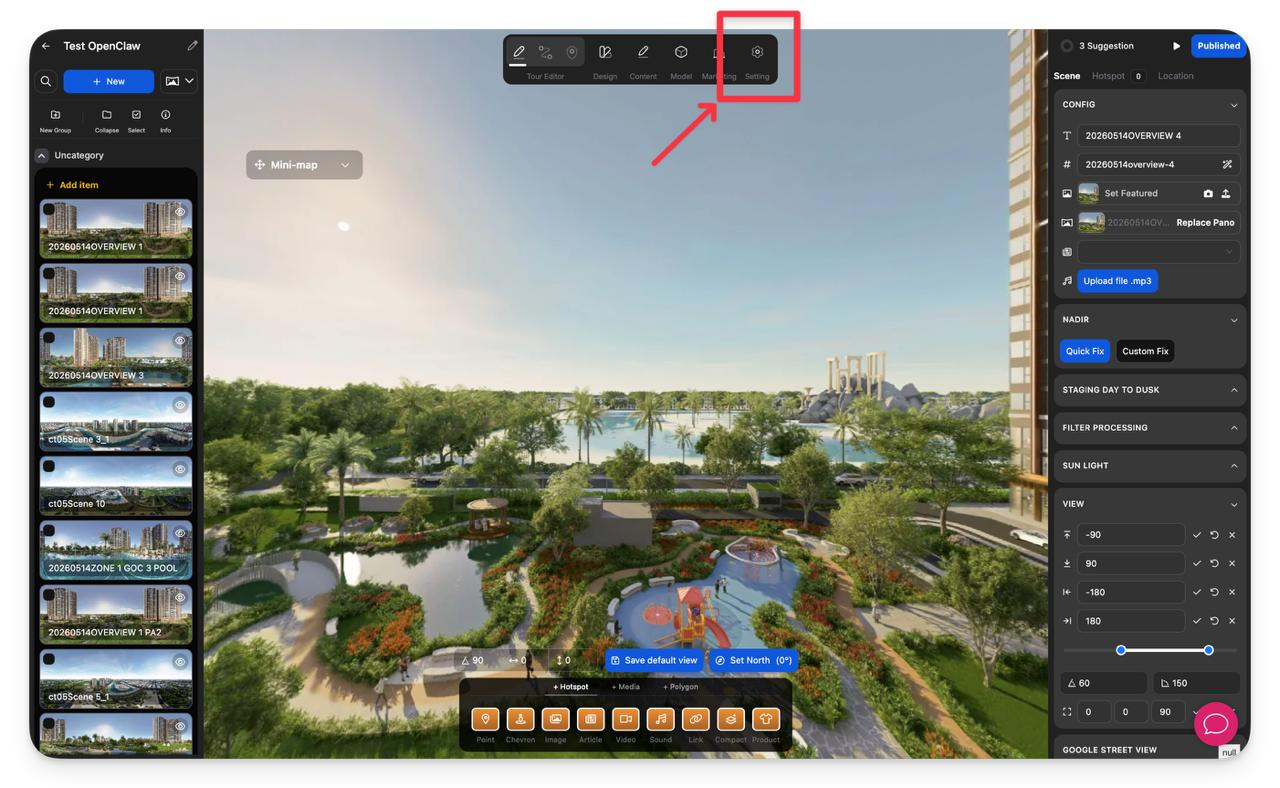
上部ツールバーで設定アイコンをクリックします。
-
ロゴを選択
左側のサイドバーでロゴをクリックします。
-
ロゴ設定を有効にする
ロゴ設定セクションで、トグルを有効に切り替えます。
-
ロゴをアップロードまたは置き換える
画像を設定をクリックし、使用するロゴ画像を選択します。
-
ロゴ設定を調整する
バーチャルツアー内でのロゴの表示方法を設定します。
設定 説明 幅(px) ロゴの表示幅を指定します。 リダイレクト先 ビューアーがロゴをクリックしたときに開くリンクを設定します。 位置 ビューアー内でのロゴの表示位置を指定します(左上、中央上、右上など)。 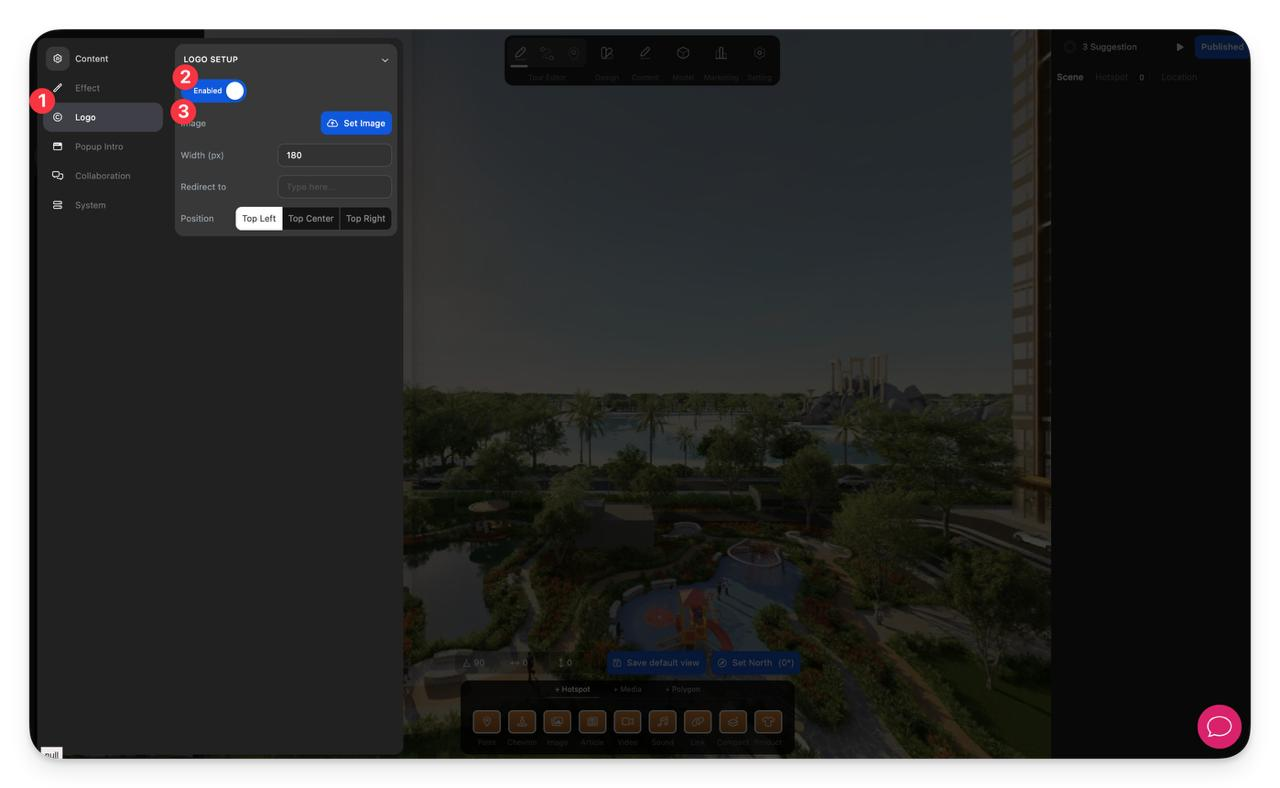
-
結果を確認する
ツアービューアーで、ロゴが正しい位置とサイズで表示されているか確認します。
注意事項
- 透明なPNGロゴを使用すると、最も美しく表示されます。
- ロゴの幅を大きくしすぎると、ツアーの重要なコンテンツを覆ってしまうため、適度なサイズに保ちましょう。
- リダイレクトURLは、ロゴをクリックしたときにWebサイトやランディングページを開きたい場合にのみ設定してください。
- ロゴが想定どおりに表示されない場合は、ロゴ設定が有効になっているか、画像のアップロードが完了しているかを確認してください。
