
Panoeeホスティングプロジェクトをセットアップする
Panoee Hostingを使うと、書き出した静的ツアーファイルを公開リンク経由で配信できます。最も簡単なセットアップならPanoee Cloudを利用し、AWSアカウントでストレージとホスティングを管理したい場合は、ご自身のAWS S3バケットを接続することもできます。
始める前に
- Panoee、3DVista、Pano2VR、その他のツールから、静的ツアーまたは静的Webサイトの書き出しデータを用意します。
- 最終的なアップロードパッケージに
index.htmlファイルが含まれていることを確認します。 - AWS S3を使用する場合は、Panoeeで接続する前にバケットを作成し、設定しておいてください。AWSバケットのセットアップ手順は、こちらを参照してください:Panoee S3ホスティングサービス。
- セルフホストのストレージはAWS S3のみ対応しています。
手順
-
ホスティングを開く
Panoee Studioにサインインし、上部ナビゲーションからHostingを開きます。ホスティングページのサイドバーにホスティングプロジェクトが表示され、メインエリアには選択したプロジェクトのファイルが表示されます。
-
ホスティングプロジェクトを作成する
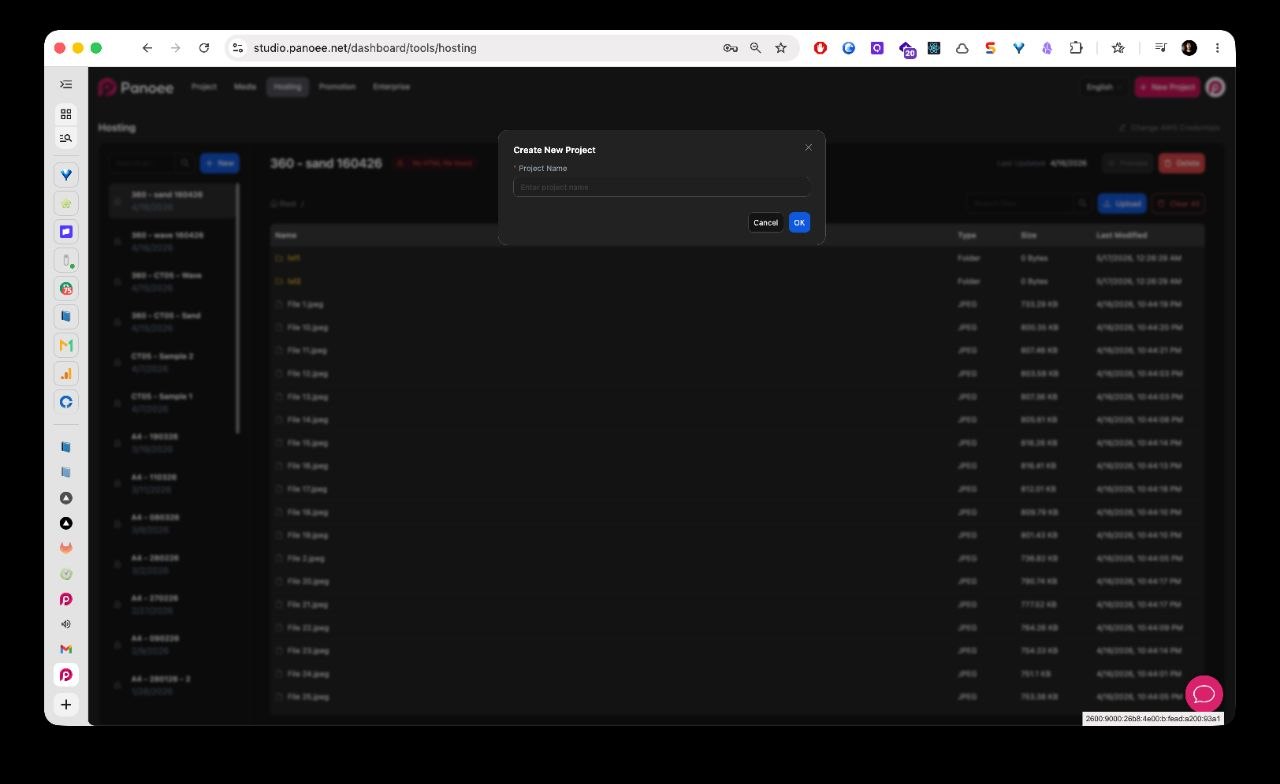
ホスティングプロジェクトのサイドバーで+ Newをクリックします。わかりやすいプロジェクト名を入力し、Submitをクリックします。
-
ホスティング方法を選択する
プロジェクトを作成したら、ホスティングプロジェクトのストレージ方法を選択します。
オプション 使用するケース Panoee Cloud 最短でセットアップを完了したい場合や、Panoee側でストレージを管理したい場合。 Self-hosted S3 すでにAWS S3バケットを持っており、公開ファイルを自分のバケットからホスティングしたい場合。 -
Panoee Cloudを使用する
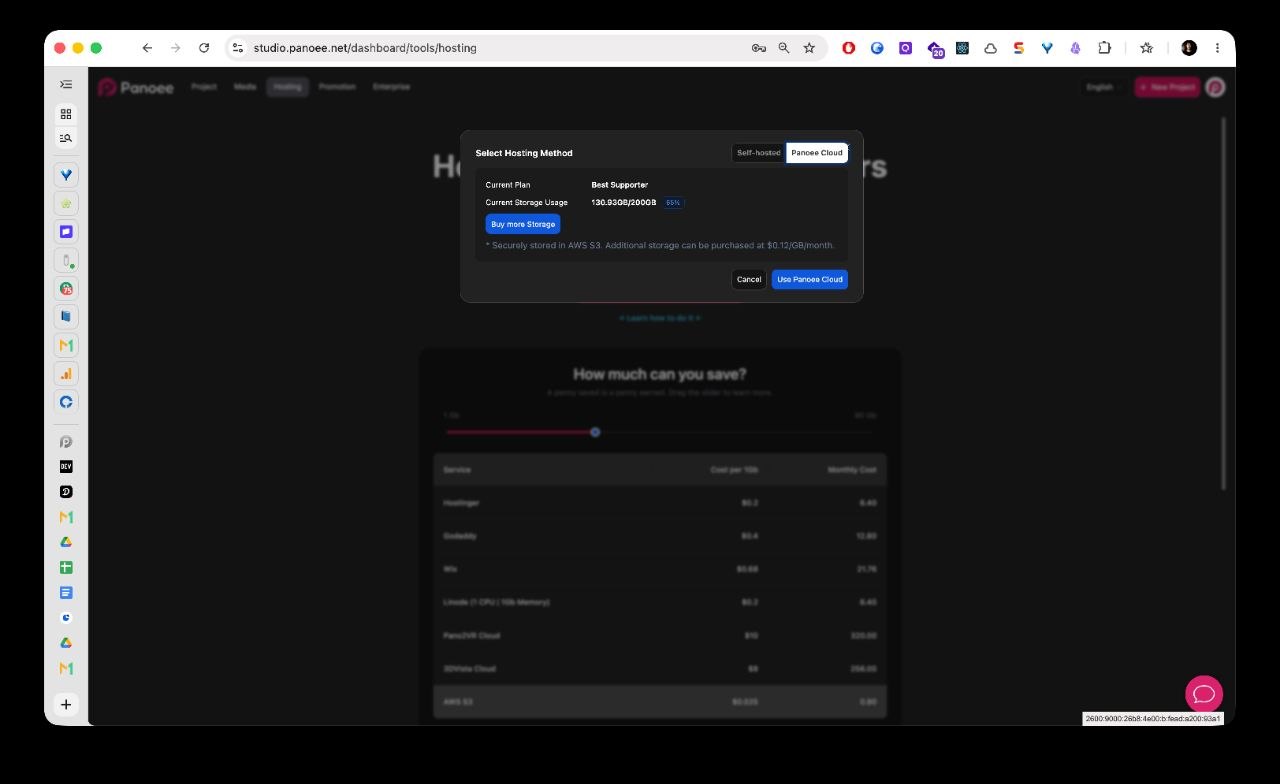
AWSの認証情報を入力したくない場合は、Panoee Cloudを選択します。現在のプランとストレージ使用量を確認し、アップロードのワークフローに進みます。
-
自分のAWS S3バケットを使用する
自分のAWS S3バケットからファイルをホスティングしたい場合は、Self-hosted S3を選択します。必要なS3情報を入力し、設定を保存します。
項目 説明 Region バケットが配置されているAWSリージョン。 AWS Key バケットを管理できるAWSユーザーのアクセスキーID。 Secret Key 対応するシークレットアクセスキー。 Bucket Name 既存のAWS S3バケット名。バケットはAWS側で作成・設定済みである必要があります。 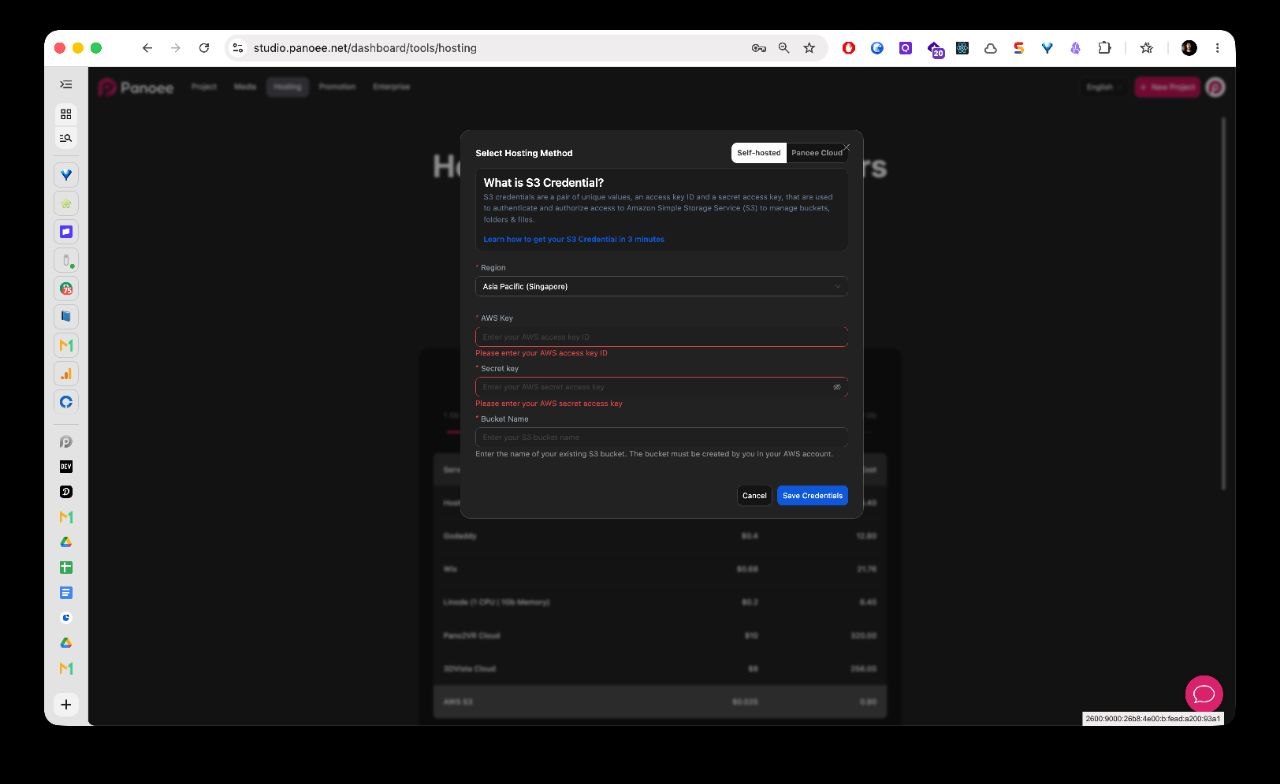
-
アップロード準備ができていることを確認する
ストレージ方法を選択したら、プロジェクトのファイルマネージャーを開きます。ここで静的ツアーパッケージをこのホスティングプロジェクトにアップロードできます。
注意事項
- Panoee CloudとSelf-hosted S3は、同じホスティングセットアップフロー内のストレージ選択肢です。
- AWS S3を使用する場合は、Panoeeでバケットを接続する前に、静的Webサイトホスティング、バケットのアクセス許可、CORS、IAM認証情報を設定してください。
- 1つのホスティングプロジェクトには、1つの静的サイトまたはバーチャルツアーパッケージを使用してください。
- AWSの認証情報は非公開に保ち、誤って共有された場合はローテーションしてください。
