
PanoeeバーチャルツアーのSEOメタデータとプレビュー画像を設定する
Panoee Studioでは、ツアーエディターから検索エンジンやリンク共有向けにバーチャルツアーを準備できます。SEO設定で分かりやすいタイトル、説明文、ファビコン、プレビュー画像を追加すると、検索結果やSNSプレビューに表示された際に、公開ツアーがよりプロフェッショナルな見た目になります。
始める前に
- Panoee Studioで編集したいプロジェクトを開いてください。
- 公開したいツアー情報が準備済みであることを確認してください。
- カスタム画像を使用する場合は、ファビコンとプレビュー画像を用意してください。
手順
-
ツアーエディターを開く
Panoee Studioでプロジェクトを開き、ツアーエディターに入ります。マーケティング設定が利用できるシーンまたはツアーエリアを選択してください。
-
SEO設定を開く
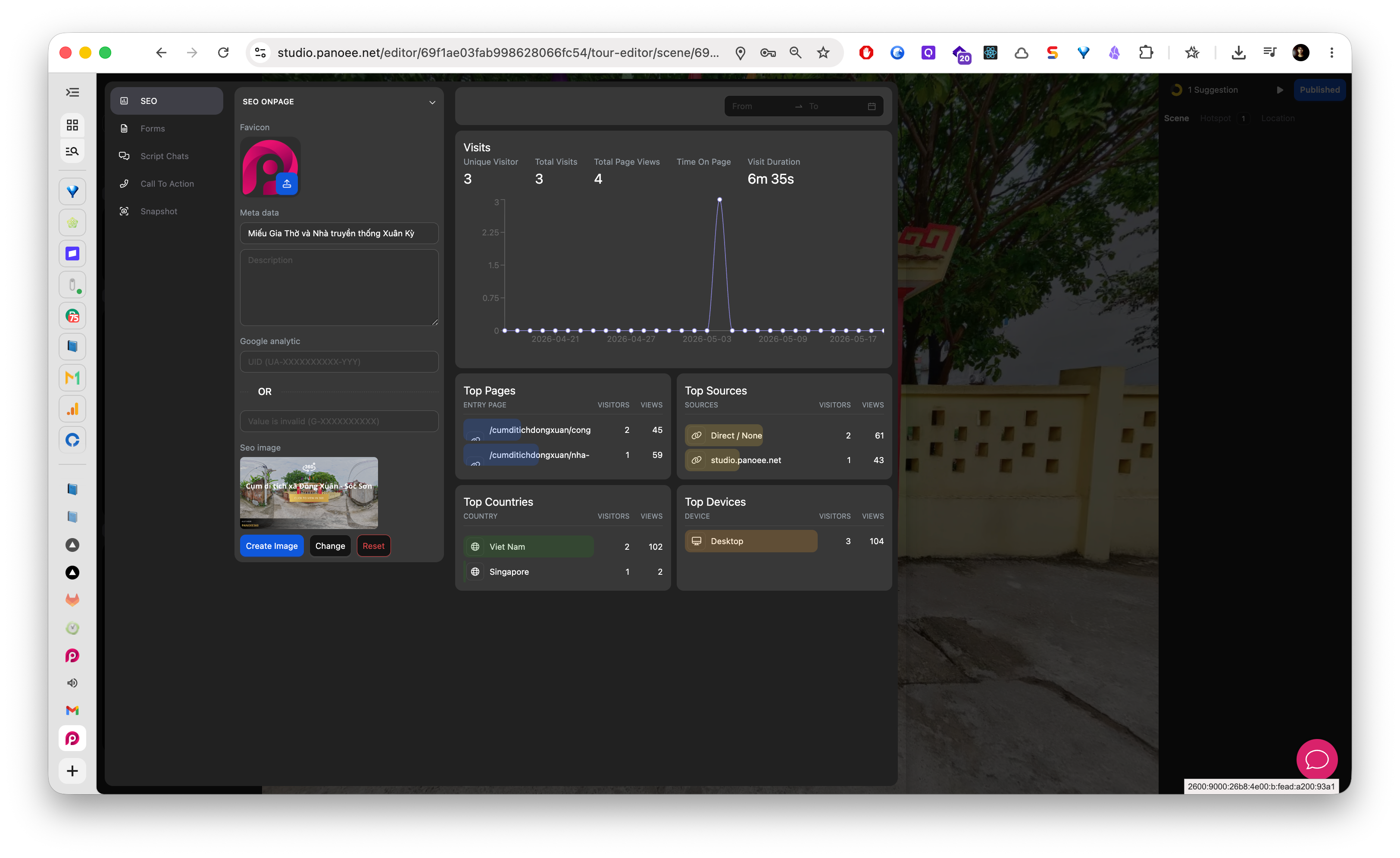
マーケティングサイドバーでSEOを選択します。Panoeeはエディターの左側にSEO Onpage設定を表示します。
-
ファビコンを追加する
ファビコンフィールドで、公開ツアーページのブラウザータブに表示するアイコンをアップロードまたは選択します。
-
メタタイトルを入力する
メタデータに、訪問者や検索エンジンにツアーを認識してもらいたいタイトルを入力します。物件、会場、商品、目的地を説明する明確な名前を使用してください。
-
説明文を書く
バーチャルツアーで訪問者が何を探索できるかを説明する短い説明文を追加します。キーワードを繰り返すだけでなく、具体的で役立つ内容にしてください。
-
SEO画像を作成または変更する
Panoeeにツアーからプレビュー画像を生成させたい場合は画像を作成を使用します。カスタム画像をすでに用意している場合は変更を使用します。現在のカスタム画像を削除してデフォルト状態に戻したい場合はリセットを使用します。
-
SEO設定を保存する
更新をクリックして変更を保存します。ツアーリンクを共有または公開する前に、保存された設定を確認してください。
推奨メタデータ
| フィールド | 推奨事項 |
|---|---|
| ファビコン | 小さなサイズでも判読できるシンプルなブランドアイコンを使用します。 |
| メタタイトル | プロジェクト名、場所名、ツアー名を含めます。 |
| 説明文 | 訪問者にとっての価値を1〜2文で簡潔にまとめます。 |
| SEO画像 | 主要な視覚対象が確認できる、明確なツアープレビュー画像を使用します。 |
注意事項
- SEOメタデータは公開ツアーが検索結果やリンクプレビューで分かりやすく表示されるのに役立ちますが、検索エンジンが結果を更新するまでに時間がかかる場合があります。
- 一般的なブランド画像ではなく、実際のツアーを表すプレビュー画像を使用してください。
- 後でツアーの位置付けを変更する場合は、タイトル、説明文、プレビュー画像をまとめて更新し、公開時の表示に一貫性を持たせてください。
