
組み込みのツアー分析を確認して、トラフィックソースとCTAを改善する
Panoeeにはツアーエディター内に分析機能が組み込まれているため、公開済みバーチャルツアーへの訪問者の関わり方を確認できます。これらの指標を活用して、トラフィックの質を把握したり、ソースを比較したり、訪問者がチームに連絡を取るためのCTAボタンを改善したりできます。
始める前に
- 訪問者からのトラフィックを受け取れるように、ツアーを公開または共有します。
- 分析が有効になるまで、十分な訪問数が集まるのを待ちます。
- コンバージョンの機会を評価したい場合は、CTAを少なくとも1つ追加します。
手順
-
ツアーエディターを開く
Panoee Studioでプロジェクトを開き、ツアーエディターに入ります。
-
分析パネルを確認する
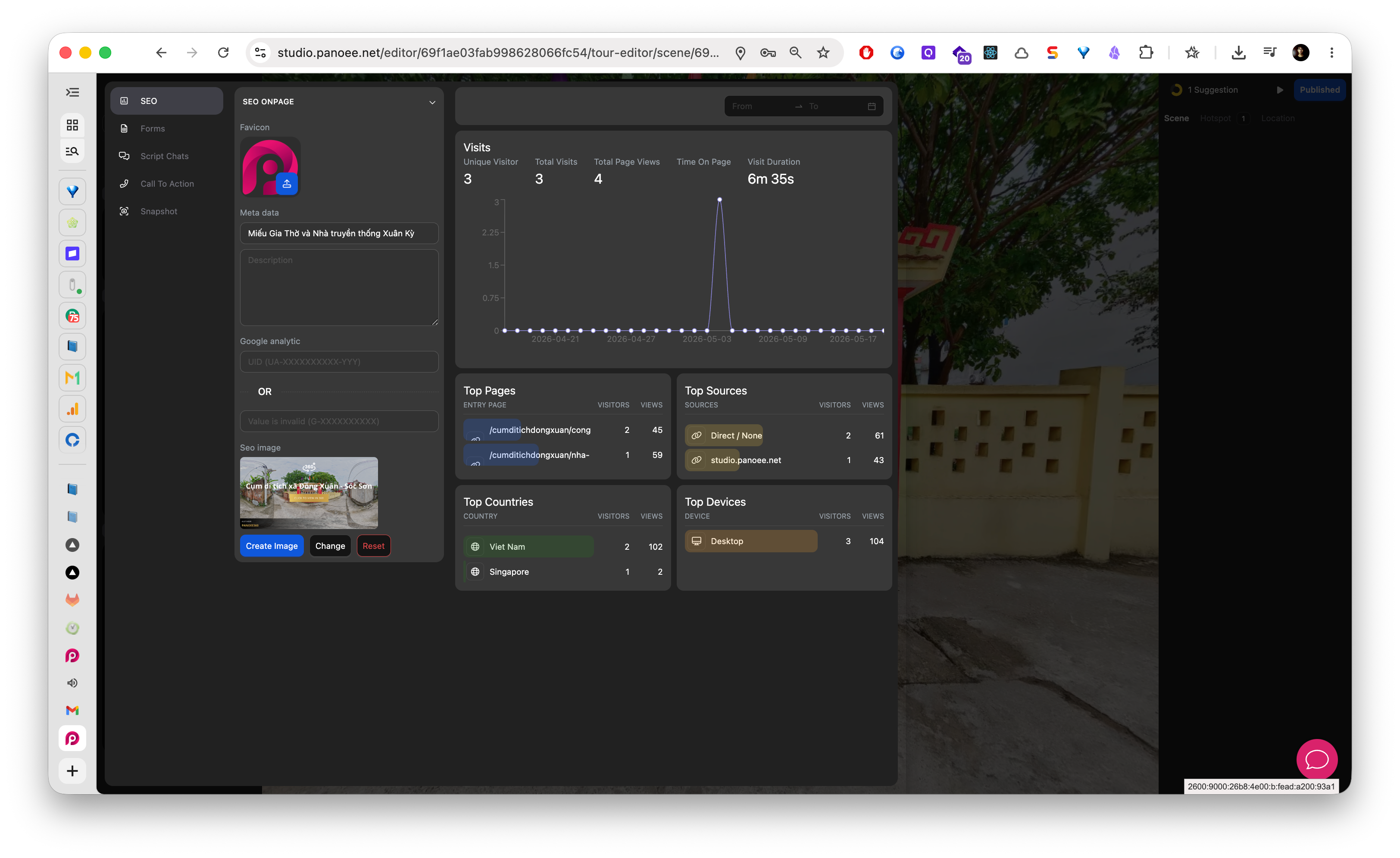
マーケティング設定エリアの右側にある分析パネルを使用します。このパネルには、選択した期間の訪問者のアクティビティがまとめて表示されます。
-
期間を選択する
日付フィルターを使用して、キャンペーンの開始時、クライアントへのプレゼン期間、最近の共有期間など、確認したい期間を設定します。
-
訪問者数を確認する
ユニークビジター、訪問数、ページビュー、ページ滞在時間、訪問時間などの全体指標を確認します。これらの数値は、ツアーが意味のある注目を集めているかを判断するのに役立ちます。
-
人気のページを確認する
人気ページのリストを確認し、ツアー内のどのページやシーンが最も注目されているかを把握します。これにより、最も効果的なエントリーポイントや、より良いガイダンスが必要なシーンを特定できます。
-
トラフィックソースを比較する
ソースデータを確認し、訪問者がどこから来ているかを理解します。特定のチャネルがほとんどのトラフィックを占めている場合は、ツアーの内容とCTAがそのチャネルのオーディエンスに合っているかを確認します。
-
国別・デバイス別データを確認する
国別・デバイス別の内訳を確認します。これにより、モバイル訪問者、デスクトップ訪問者、特定の市場のいずれを優先すべきかを判断できます。
-
CTAの配置と明確さを確認する
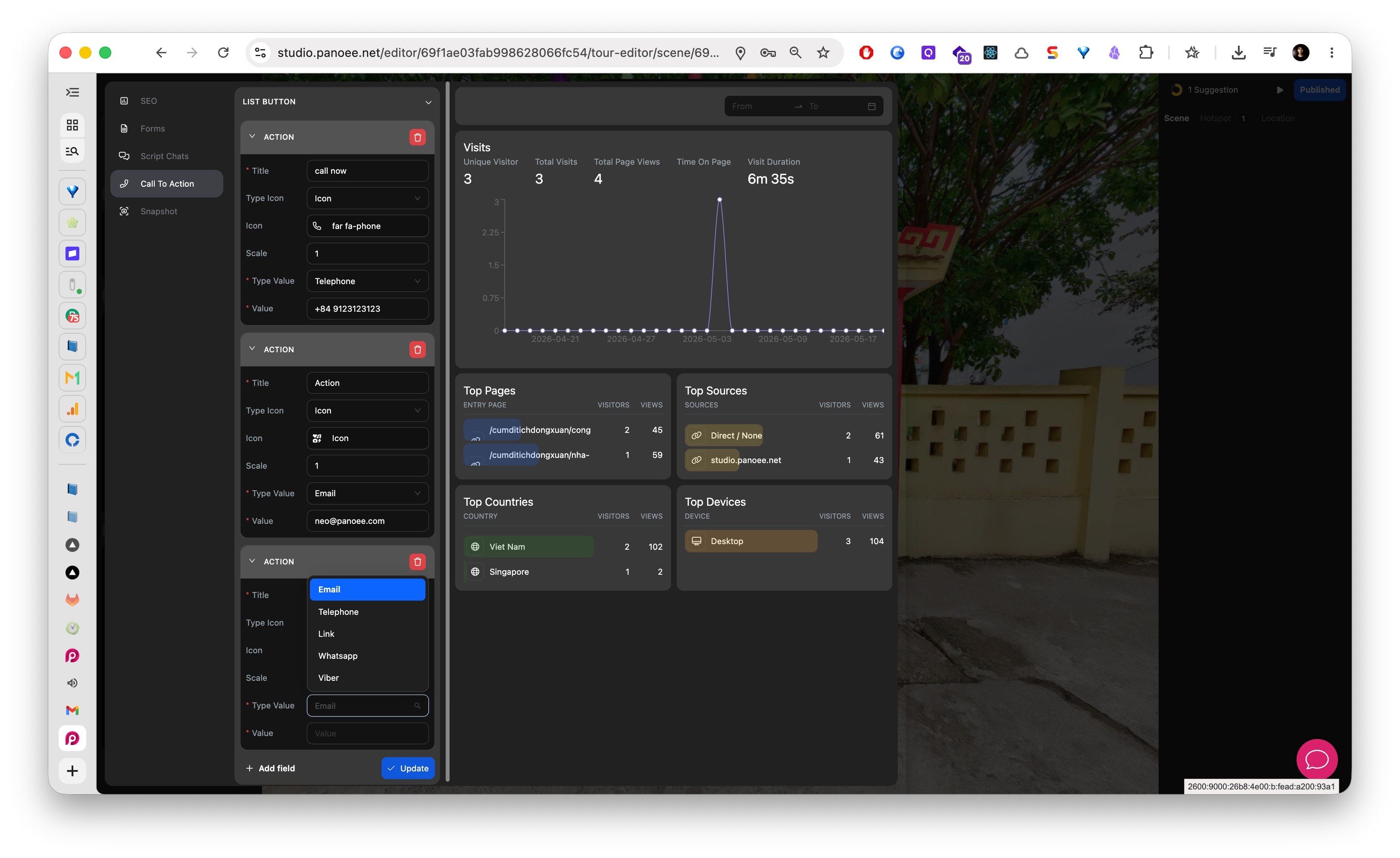
Call To Actionを開き、CTAボタンが分析結果から示唆される訪問者のニーズと一致しているか確認します。
-
CTAを改善する
訪問者の行動に基づいて、CTAのラベル、遷移先、連絡手段を更新します。例えば、モバイルトラフィックが多い場合は電話、WhatsApp、Viberなどのアクションが有効な一方、デスクトップトラフィックには予約リンクや問い合わせフォームが効果的な場合があります。
-
変更後に再度確認する
更新したツアーにトラフィックが集まる時間を確保し、その後、同様の期間で再度分析を比較します。
確認すべきポイント
| 分析領域 | 活用方法 |
|---|---|
| ユニークビジターと訪問数 | リーチとリピートエンゲージメントを把握します。 |
| ページビューと人気ページ | 訪問者が最も多く開くシーンやページを特定します。 |
| ページ滞在時間と訪問時間 | 訪問者が十分な時間滞在して探索しているかを確認します。 |
| ソース | 直接訪問、キャンペーン、参照元、ソーシャルトラフィックなどのチャネルを比較します。 |
| 国 | 主要な市場向けに、言語、CTAチャネル、セールスフォローアップを調整します。 |
| デバイス | モバイルトラフィックが多い場合は、モバイルフレンドリーなCTAを優先します。 |
注意点
- 分析は、ツアーに十分なトラフィックが集まり、パターンが現れてから最も有用になります。
- ごく少数の訪問数でパフォーマンスを判断しないでください。
- Panoee内でのクイックレビューには組み込みの分析を使用します。チームがより深いクロスチャネルレポートを必要とする場合は、Google Analyticsを使用してください。
