
ホステッド静的ツアーのプレビュー、共有、管理
Panoee Hostingプロジェクトに有効なindex.htmlファイルが含まれている場合、ホステッド出力をプレビューして、その公開URLを共有できます。セルフホストのAWS S3プロジェクトでは、公開URLはホステッドファイル用に生成されたS3の直接公開リンクです。
始める前に
- Panoee Hostingプロジェクトを作成します。
index.htmlを含む完全な静的パッケージをアップロードします。- リンクを共有する前に、プロジェクトの準備ができていることを確認します。
手順
-
Hostingプロジェクトを開く
Panoee StudioでHostingに移動し、確認したいプロジェクトを選択します。
-
ホステッド出力をプレビューする
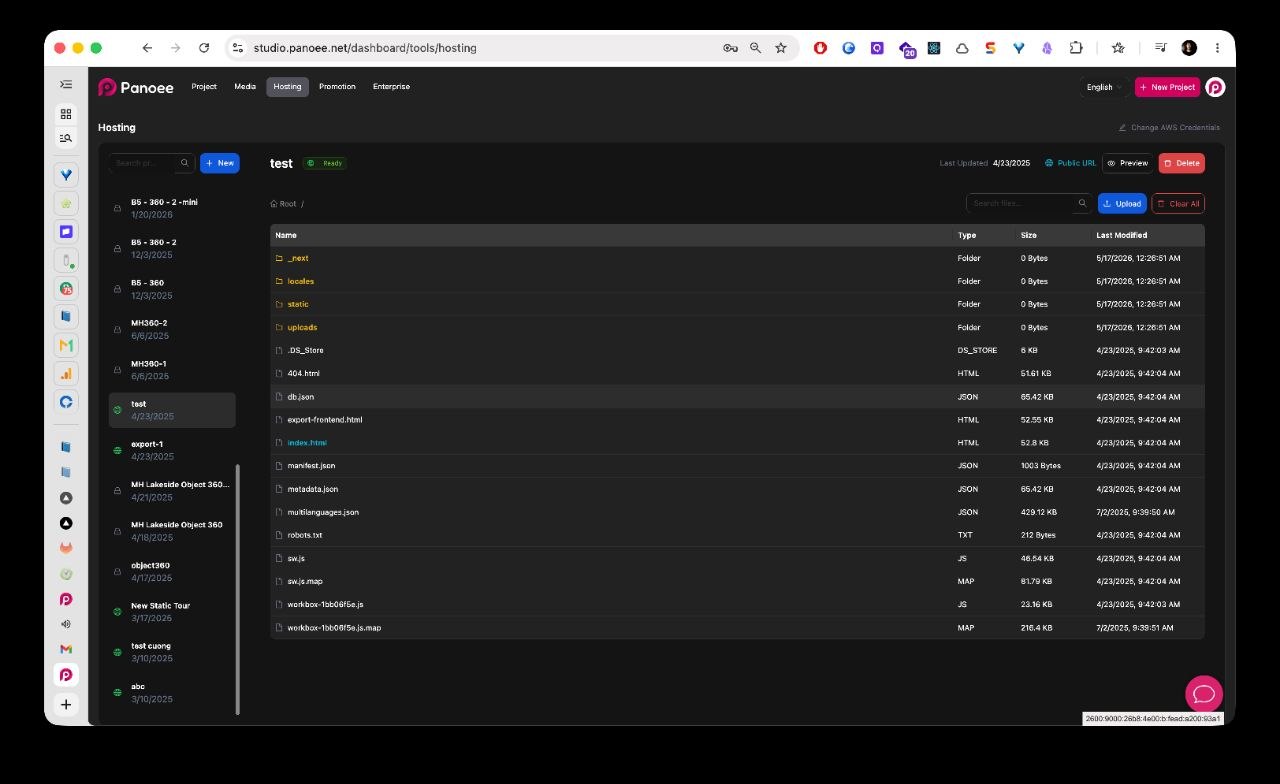
Previewをクリックして、ホステッド静的ツアーを開いて確認します。ブラウザでツアーを確認し、シーン、メディア、ボタン、スクリプト、ナビゲーションが正しく読み込まれることを確認します。
-
公開URLを開く
プロジェクトの準備ができたら、Public URLをクリックします。ホステッドツアーをクライアント、ステークホルダー、視聴者に送信する必要がある場合は、このリンクを使用します。
-
リンクを共有する
生成された公開URLをコピーして、目的の相手と共有します。セルフホストのAWS S3プロジェクトの場合、これはS3の直接公開リンクです。
-
ホステッドファイルを検索する
ホステッドパッケージ内の特定のファイルやフォルダを検索する必要がある場合は、ファイル検索フィールドを使用します。
-
ファイルをプレビューする
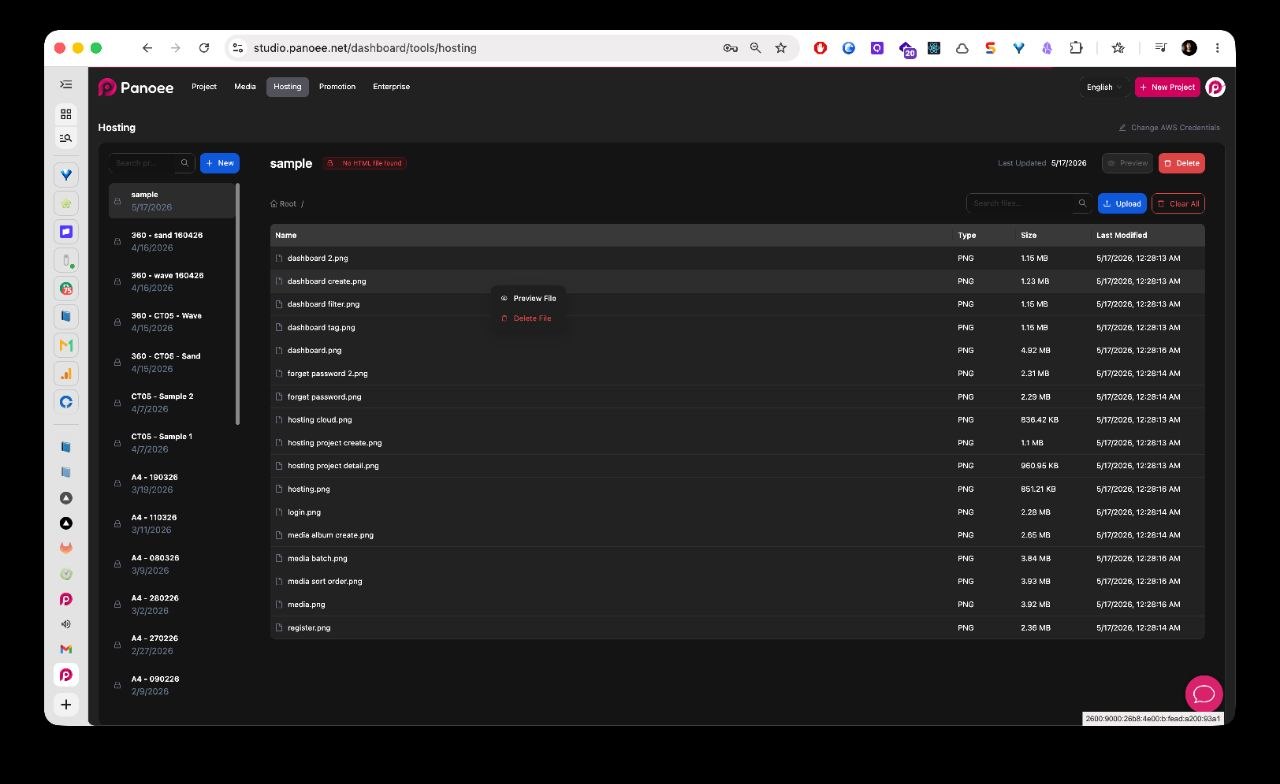
ファイルのアクションメニューを開き、ホステッドファイルを直接確認する必要がある場合は、Preview Fileを選択します。
-
単一のファイルを削除する
ホステッドオブジェクトを1つだけ削除する必要がある場合は、ファイルアクションメニューのDelete Fileを使用します。確認する前に、選択したファイルを確認してください。
-
すべてのファイルを消去する
Clear Allは、選択したプロジェクトからすべてのホステッドファイルを削除する場合にのみ使用します。
セルフホストのAWS S3プロジェクトの場合、Clear Allは接続されたバケットから実際のオブジェクトを削除します。この操作により、公開ツアーがすぐに機能しなくなる可能性があり、書き出しのバックアップがない限り、復元できない場合があります。
-
代替パッケージをアップロードする
ファイルを消去または削除した後、更新された静的パッケージを再度アップロードします。公開URLを再度共有する前に、新しいパッケージに
index.htmlが含まれていることを確認してください。
注意事項
- 公開URLを送信する前に、必ずホステッドツアーをプレビューしてください。
- ファイルを削除したり、Clear Allを使用したりする前に、静的書き出しのローカルバックアップを保持してください。
- セルフホストのAWS S3プロジェクトでは、ファイルのクリーンアップにより、接続されたバケットの実際の内容が変更されます。
- クリーンアップ後に公開ツアーの読み込みが停止した場合は、完全な静的パッケージを再度アップロードし、
index.htmlが存在することを確認してください。
