
Popup Introを使用すると、Panoeeバーチャルツアーの閲覧が始まる前にウェルカム画面を表示できます。デスクトップ/モバイル用の画像、デスクトップ/モバイル用のビデオ、または選択したツアー説明記事を表示し、閲覧者がポップアップを閉じてツアーを開始できるようにします。
手順
-
プロジェクトエディタを開く
Panoeeダッシュボードから、編集したいバーチャルツアープロジェクトを開きます。
-
設定を開く
上部ツールバーの設定アイコンをクリックします。
-
Popup Introを選択
左サイドバーのPopup Introをクリックします。
-
Popup Introの設定を有効にする
Popup Intro設定で、トグルを有効に切り替えます。
-
画像イントロを追加する
画像タブを開き、ツアー開始前に表示したい画像をアップロードします。
設定 説明 画像(デスクトップ) デスクトップの閲覧者に表示するイントロ画像を設定します。 画像(モバイル) モバイルの閲覧者に表示するイントロ画像を設定します。 自動で閉じる 設定した時間が経過すると、ポップアップを自動的に閉じます。 自動で閉じる時間(秒) 画像イントロが閉じるまでに表示される時間を設定します。 閉じるボタンのテキスト 閉じるボタンのラベルを設定します。 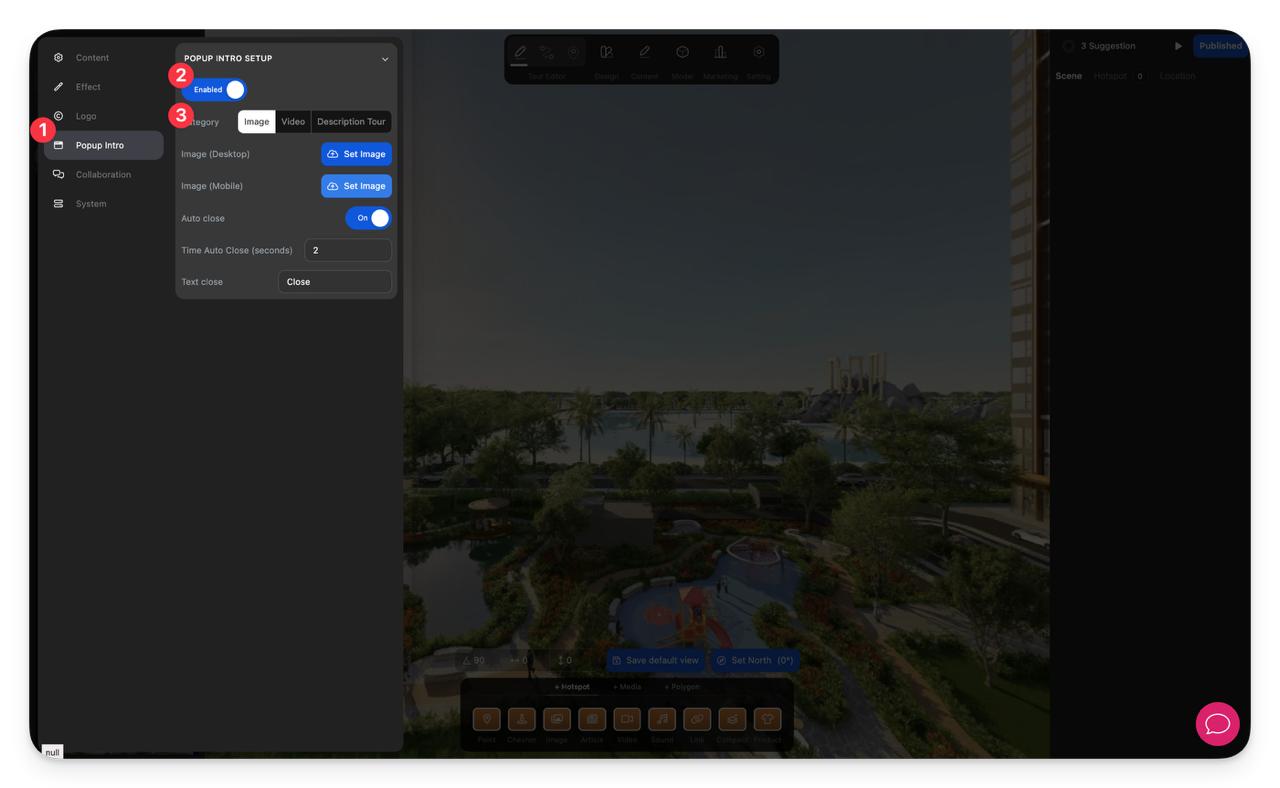
-
ビデオイントロを追加する
ビデオタブを開き、閲覧者がツアーに入る前に表示したいビデオをアップロードまたは変更します。
設定 説明 ビデオ(デスクトップ) デスクトップの閲覧者に表示するイントロビデオを設定します。 ビデオ(モバイル) モバイルの閲覧者に表示するイントロビデオを設定します。 ミュート イントロビデオを音声なしで再生します。 自動で閉じる 設定した時間が経過すると、ポップアップを自動的に閉じます。 自動で閉じる時間(秒) ビデオイントロが閉じるまでに表示される時間を設定します。 閉じるボタンのテキスト 閉じるボタンのラベルを設定します。 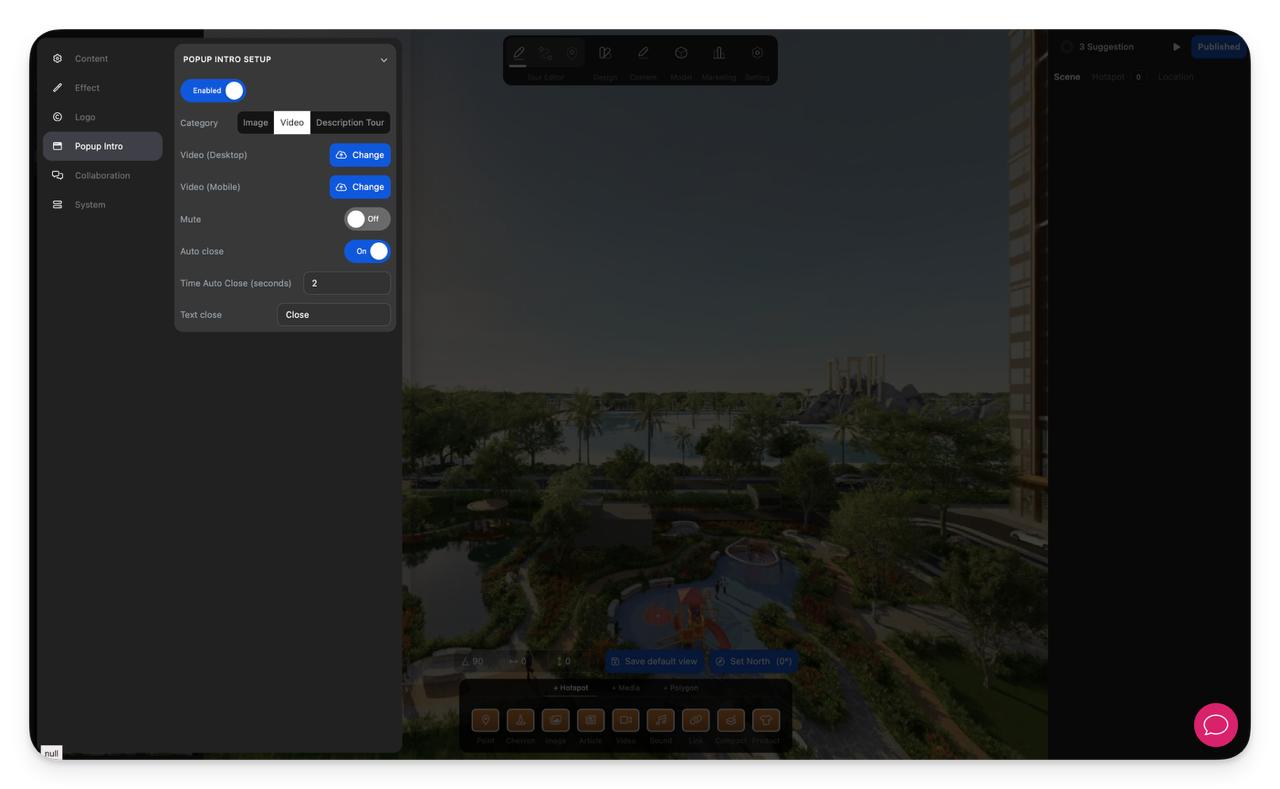
-
ツアー説明記事を使用する
説明ツアータブを開き、イントロコンテンツとして使用する説明記事を選択します。
表示モードを選択します:
モード 説明 フルスクリーン 選択した説明記事を全画面のウェルカムページとして表示します。 モーダル 選択した説明記事をポップアップウィンドウ内に表示します。 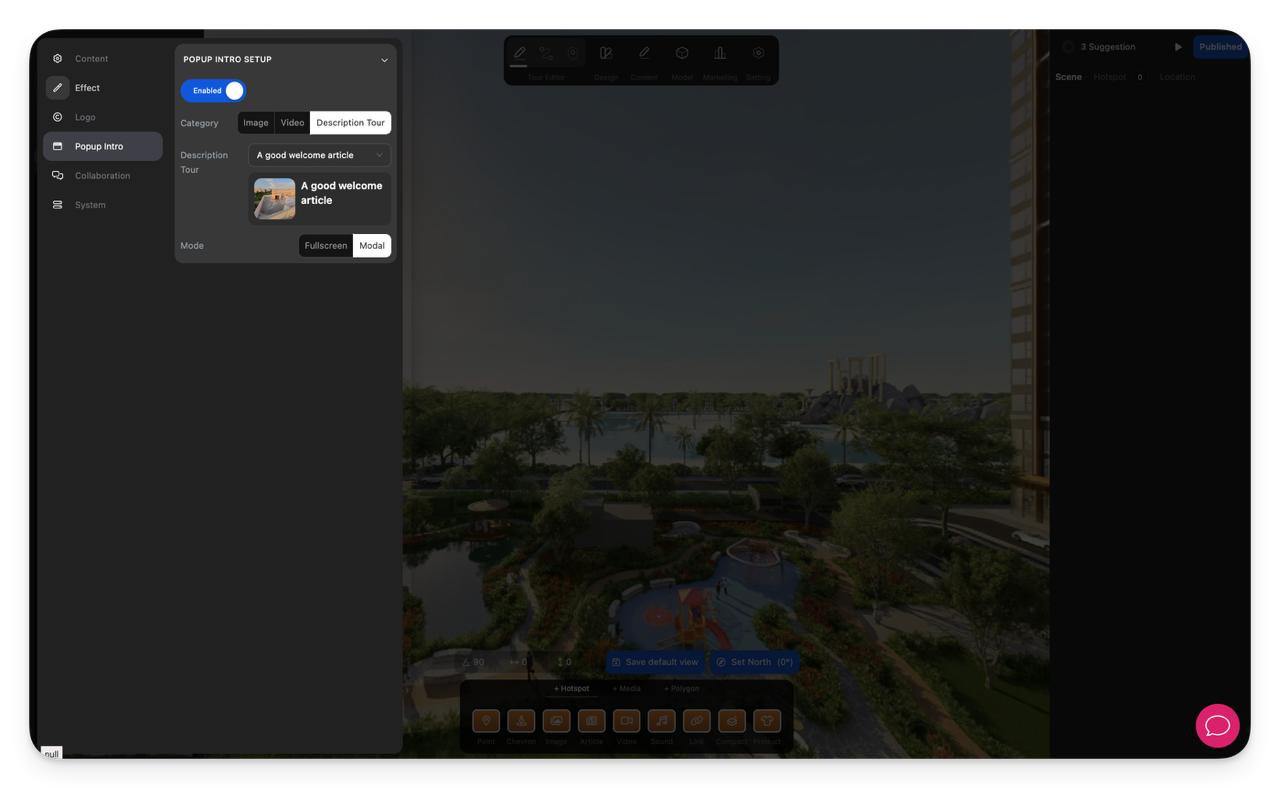
-
結果を確認する
ツアービューアを開き、ツアー開始前にポップアップが表示されることを確認します。閉じるボタンをクリックして、ポップアップが正しく閉じられ、ビューアでツアーの閲覧を開始できることを確認します。
注意事項
- ブランドイメージを伝える簡単なウェルカム画面には画像を、より没入感のあるイントロにはビデオを、ツアー開始前にリッチなテキストコンテンツを提示したい場合には説明ツアーを使用します。
- デスクトップ用とモバイル用のメディアを別々に用意し、異なる画面サイズでもイントロが正しく表示されるようにします。
- 閉じるボタンのテキストは、短く分かりやすくします。
- 自動で閉じるを有効にする場合は、閲覧者がイントロの内容を理解してから閉じるのに十分な時間を設定します。
