
メディアの整理・アップロード・検索・移動(Panoee)
Panoee Studioのメディアライブラリを使うと、パノラマ画像やツアー関連のアセットを仮想ツアーで使用する前に、保存・整理できます。アルバムを活用すれば大量のメディアを分類して管理でき、適切な場所にファイルをアップロードした後、検索・並べ替え・移動機能を使ってライブラリを常に整理された状態に保てます。
手順
-
メディアを開く
Panoee Studioにサインインし、上部ナビゲーションからメディアを開きます。メディアライブラリには、左側にアルバムのサイドバー、右側に選択したアルバムの内容が表示されます。
-
メディアソースを選択する
アルバムのサイドバーで、管理したいメディアソースを選択します。パノラマメディアを管理する場合はパノラマを選択します。そのソースで利用可能なアセットファイルを管理する場合はアセットを選択します。
-
アルバムを作成する
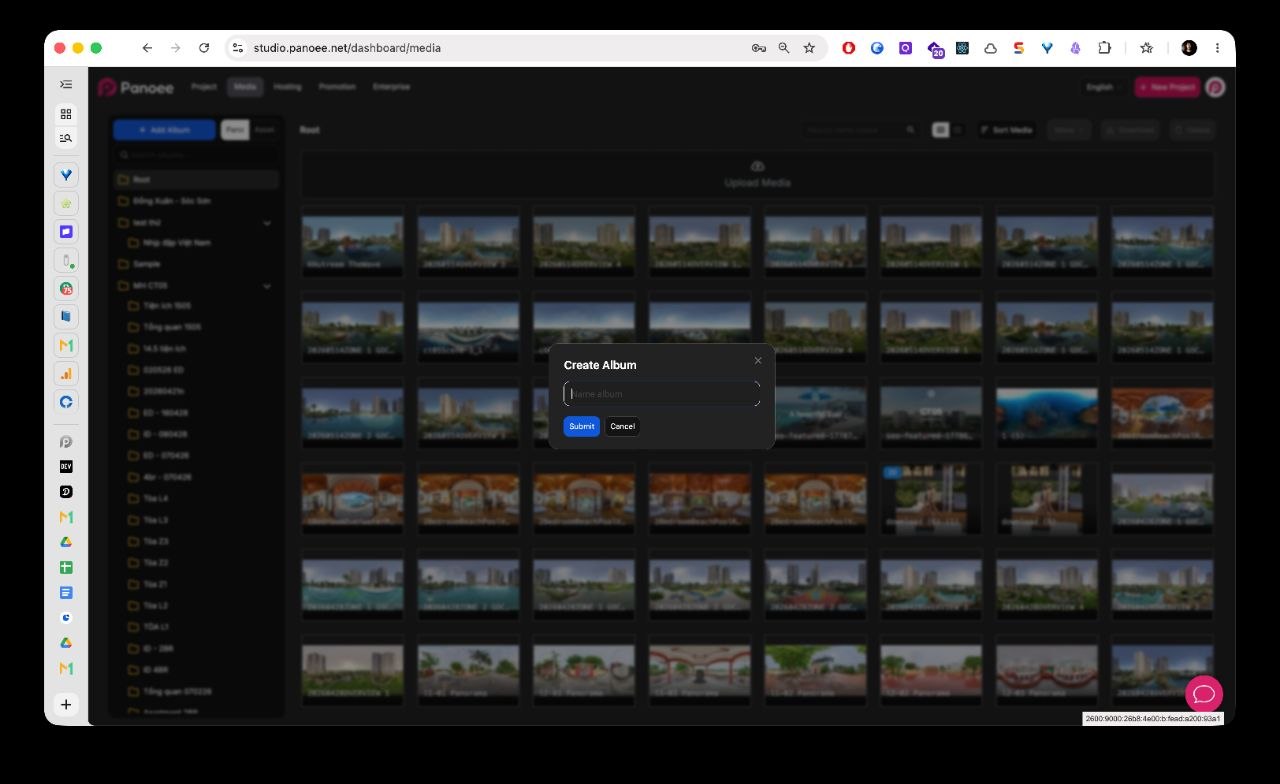
+ アルバムを追加をクリックします。アルバムを作成ウィンドウでわかりやすいアルバム名を入力し、送信をクリックします。
-
アルバムを選択する
アップロードしたメディアを保存したいアルバムまたは入れ子フォルダを選択します。現在のアルバム名はメディアグリッドの上に表示されます。
-
必要に応じてアルバムを検索する
サイドバーにフォルダが多い場合は、アルバムを検索...を使用します。これにより、アップロード前に目的のプロジェクト、建物、ユニットタイプ、ツアーセクションをすばやく見つけられます。
-
メディアをアップロードする
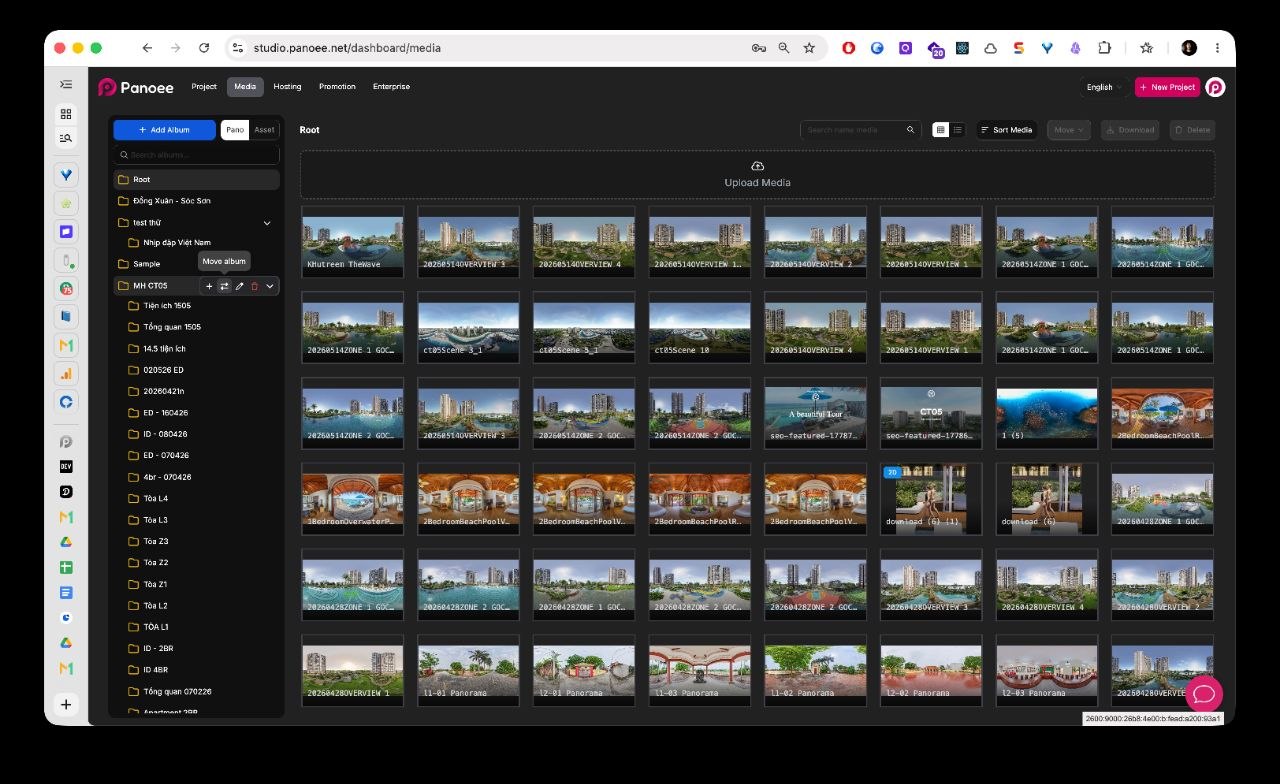
メディアエリアのメディアをアップロードのドロップゾーンをクリックし、アップロードするファイルを選択します。対応するファイルをコンピューターからアップロードする際に、このドロップゾーンをドラッグ&ドロップのターゲット領域として使用することもできます。
-
アップロードしたファイルを確認する
アップロード後、選択したアルバムにファイルがサムネイルとして表示されていることを確認します。各メディアカードにはプレビューとファイル名が表示されるため、正しいファイルが追加されたかを確認できます。
-
アップロードしたメディアを検索する
メディアを検索...を使用して、選択したアルバム内のファイルを検索します。メディア検索はメインのメディアエリア内の項目を絞り込み、アルバム検索はサイドバーのフォルダ一覧を絞り込みます。
-
メディアグリッドを並べ替える
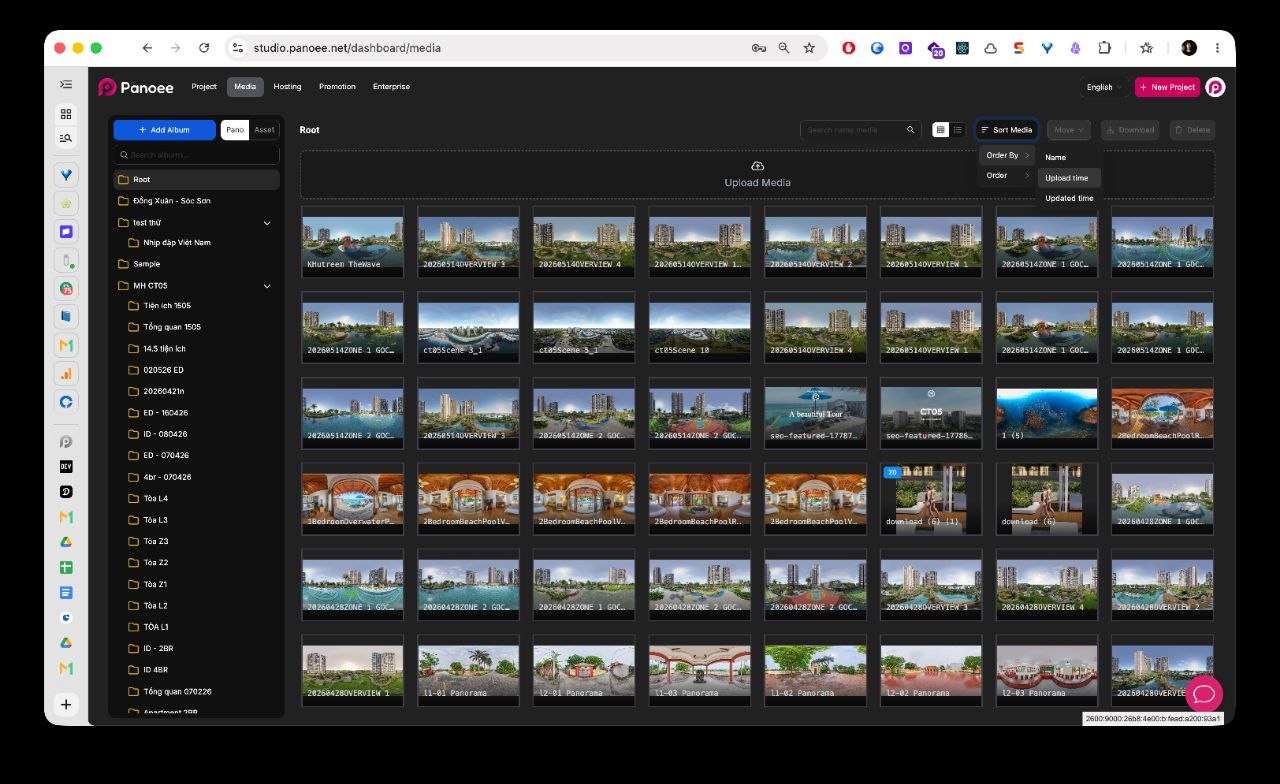
メディアを並べ替えをクリックし、現在のアルバムを確認しやすい並び順を選択します。名前、アップロード日時、更新日時のいずれかで並べ替えできます。
-
整理するメディアを選択する
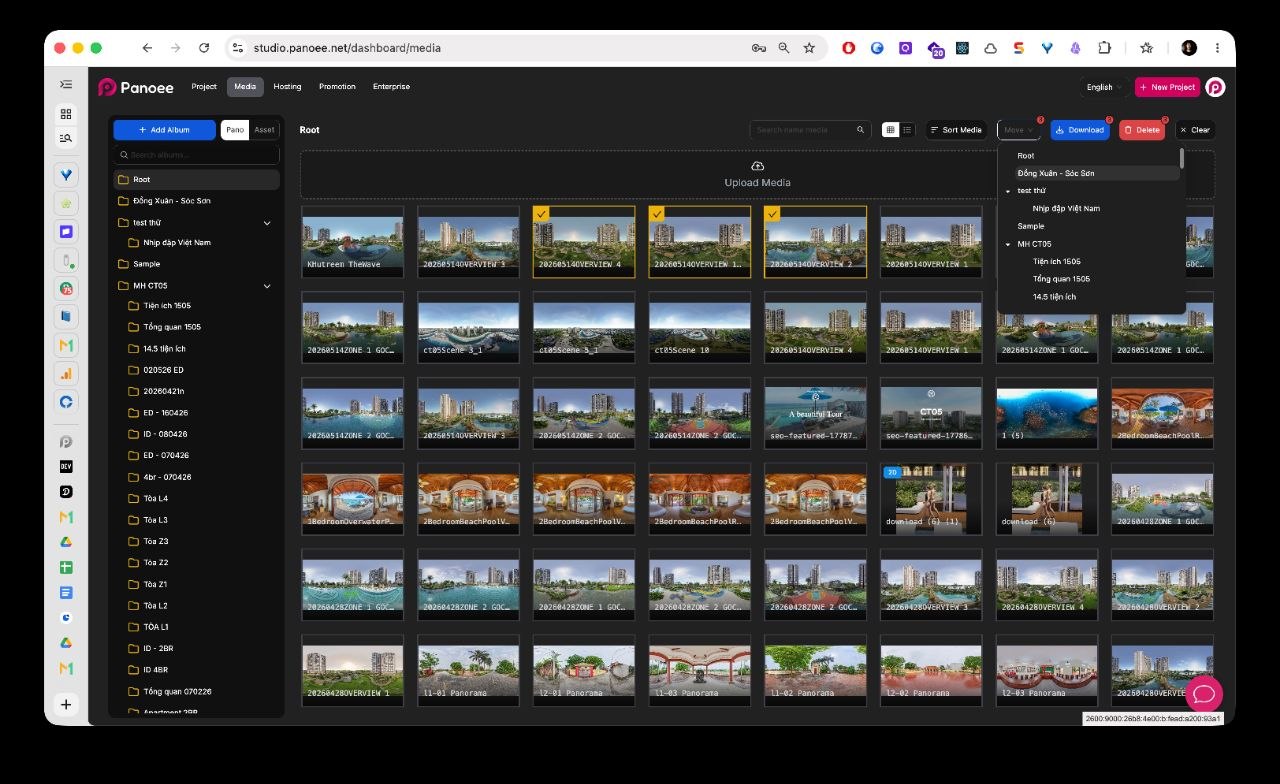
1つまたは複数のメディアサムネイルのチェックボックスをオンにします。選択した項目の数が表示され、グリッドの上に一括操作のボタンが表示されます。
- 選択したメディアを移動する
移動をクリックし、移動メニューから移動先のアルバムまたはフォルダを選択します。ファイルを誤ったアルバムにアップロードした場合や、インポート後に大量のメディアライブラリを再整理する必要がある場合に使用します。
補足事項
- 大量のメディアをアップロードする前にアルバムを作成し、最初からファイルが適切な場所に保存されるようにしましょう。
- プロジェクト、場所、建物、ユニット、ツアーセクションには、短く一貫性のあるアルバム名を使用してください。
- アルバム検索はフォルダ一覧を絞り込み、メディア検索は選択したメディアエリア内のファイルを絞り込みます。
- 最近のアップロードを確認したり、古いファイルを見つけたりする場合は、一括選択の前に並べ替えを活用してください。
- メディアのダウンロードと削除は、目的とリスクが異なるため、それぞれ別の操作として扱われます。
