
Panoeeプロフィールの管理
Panoeeプロフィールには、アカウント情報やブランディング画像、連絡先、SNSリンクなど、Panoee Studio内で使用される情報が保存されます。一部のプロフィール情報は公開用ポートフォリオページにも表示されるため、クライアントや訪問者に作品を共有する前に正確に設定しておきましょう。
手順
-
アカウント設定を開く
Panoeeのダッシュボードで、右上隅のアバターからアカウントメニューを開き、プロフィールを選択してプロフィール設定を開きます。
-
カバー画像とロゴを更新する
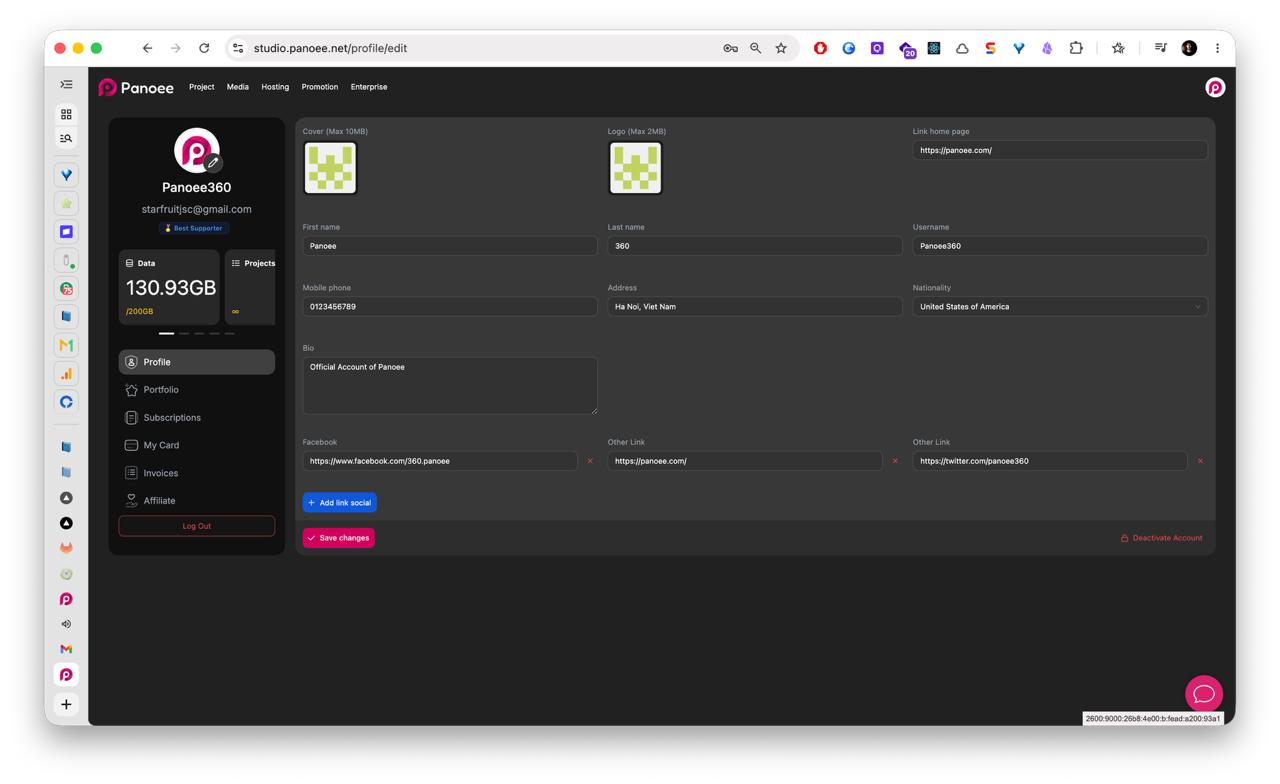
プロフィールページでカバー画像とロゴをアップロードまたは置き換えます。カバー画像は10MBまで、ロゴは2MBまでのファイルに対応しています。
-
基本プロフィール情報を編集する
名前、ユーザー名、携帯電話番号、住所、国籍、ホームページリンク、自己紹介を入力または更新します。これらの情報はアカウント情報を明確に保つためのもので、ポートフォリオを設定すると公開用プロフィール情報としても使用できます。
-
SNS・連絡先リンクを追加する
Facebookリンクやその他の連絡先リンクを追加します。公開リンクをさらに追加するには、SNSリンクを追加をクリックして詳細を入力します。
-
変更を保存する
プロフィール情報を確認したら、変更を保存をクリックします。Panoeeが更新されたプロフィール情報をアカウントに保存します。
-
ポートフォリオのプロフィール情報を確認する
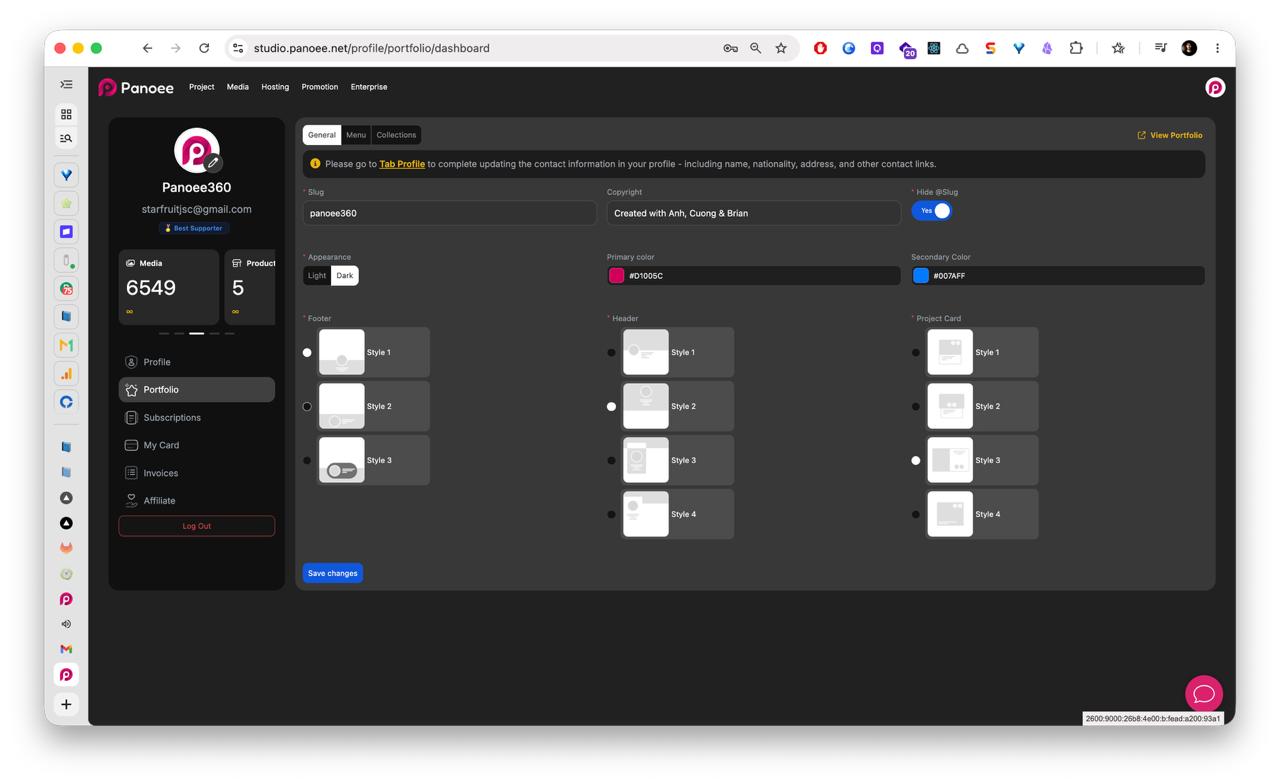
Panoee Portfolioを使用している場合は、アカウントサイドバーからポートフォリオを開きます。「一般」タブでは、公開用ポートフォリオページを利用する前に、名前、国籍、住所、連絡先リンクなどのプロフィール情報を完了するよう案内されます。
-
公開ポートフォリオをプレビューする
ポートフォリオを表示をクリックして、プロフィールとポートフォリオの設定が公開ページでどのように表示されるかを確認します。公開ポートフォリオのURLは次の形式です。
https://portfolio.panoee.com/{username}
注意事項
- ユーザー名は公開ポートフォリオのURL(例:
https://portfolio.panoee.com/panoee360)に使用されるため、重要です。 - プロフィール画像はアップロード前に用意しておくと、Studioと公開ページの両方で美しく表示されます。
- アカウントを無効化ボタンは、アカウントのライフサイクルに関する別の操作です。プロフィール情報を編集したいだけの場合は使用しないでください。
- 公開用にプロフィール情報を更新した場合は、保存後にポートフォリオページを開いて、訪問者に表示される情報が正しいか確認しましょう。
