
Panoeeでのアフィリエイトプログラム管理方法
Panoeeのアフィリエイトプログラムでは、トラッキング可能な紹介リンクやクーポンコードを使ってPanoeeを効果的に宣伝できます。アカウント内のアフィリエイトエリアから、リンクの共有、クーポンコードのコピー、報酬履歴の確認、支払い設定の管理が行えます。
操作手順
-
アフィリエイトダッシュボードを開く
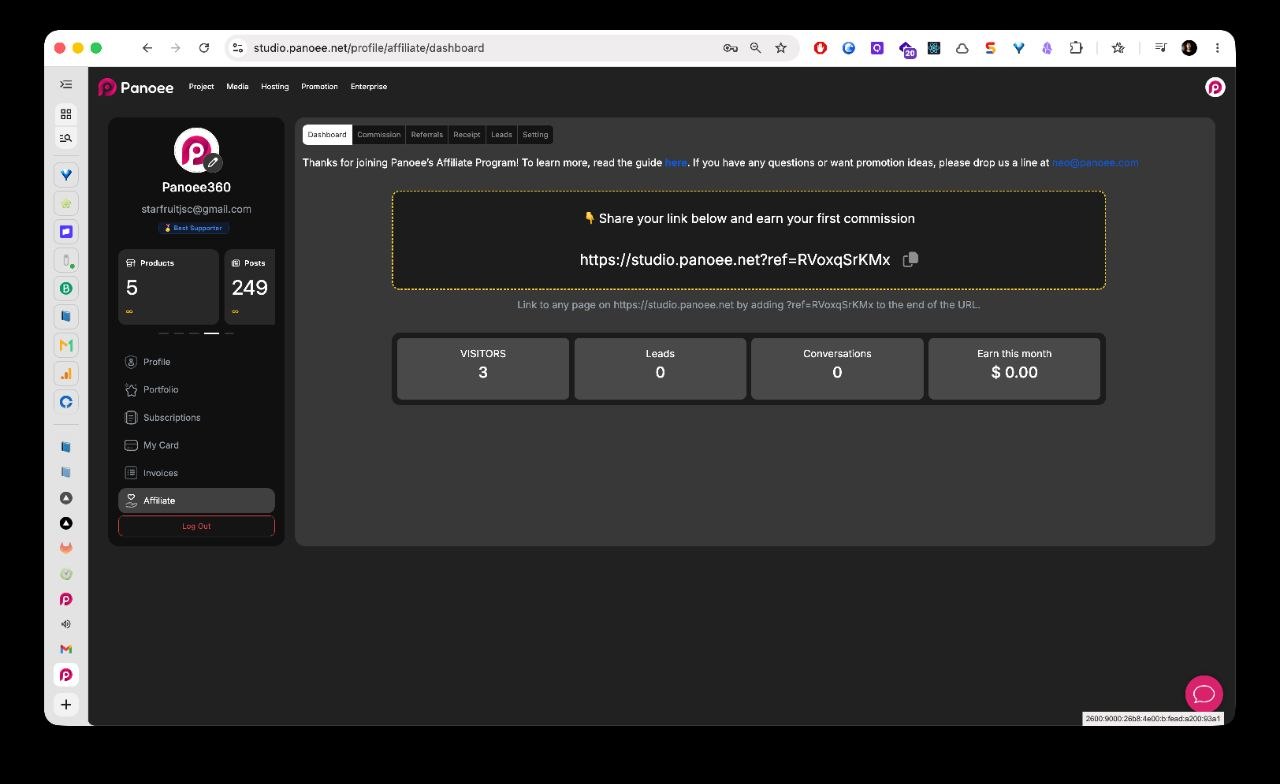
Panoee Studioにログインし、アカウントエリアを開いて、左サイドバーからAffiliateを選択します。Dashboardタブでは、アフィリエイトへの歓迎メッセージ、紹介リンク、パフォーマンス指標が表示されます。
-
紹介リンクをコピーする
Dashboardタブに表示されている紹介リンクをコピーします。この完全なURLをそのまま共有するか、別のPanoee StudioのURLに紹介パラメーターを付加して利用できます。
例:
https://studio.panoee.net?ref=YOUR_REF_CODE -
アフィリエイトの成果を確認する
ダッシュボードのメトリクスカードを使い、当月の訪問者数、リード数、会話数、収益をチェックします。これにより、あなたの共有リンクがどれだけのトラフィックと成果を上げているかがわかります。
-
報酬履歴を確認する
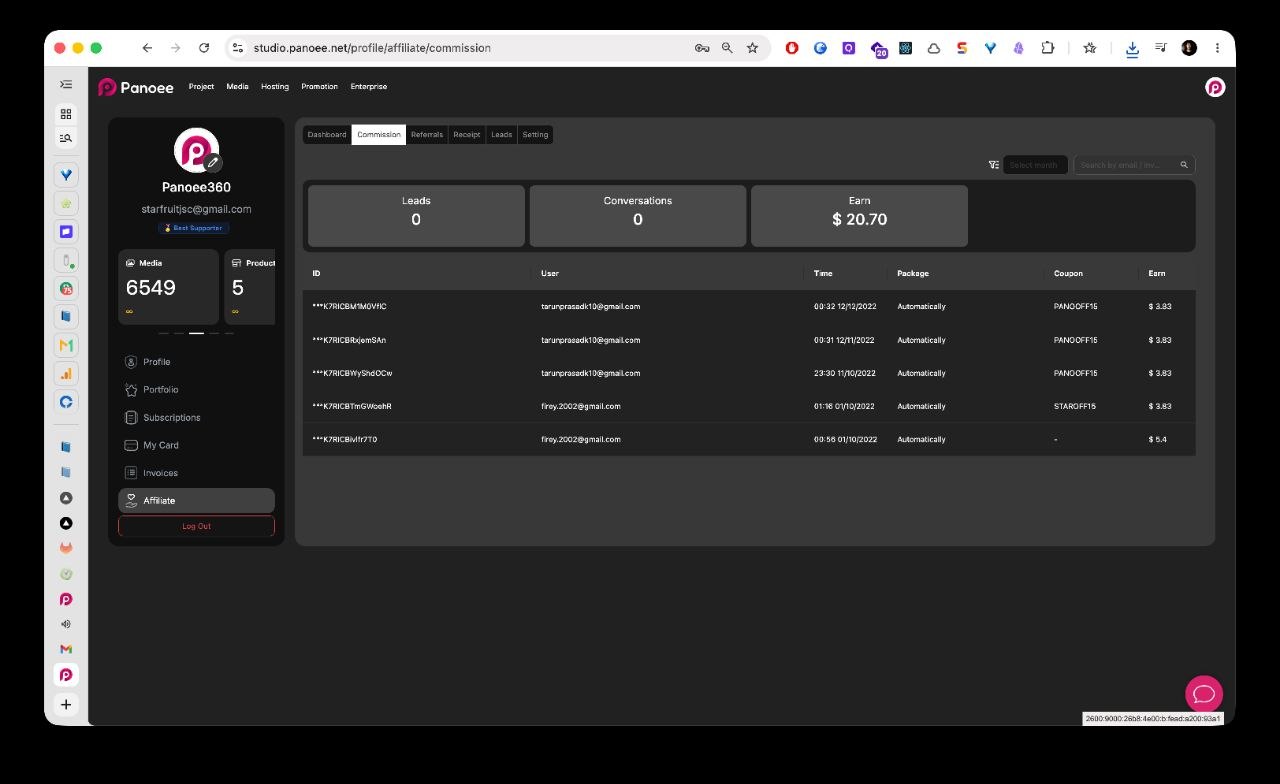
Commissionタブを開いて獲得した報酬を確認します。Select monthで特定の月を絞り込み、または検索フィールドでメールアドレスなどの条件でレコードを検索できます。
-
報酬テーブルの内容を理解する
テーブルの各行には、紹介したユーザー、日時、利用されたプラン、クーポンコード、獲得報酬額が表示されます。どのクーポンやユーザーから報酬が発生したかを確認したいときに役立ちます。
-
アフィリエイトクーポンコードをコピーする
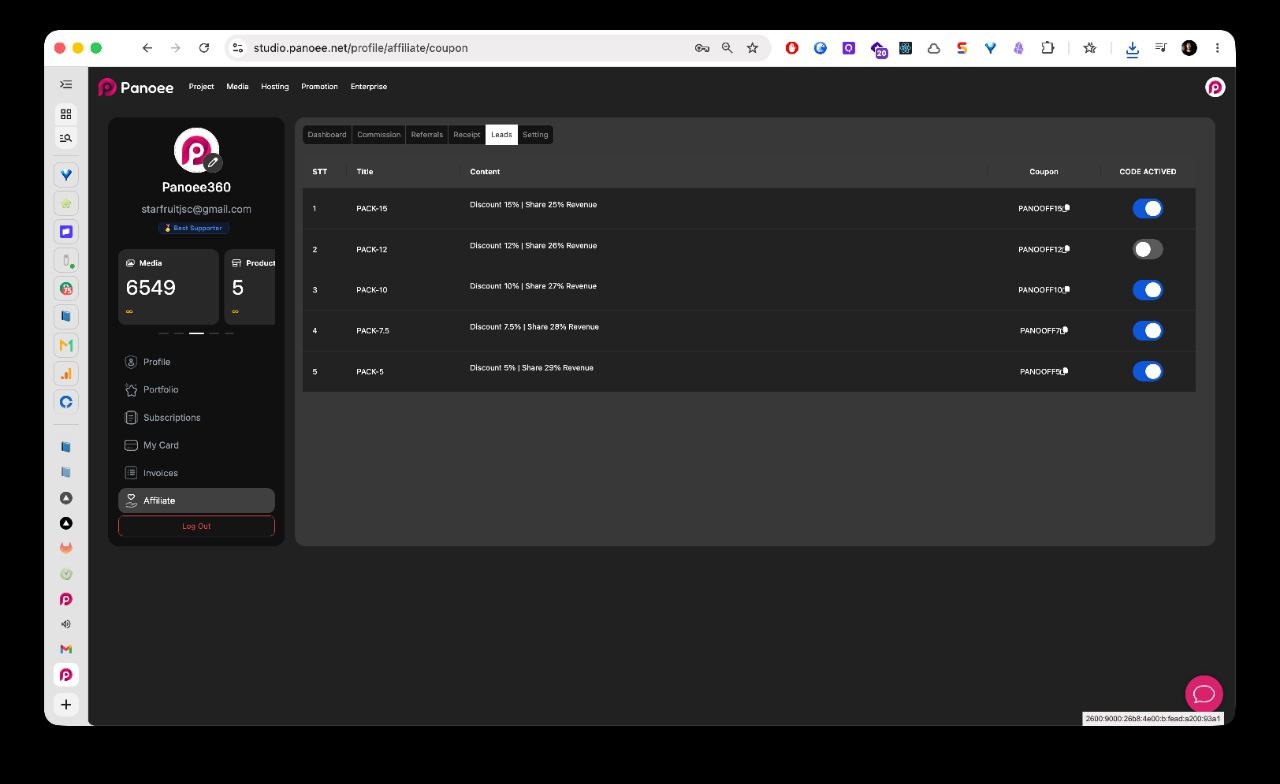
アフィリエイトタブ内のクーポン/コード画面を開き、利用可能なプランを確認した後、共有したいクーポンコードの横にあるコピーアイコンをクリックします。
-
クーポンコードの有効・無効を切り替える
CODE ACTIVED列のトグルスイッチでクーポンコードを有効または無効に設定できます。各プランには顧客割引率とあなたの報酬割合が表示されるため、キャンペーンに適したコードを選んでください。
-
支払い設定を確認する
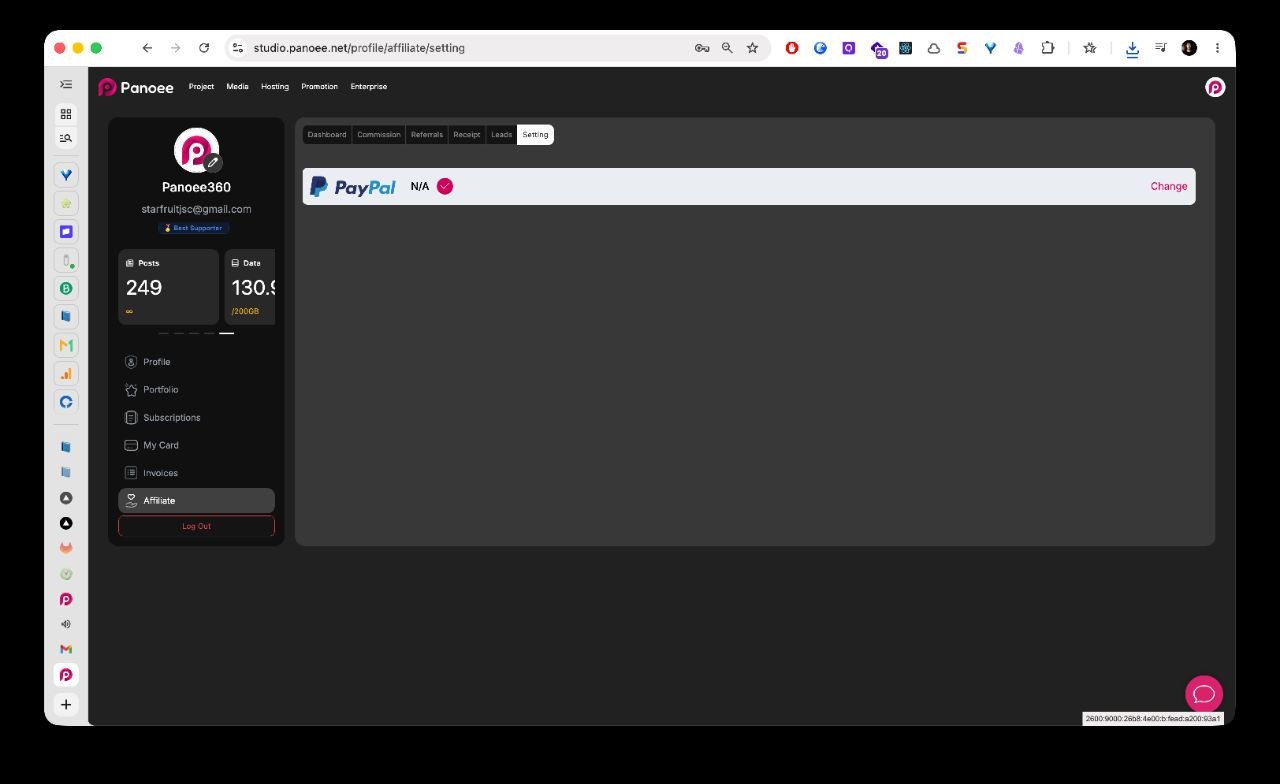
Settingタブを開き、現在の支払い方法を確認します。現状のインターフェースではPayPalが支払い方法として表示されており、Changeボタンから支払い情報の更新が可能です。
注意事項
- 紹介パラメーターはダッシュボードの補助テキストに表示される任意のPanoee Studio URLへ追加可能です。
- クーポンプランによって割引率や報酬割合が異なる場合があります。
- アフィリエイト報酬を受け取る前に支払い情報を必ず設定してください。
- Referrals、Receipt、Leadsなどの一部タブでは、アカウントの活動状況に応じて追加のトラッキングや支払い履歴が表示されることがあります。
