
Panoeeで公開ポートフォリオを作成する
Panoeeポートフォリオを使用すると、https://portfolio.panoee.com/panoee360 のようなURLで公開プロフィールとプロジェクトのショーケースを作成できます。厳選したバーチャルツアープロジェクトの紹介、プロフィールの公開、クライアントやパートナーへの仕事の共有に活用できます。
手順
-
先にプロフィールを完成させる
ポートフォリオを設定する前に、プロフィールを開いて、氏名、国籍、住所、連絡先リンクを入力・完成させてください。Panoeeは公開ポートフォリオページをサポートするためにプロフィール情報を使用します。
-
ポートフォリオ設定を開く
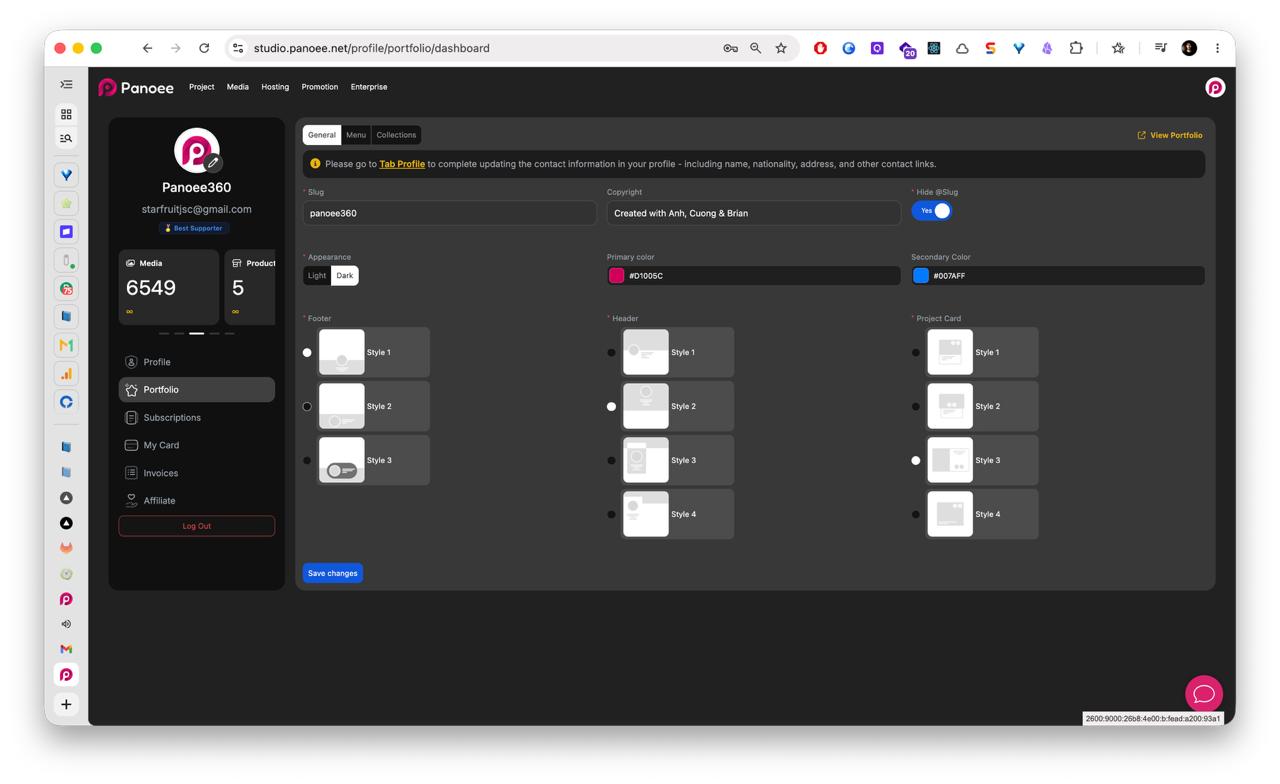
アカウントのサイドバーからポートフォリオを選択します。「一般」タブが公開ポートフォリオのメイン設定画面になります。
-
ポートフォリオのスラッグを設定する
スラッグに使用したいユーザー名または公開パスを入力します。公開ポートフォリオのURLは次の形式になります。
https://portfolio.panoee.com/{ユーザー名} -
ブランディングと外観をカスタマイズする
コピーライト表記を更新し、ライトまたはダークの外観を選択し、プライマリカラーとセカンダリカラーを設定し、ヘッダー、フッター、プロジェクトカードのスタイルを選択します。
-
一般設定を保存する
一般設定を更新したら、変更を保存をクリックします。
-
コレクションを作成または確認する
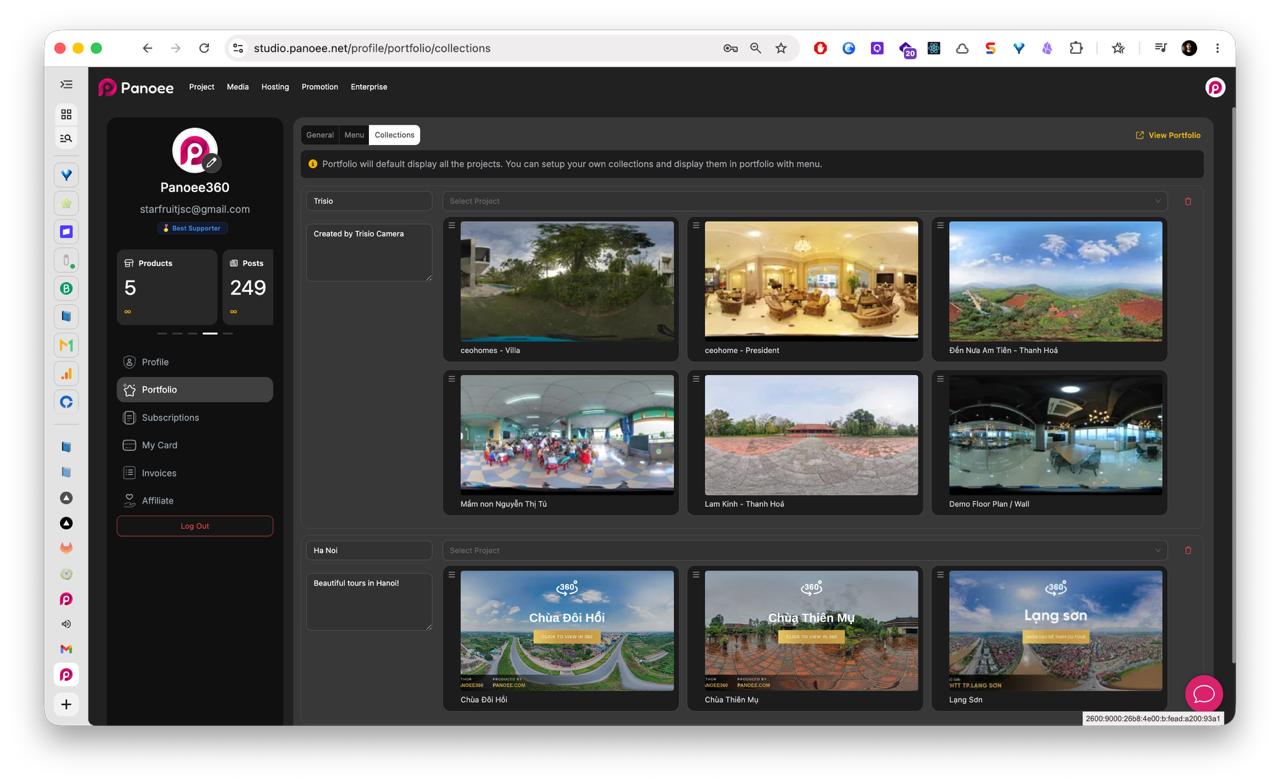
コレクションタブを開いて、選択したプロジェクトをグループに整理します。コレクションを使用すると、訪問者は場所、クライアントタイプ、サービス種別、カメラタイプ、ショーケースのテーマなどで作品を閲覧できます。
-
ポートフォリオメニューを構築する
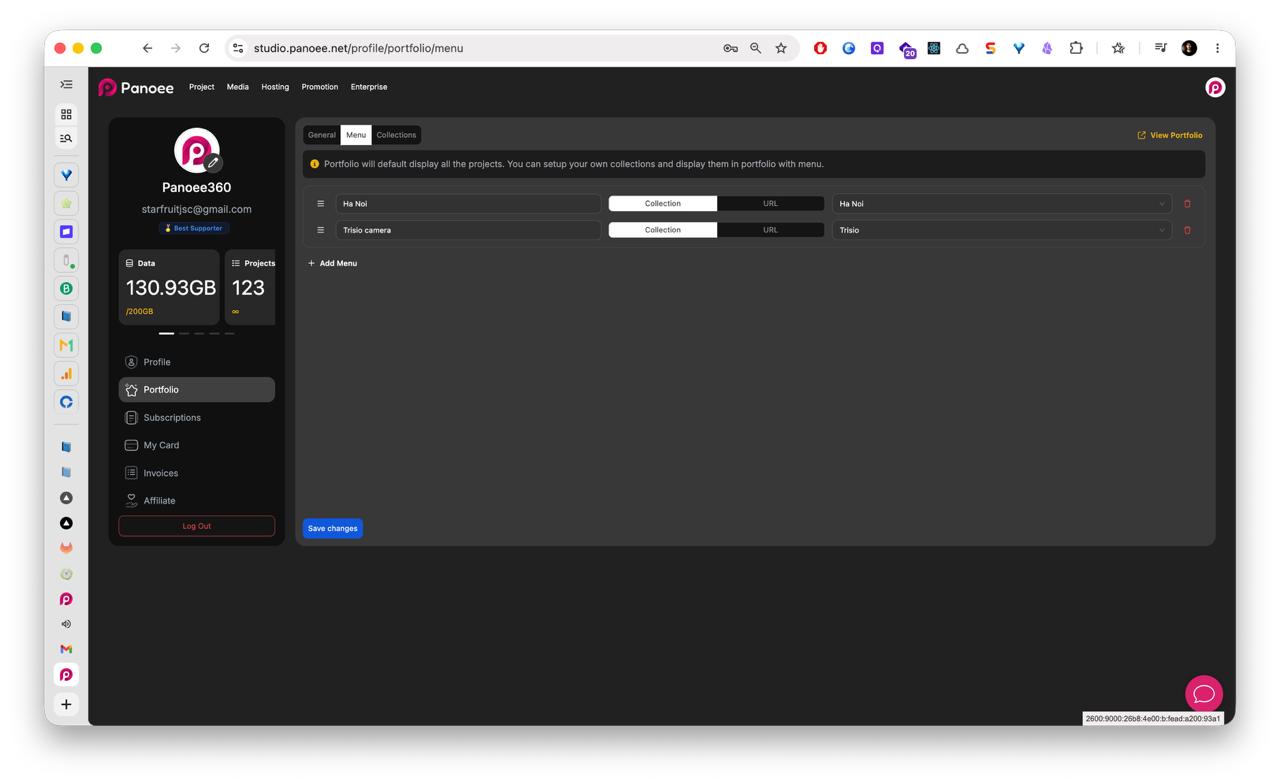
メニュータブを開きます。コレクションやURLを指すメニュー項目を追加し、必要に応じて項目の順序を並べ替え、表示したくないメニュー項目を削除します。
-
保存してプレビュー
変更を保存をクリックし、次にポートフォリオを表示をクリックして公開ページを開き、訪問者にどのように見えるかを確認します。
注意点
- ポートフォリオはデフォルトですべてのプロジェクトを表示できますが、コレクションとメニュー項目を使用することで、訪問者が最初に目にする内容をより細かく制御できます。
- スラッグは公開ポートフォリオのURLの一部になるため、わかりやすいものを使用してください。
- ポートフォリオを公開で共有する前に、プロフィール情報を最新の状態に保ってください。
