
Panoeeでストレージを追加購入する
ストレージの使用量は、Panoeeのアカウントに保存できるプロジェクトメディアやバーチャルツアーデータの容量に影響します。「サブスクリプション」ページでは、ストレージの使用状況を確認したり、追加のストレージを購入したりできます。
手順
-
「サブスクリプション」を開く
Panoeeのダッシュボードから、右上隅にあるアバターをクリックしてアカウントメニューを開きます。アカウントサイドバーから「サブスクリプション」を選択します。
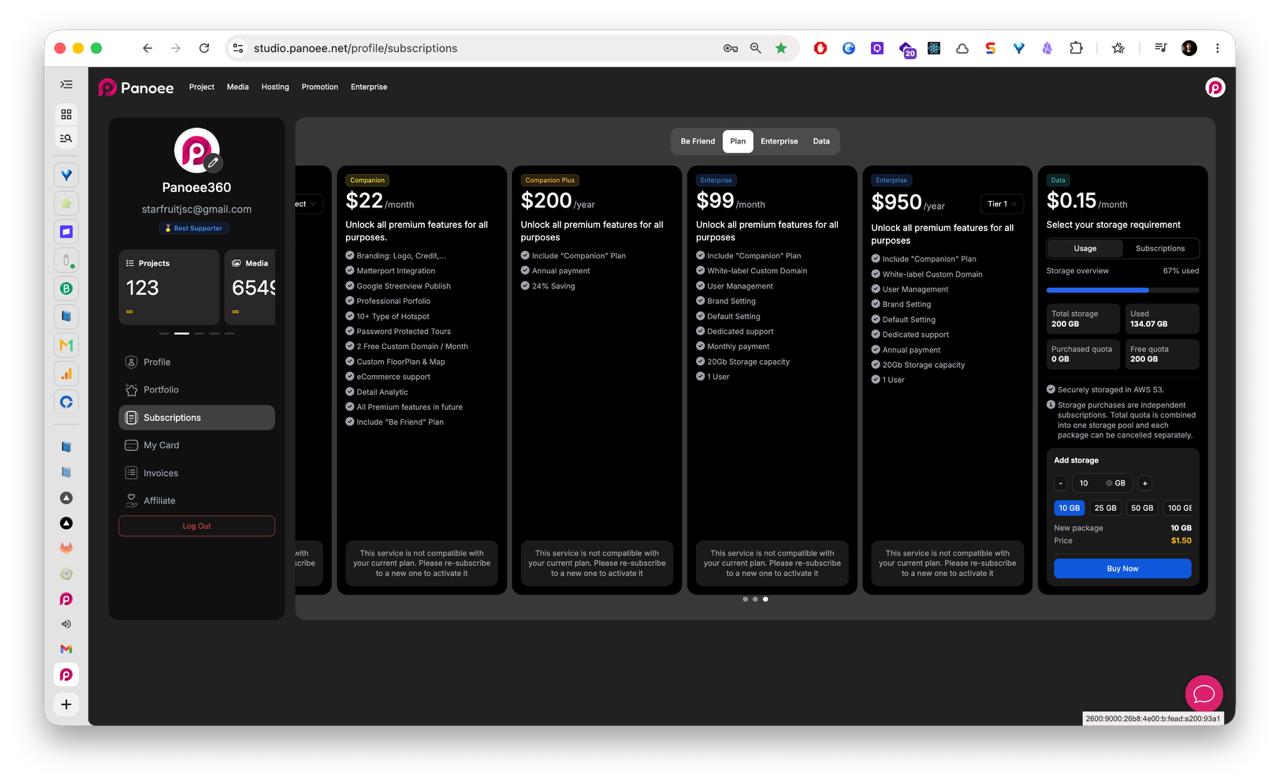
-
ストレージの使用状況を確認する
ストレージ使用量メーターを確認して、現在の使用量を把握します。概要には、合計ストレージ、使用済みストレージ、購入済み容量、無料容量が表示される場合があります。
-
「ストレージを追加」を開く
ストレージエリアで「ストレージを追加」をクリックし、追加するストレージパッケージを選択します。
-
追加するストレージ容量を選ぶ
10 GB、25 GB、50 GB、100 GBなど、追加したいストレージ容量を選択します。
-
料金を確認する
続行する前に、新しいパッケージの概要と料金を確認します。
-
ストレージパッケージを購入する
「今すぐ購入」をクリックして、選択したストレージパッケージを購入します。
注意事項
- ストレージの購入は、メインのサブスクリプションプランとは別の場合があります。
- 適切なパッケージサイズを選択できるよう、購入前に使用済みストレージを確認してください。
- 追加ストレージを購入する前に、「マイカード」で有効な支払いカードを登録しておいてください。
