
Panoeeでの支払いカード管理
支払いカードは、Panoeeのサブスクリプションやストレージ購入、その他の有料サービスで使用されます。保存したカードは、アカウント設定の「マイカード」ページから管理できます。
手順
-
マイカードを開く
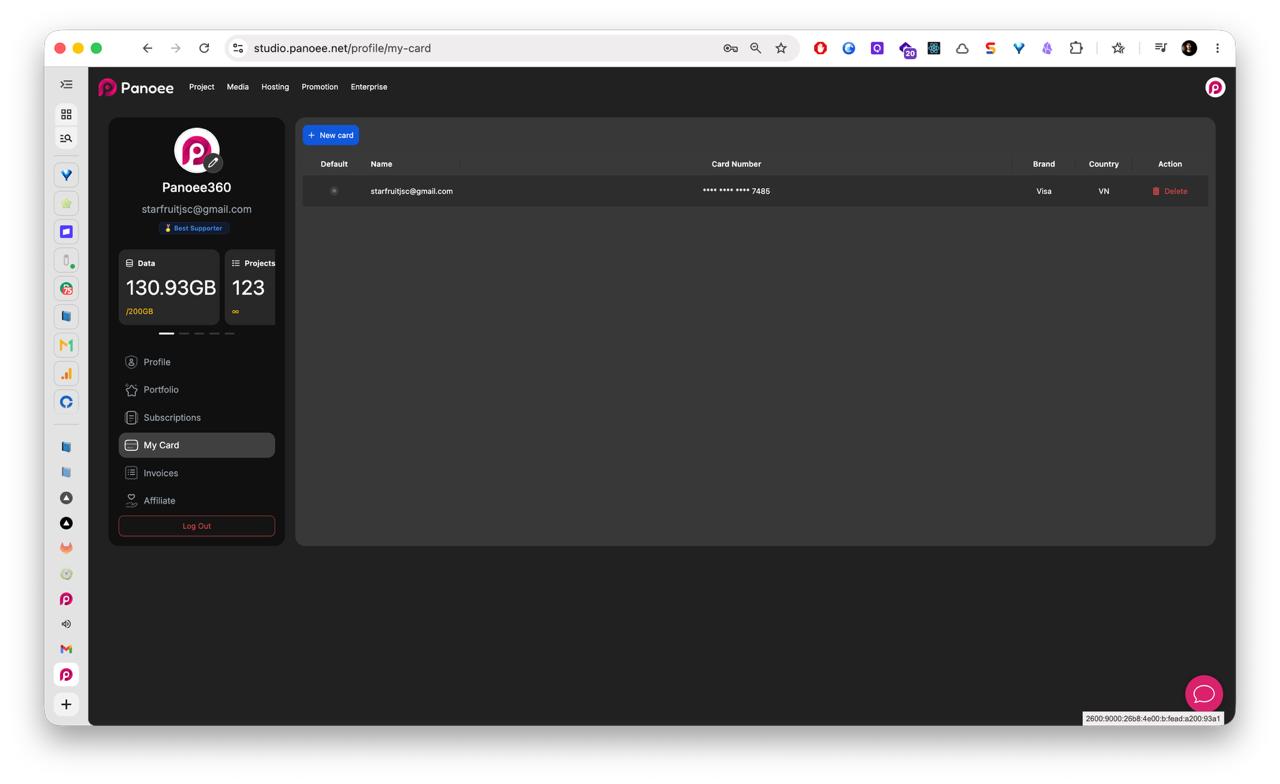
Panoeeのダッシュボードで、右上隅のアバターからアカウントメニューを開きます。アカウントサイドバーからマイカードを選択してください。
-
保存済みカードを確認する
マイカードページには、保存済みのカードがカード名義人、マスクされたカード番号、カードブランド、国、実行可能な操作とともに一覧表示されます。セキュリティ上の理由から、Panoeeではカード番号の一部のみが表示されます。
-
新しいカードを追加する
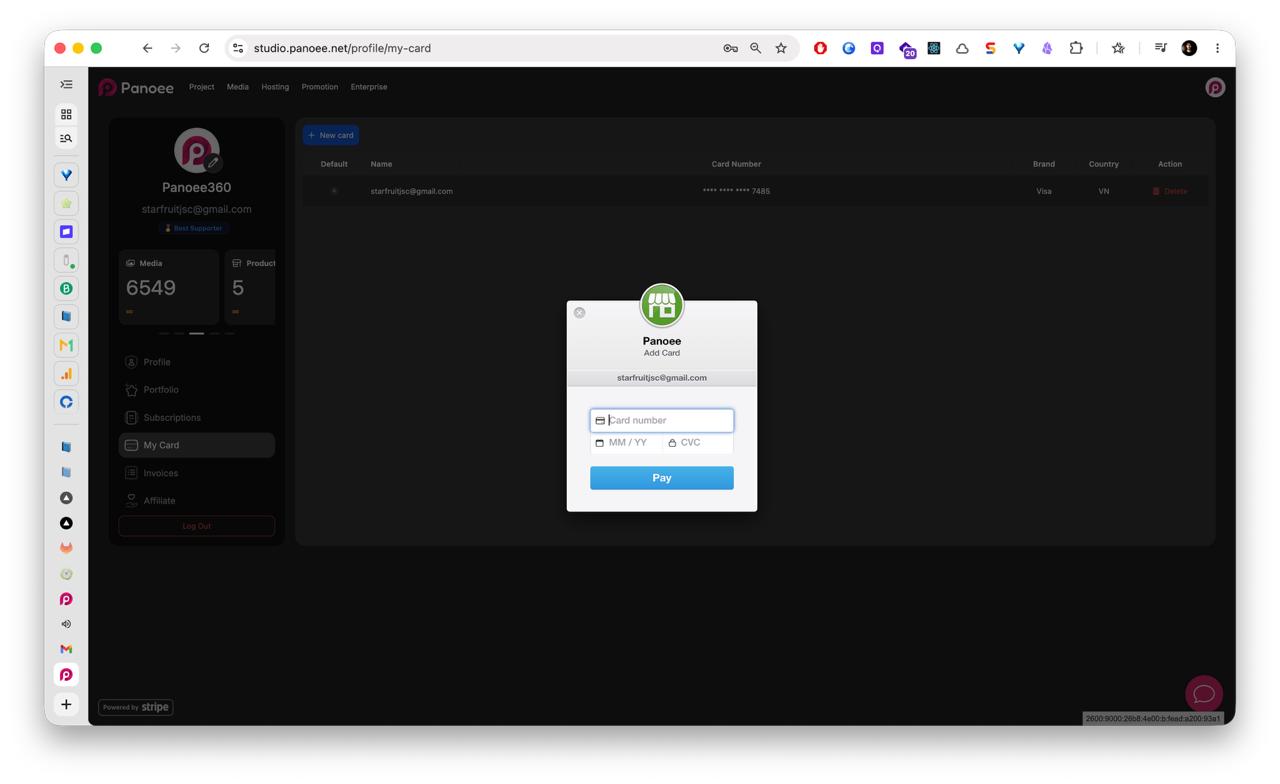
新しいカードをクリックすると、カード追加フォームが開きます。
-
カード情報を入力する
Stripe対応のカードフォームで、カード番号、有効期限、CVCを入力します。その後、支払うをクリックしてカード情報を送信してください。
-
カードが表示されることを確認する
カードが追加されたら、マイカードの一覧に戻り、新しいカードがリストに表示されていることを確認します。
-
保存済みカードを削除する
保存済みのカードを削除するには、カード行の削除をクリックします。将来の支払いにPanoeeで使用する予定がない場合のみ、カードを削除してください。
注意事項
- カード情報の入力はStripeを通じて処理されます。
- Panoeeでは、保存済みカードがマスクされた番号、ブランド、国の情報とともに表示されます。
- アクティブなサブスクリプションや有料サービスを利用している場合は、有効な支払い方法を少なくとも1つ維持してください。
