
Auto Rotate を使用すると、Panoee バーチャルツアーを自動で回転させ続けることができます。この機能を有効にすると、操作がない状態がしばらく続いた後にツアーが滑らかに回転し始めるため、閲覧者は手動で操作しなくても 360° シーンを探索し続けることができます。
手順
-
プロジェクトエディターを開く
Panoee ダッシュボードから、編集したいバーチャルツアープロジェクトを開きます。
-
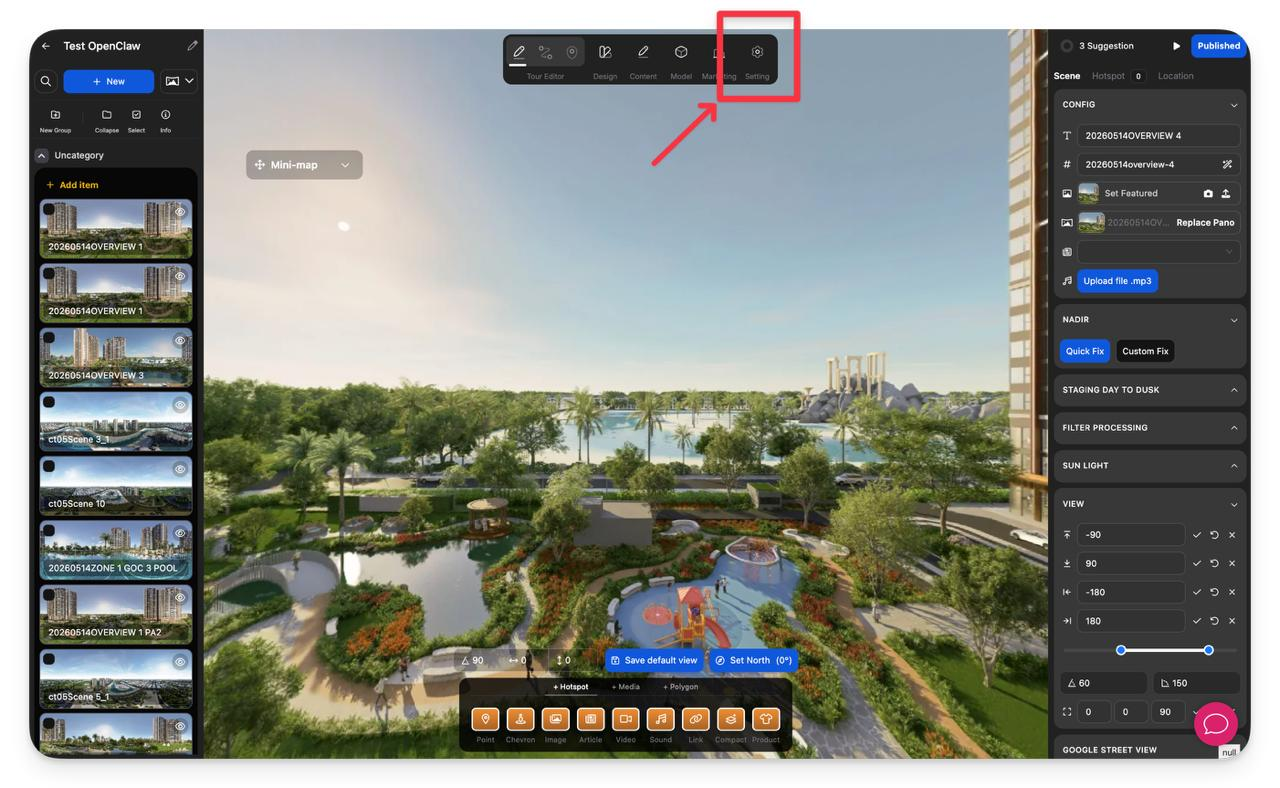
設定を開く
上部ツールバーの 設定 アイコンをクリックします。
-
エフェクトを選択
左側のサイドバーで エフェクト をクリックします。
-
Auto Rotate を有効にする
Auto Rotate セクションで、トグルを 有効 に切り替えます。
-
Auto Rotate の設定を調整する
回転のタイミングと移動の値を設定します。
設定 説明 待機時間(秒) Auto Rotate が開始されるまでに Panoee が待機する秒数。 速度(度/秒) バーチャルツアーの回転速度。 加速時間(秒) 停止状態から設定した回転速度まで滑らかに到達するために Panoee が使用する時間。 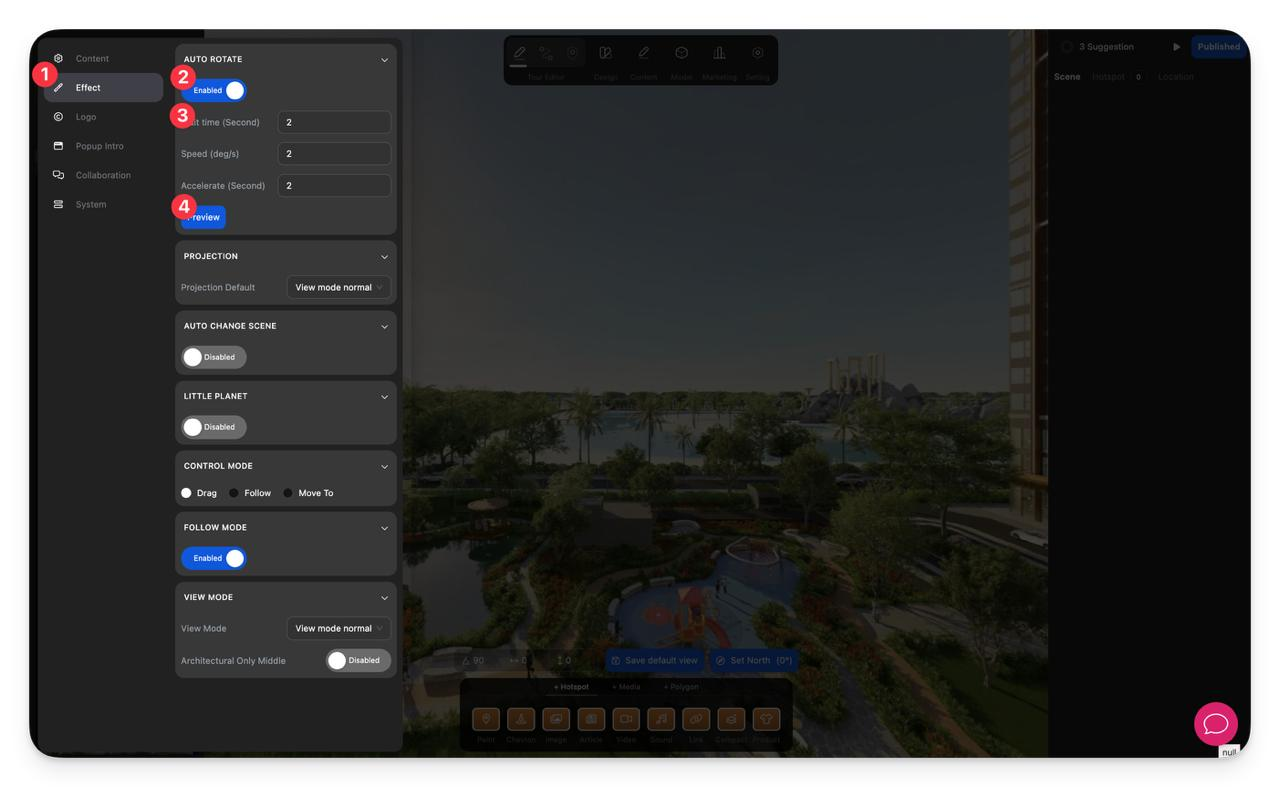
-
結果をプレビューする
プレビュー をクリックして、閲覧者に公開する前にバーチャルツアーの回転を確認します。
注意事項
- 待機時間を短くすると、閲覧者が操作を停止してから Auto Rotate がより早く開始されます。
- 速度の値を大きくすると、ツアーの回転が速くなります。
- 不動産、ホスピタリティ、ショールームのツアーでは、なめらかで快適に感じられるよう、適度な速度を設定することをお勧めします。
- Auto Rotate は、シーンに明確なデフォルトビューがあり、北/ビューの設定が安定している場合に最も効果的に機能します。
