
PanoeeツアーにFacebookライブチャットまたはTawk.toを埋め込む
ライブチャットを追加すると、バーチャルツアーを閲覧中の訪問者が、そのままセールスやサポートチームに連絡できるようになります。Panoee Studioでは、マーケティング設定から対応するチャットの埋め込みコードを追加でき、別途Webページを用意することなくツアーを更新できます。
開始前の準備
- Panoee Studioでツアープロジェクトを開きます。
- FacebookライブチャットまたはTawk.toからチャットの埋め込みコードを取得します。
- チャットアカウントが設定済みで、ツアーのドメインで利用できる状態であることを確認します。
手順
-
ツアーエディターを開く
Panoee Studioでプロジェクトを開き、ツアーエディターに入ります。
-
スクリプトチャットを開く
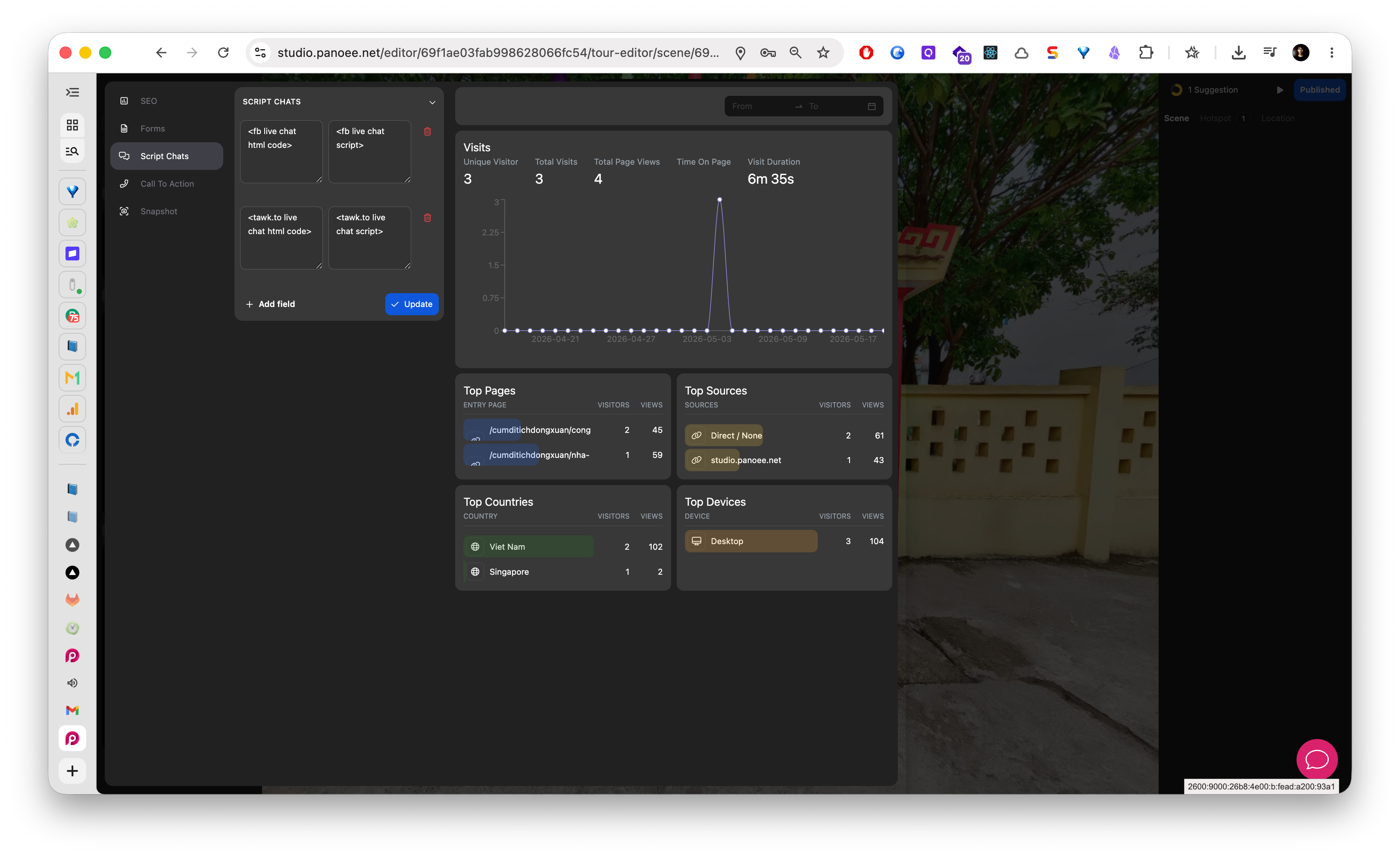
マーケティングサイドバーからスクリプトチャットを選択します。対応するライブチャットプロバイダーの入力欄が表示されます。
-
チャットプロバイダーを選択する
Facebookライブチャット、Tawk.to、またはエディターに表示される他の対応チャットスクリプトの入力欄のうち、追加するものを選択します。
-
HTMLコードを貼り付ける
プロバイダーのHTMLスニペットを、対応するHTMLコードの入力欄に貼り付けます。
-
スクリプトコードを貼り付ける
プロバイダーのスクリプトスニペットを、対応するスクリプトの入力欄に貼り付けます。チャットプロバイダーから特に指示がない限り、コードは変更せずそのまま使用してください。
-
必要に応じてスクリプト欄を追加する
対応する埋め込みを追加で設定する場合は、スクリプトを追加をクリックして入力欄を増やします。
-
チャットスクリプトを保存する
更新をクリックして、スクリプトチャットの設定を保存します。
-
公開済みツアーを確認する
公開済みのツアーを開き、チャットウィジェットが表示されること、テストメッセージを受信できることを確認します。
プロバイダー別の入力欄
| プロバイダー | 主な入力欄 |
|---|---|
| Facebookライブチャット | HTMLコードとスクリプトコード |
| Tawk.to | HTMLコードとスクリプトコード |
注意事項
- 信頼できるプロバイダーのスクリプトのみを貼り付けてください。
- 一部のチャットウィジェットでは、公開ページに表示される前に、プロバイダーの管理画面でドメインの許可設定が必要です。
- ウィジェットが表示されない場合は、プロバイダーの設定、スクリプトコード、公開済みツアーのドメインを確認してください。
