
Passaggi
-
Clicca su “Nuovo progetto”
Dalla dashboard di Panoee (https://studio.panoee.net/dashboard/projects), clicca sul pulsante Nuovo progetto in alto a destra per iniziare a creare un nuovo tour virtuale.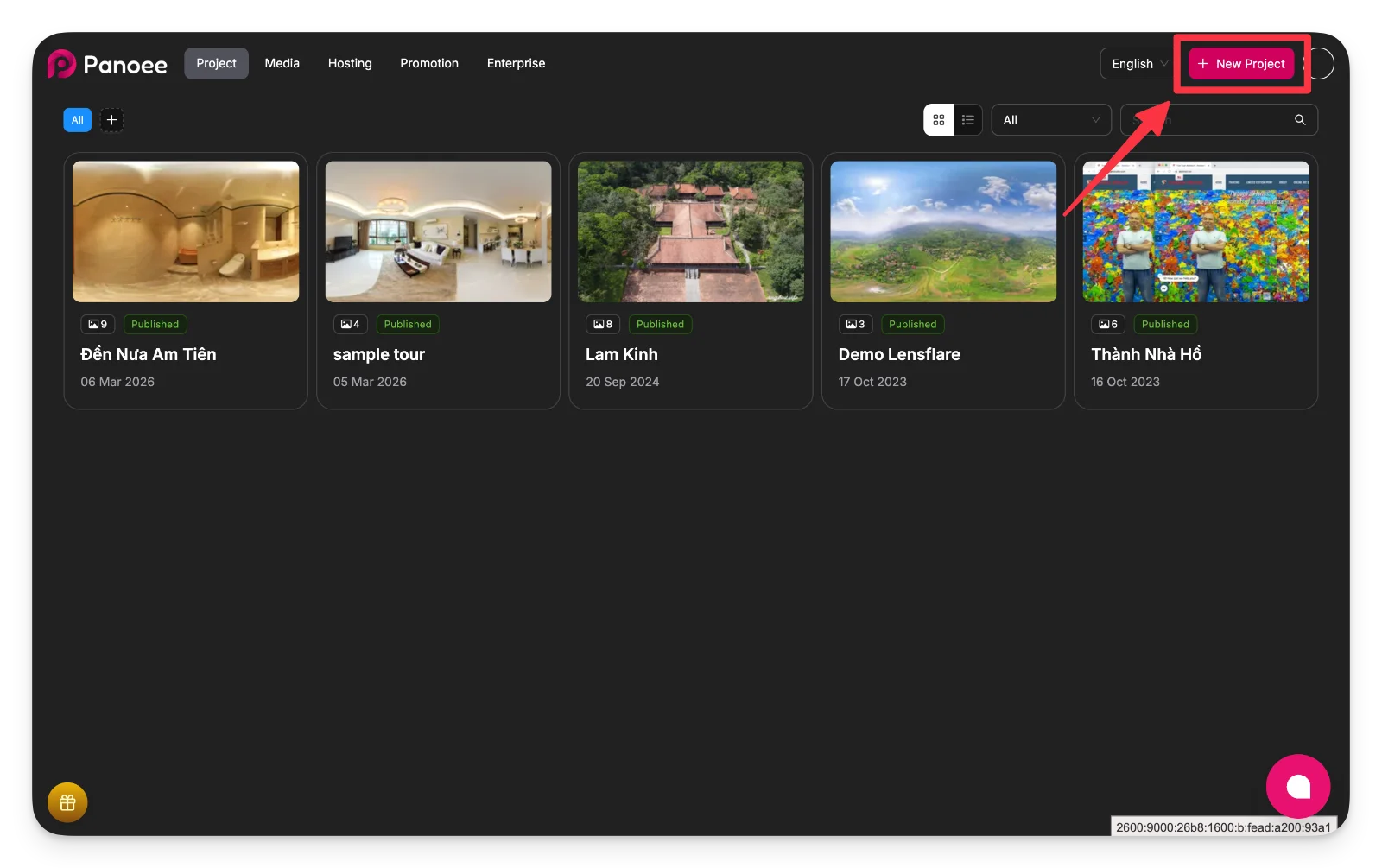
-
Inserisci le informazioni del progetto e crealo
Nella finestra popup, inserisci il Titolo richiesto e, se vuoi, aggiungi una descrizione o una categoria.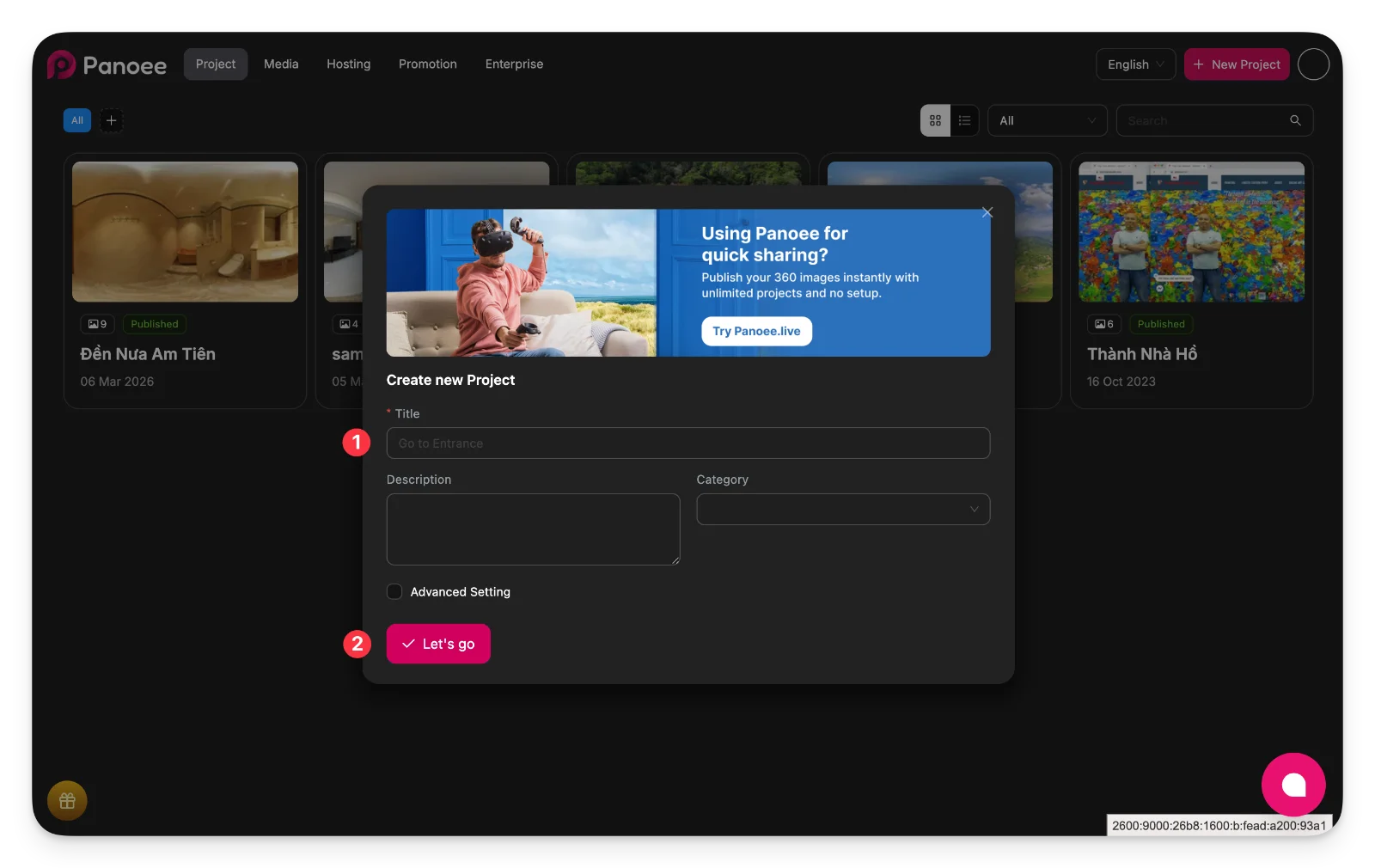
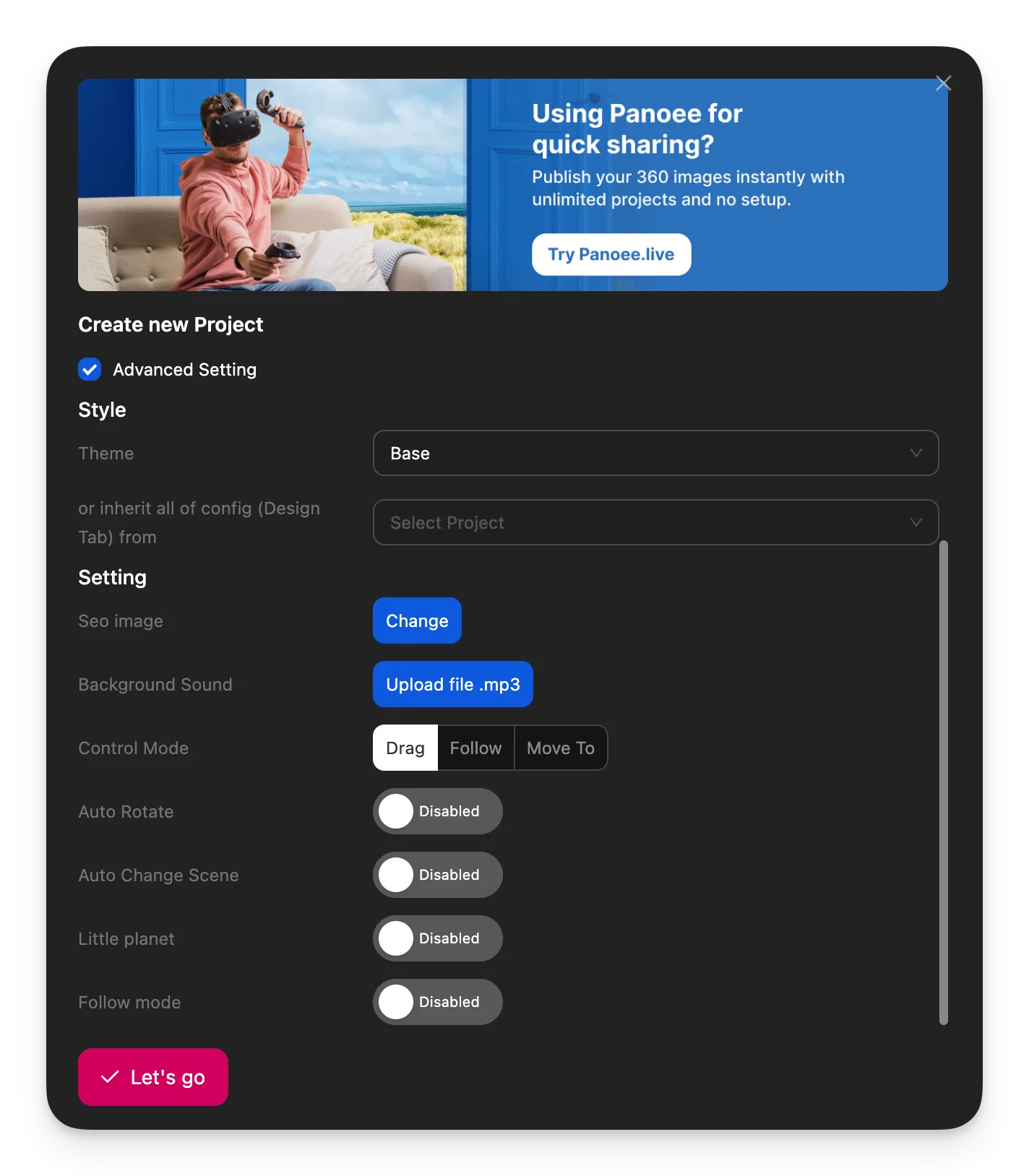
Se necessario, attiva le Impostazioni avanzate, quindi clicca su Let’s go per creare il progetto.
-
Carica o seleziona le immagini panoramiche a 360°
Dopo aver creato il progetto, carica nuove immagini o selezionane di esistenti dalla tua libreria multimediale.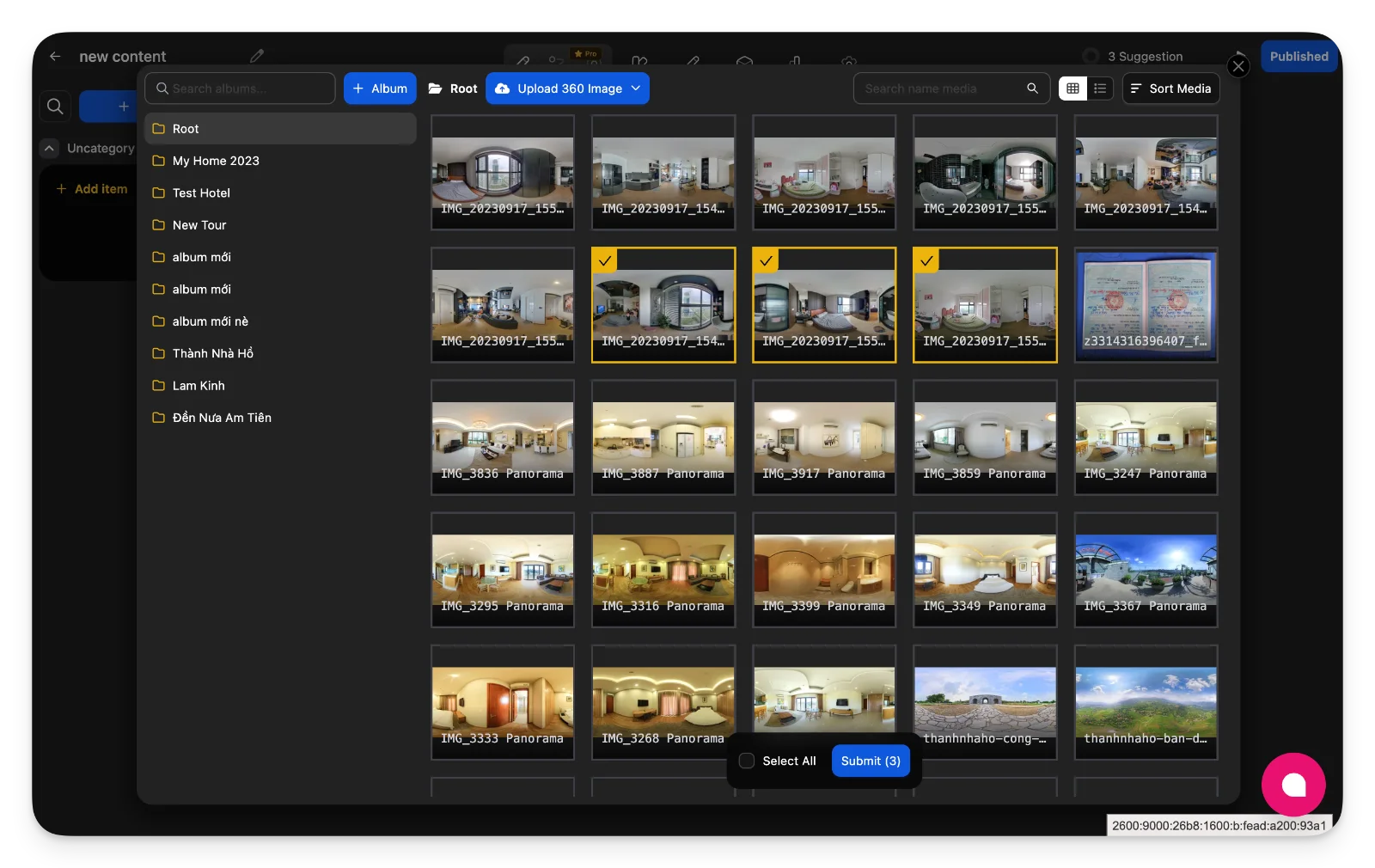
-
Usa Carica immagine 360 per aggiungere i file
-
Assicurati che le immagini abbiano un rapporto 2:1 per una visualizzazione corretta
-
Seleziona più immagini e clicca su Invia per continuare
-
-
Genera le scene dalle immagini selezionate
Una volta selezionate le immagini, Panoee crea automaticamente le scene per il tuo tour virtuale.
Ogni panorama diventa una scena che potrai modificare e organizzare in seguito. -
Configura le scene e costruisci il tour
Usa l’interfaccia dell’editor per personalizzare il tuo tour virtuale. Le principali aree di lavoro includono: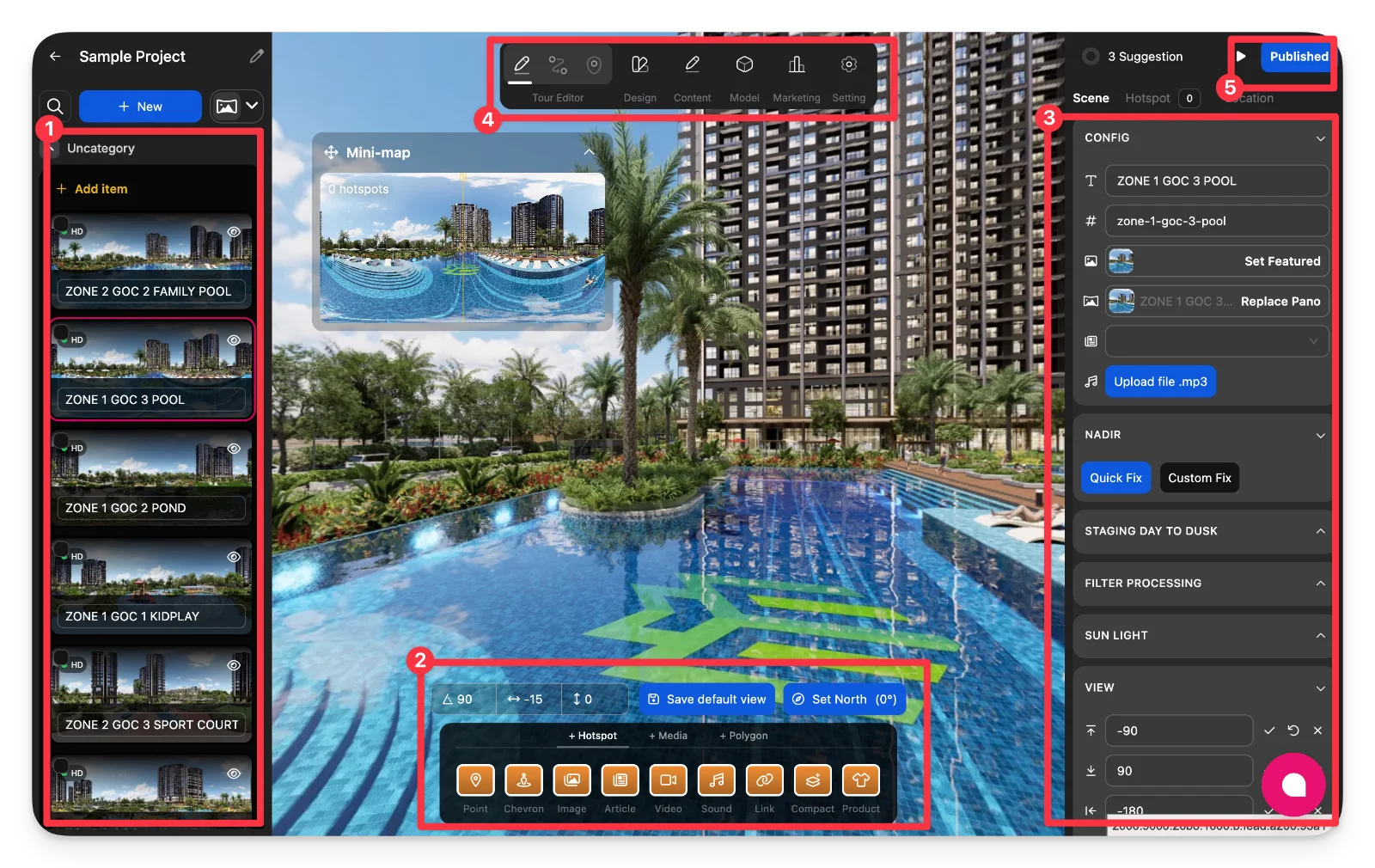
Gestione delle scene (1)
Visualizza tutte le scene del tour e passa da una all’altra. Puoi riordinarle, rinominarle o selezionarle per modificarle.
Strumenti per hotspot e interazioni (2)
Aggiungi elementi interattivi come:
-
Punti di navigazione (spostati tra le scene)
-
Immagini, video, articoli
-
Audio (di sottofondo o per singola scena)
-
Link esterni o evidenziazioni di prodotti
Pannello di configurazione della scena (3)
Regola le impostazioni dettagliate di ogni scena:
-
Titolo e identificativo della scena
-
Sostituzione dell’immagine panoramica
-
Impostazione della scena in evidenza
-
Caricamento dell’audio di sottofondo
-
Impostazioni nadir (logo/correzione del pavimento)
-
Illuminazione, filtri e angoli di visuale
Barra di navigazione superiore (4)
Passa tra le diverse sezioni del progetto:
-
Editor del tour
-
Design
-
Contenuti
-
Modello
-
Marketing
-
Impostazioni
Accesso alla pubblicazione (5)
Usa questo pulsante in qualsiasi momento per aprire le opzioni di pubblicazione del tour.
-
-
Pubblica e condividi il tour
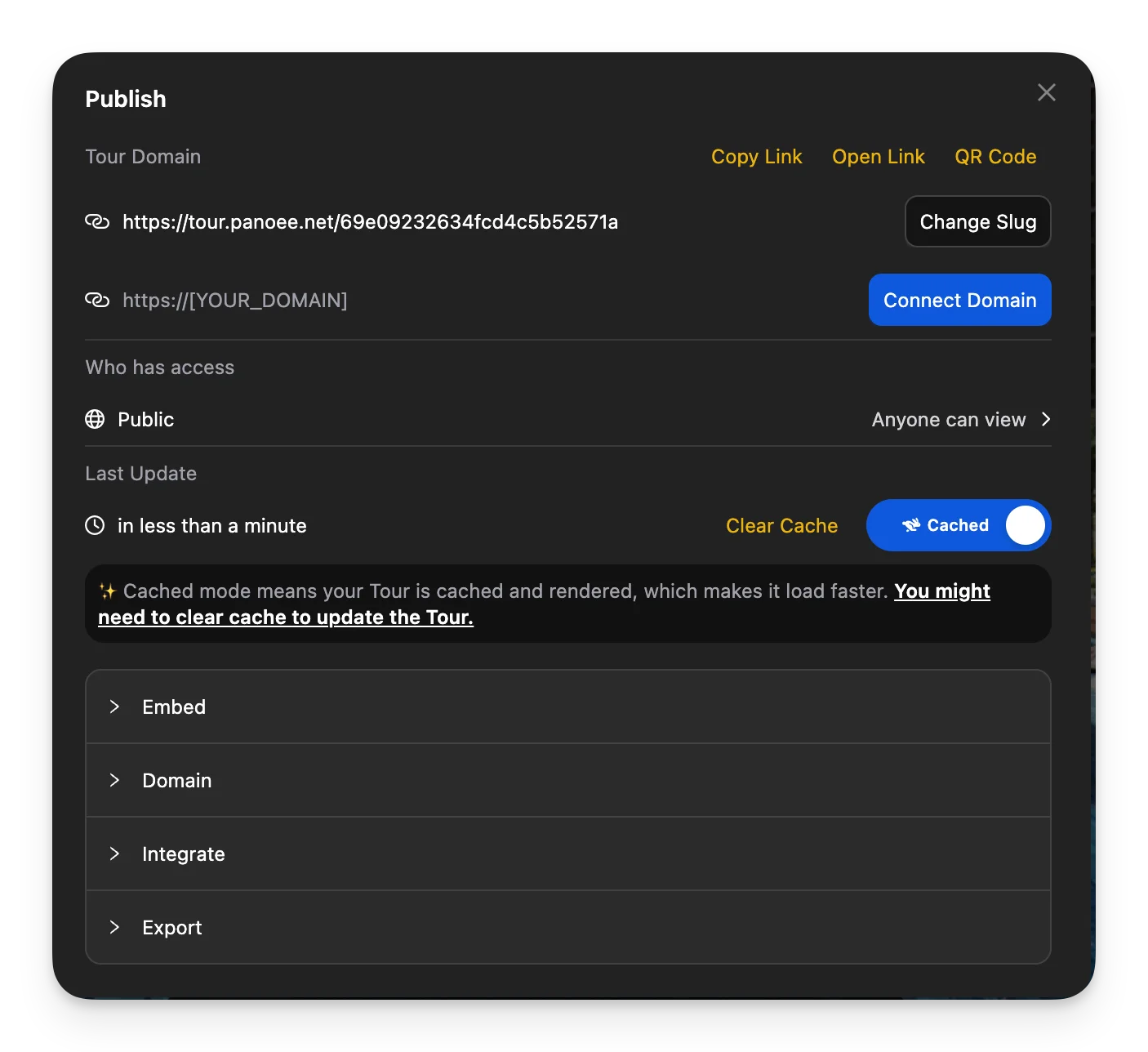
Clicca su Pubblicato per aprire il pannello di pubblicazione. Da qui puoi:
-
Copiare il link pubblico del tour
-
Aprire il tour in una nuova scheda
-
Generare un codice QR
-
Collegare un dominio personalizzato
-
Abilitare le opzioni di incorporamento per i siti web
Puoi anche gestire:
-
Livello di accesso (pubblico/privato)
-
Impostazioni della cache (svuota la cache se le modifiche non sono visibili)
-
Note
-
Carica sempre immagini 360 ad alta risoluzione con un rapporto 2:1.
-
Le scene vengono create automaticamente, ma puoi modificarle in qualsiasi momento.
-
Usa gli hotspot per creare collegamenti tra le scene e migliorare l’esperienza degli utenti.
-
Attiva Rotazione automatica o Modalità Follow per una visualizzazione più dinamica.
-
Se dopo la pubblicazione non vedi le modifiche, usa Svuota cache.
-
Puoi aggiornare e ripubblicare il tour in qualsiasi momento, senza dover creare un nuovo progetto.
