
Creare un Portfolio Pubblico in Panoee
Panoee Portfolio ti permette di creare un profilo pubblico e una vetrina dei tuoi progetti a un indirizzo come https://portfolio.panoee.com/panoee360. Usalo per presentare progetti di tour virtuali selezionati, introdurre il tuo profilo e condividere il tuo lavoro con clienti o partner.
Procedura
-
Completa prima il tuo profilo
Prima di impostare il portfolio, apri Profilo e inserisci nome, nazionalità, indirizzo e link di contatto. Panoee utilizza le informazioni del profilo per supportare la pagina pubblica del portfolio.
-
Apri le impostazioni del portfolio
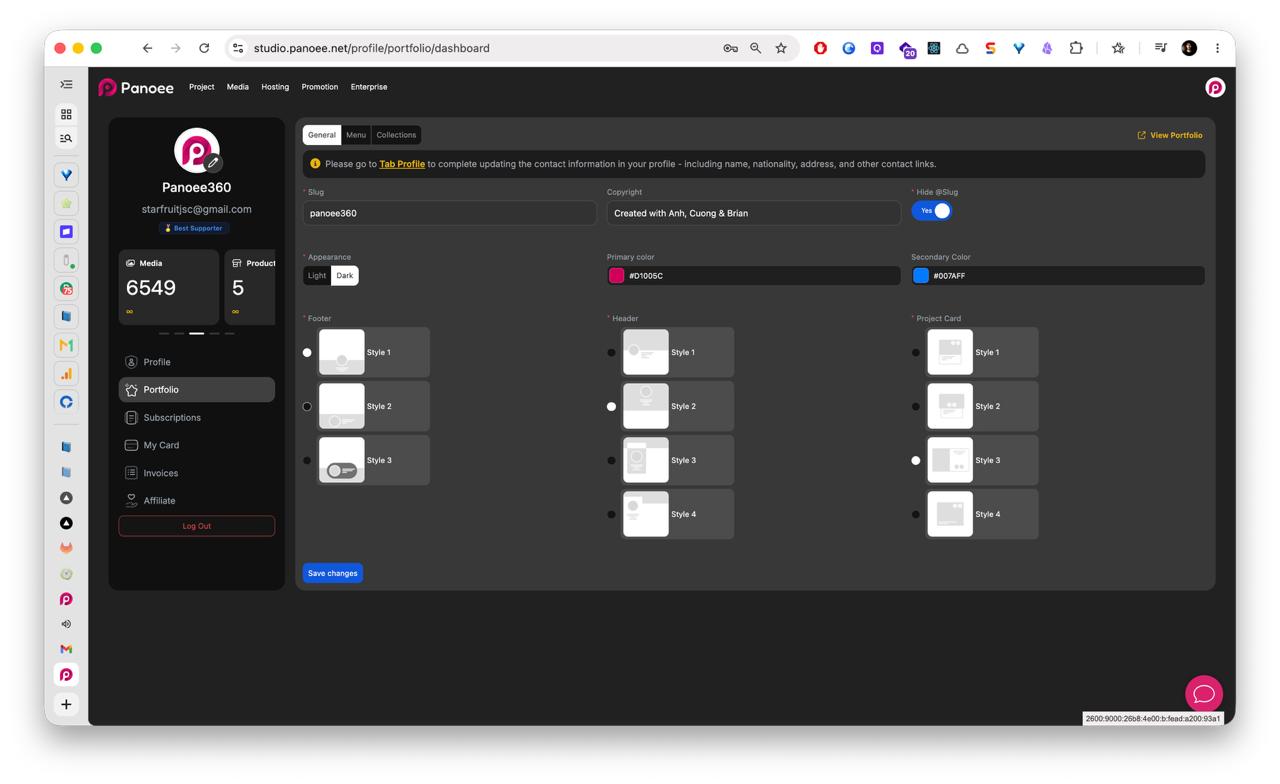
Dalla barra laterale dell'account, seleziona Portfolio. Nella scheda Generale si apre la schermata di configurazione principale del tuo portfolio pubblico.
-
Imposta lo slug del portfolio
Nel campo Slug, inserisci il nome utente o il percorso pubblico che desideri utilizzare. L'URL del tuo portfolio pubblico avrà questo formato:
https://portfolio.panoee.com/{nome-utente} -
Personalizza branding e aspetto
Aggiorna il testo del copyright, scegli l'aspetto chiaro o scuro, imposta i colori primari e secondari e seleziona gli stili per intestazione, piè di pagina e schede progetto.
-
Salva le impostazioni generali
Fai clic su Salva modifiche dopo aver aggiornato le impostazioni generali.
-
Crea o rivedi le collezioni
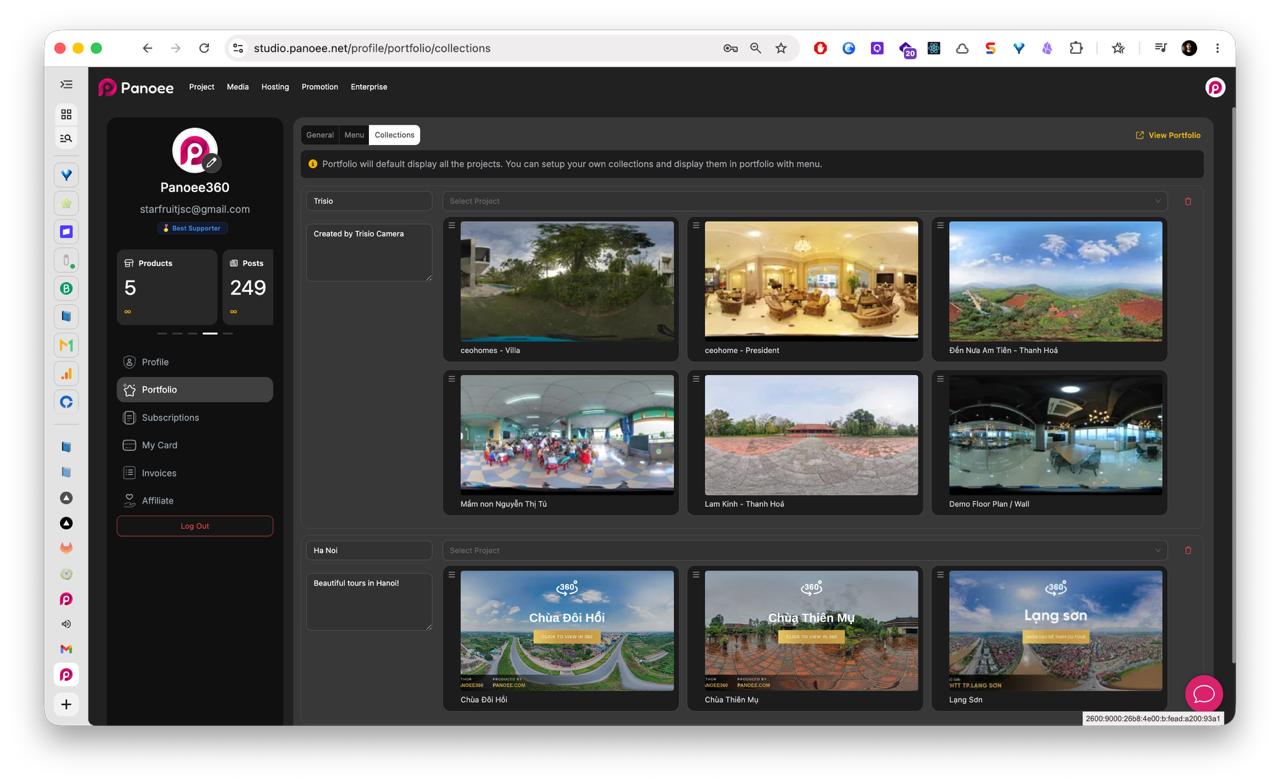
Apri la scheda Collezioni per organizzare i progetti selezionati in gruppi. Le collezioni aiutano i visitatori a esplorare il lavoro per località, tipologia di cliente, tipo di servizio, tipo di fotocamera o tema della vetrina.
-
Costruisci il menu del portfolio
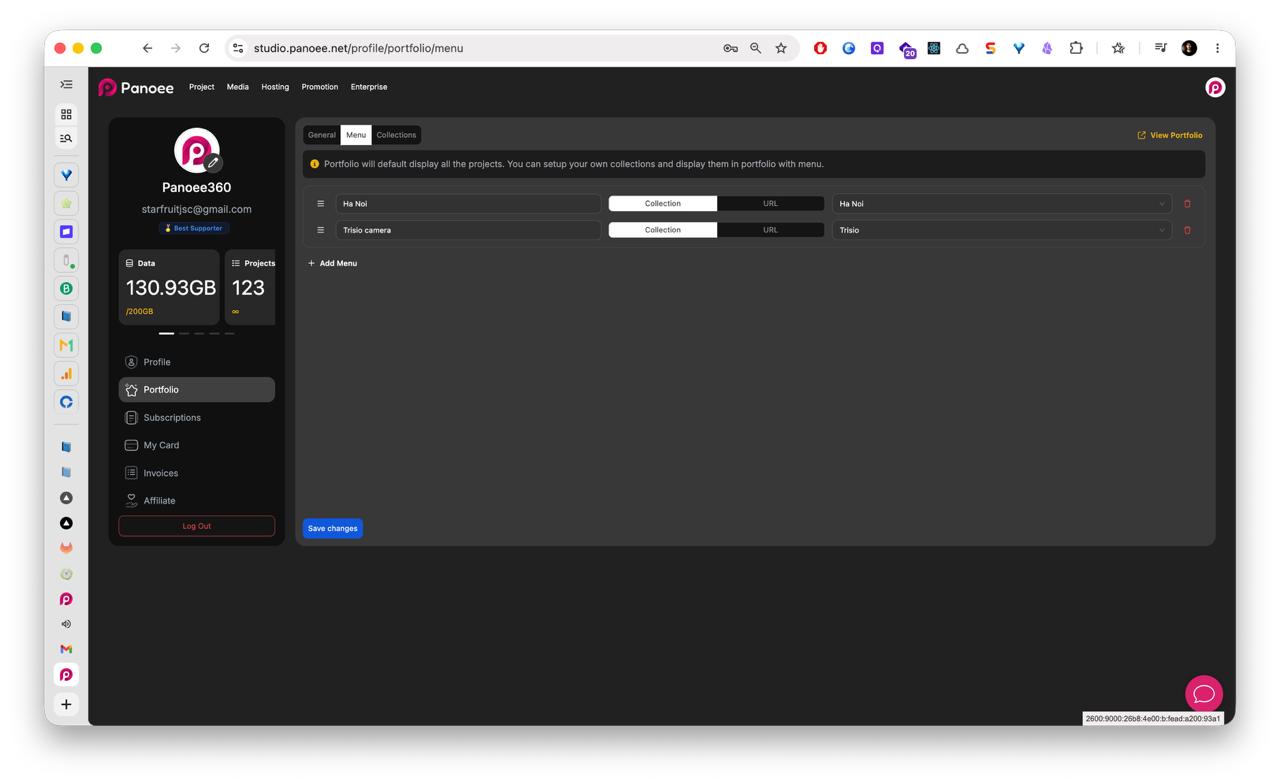
Apri la scheda Menu. Aggiungi voci di menu che puntano a collezioni o URL, riordina le voci come preferisci e rimuovi quelle che non vuoi mostrare.
-
Salva e anteprima
Fai clic su Salva modifiche, quindi su Visualizza portfolio per aprire la pagina pubblica e controllare come appare ai visitatori.
Note
- Il portfolio può mostrare di default tutti i progetti, ma collezioni e voci di menu ti danno maggiore controllo su ciò che i visitatori vedono per primi.
- Utilizza uno slug chiaro, perché diventa parte dell'URL pubblico del portfolio.
- Mantieni aggiornate le informazioni del profilo prima di condividere pubblicamente il portfolio.
