
Statische Tour-Dateien in Panoee Hosting hochladen
Nachdem Sie ein Panoee-Hosting-Projekt erstellt haben, laden Sie die exportierten statischen Dateien für Ihre virtuelle Tour oder statische Website hoch. Das hochgeladene Paket muss index.html enthalten, damit Panoee das Projekt als bereit markieren und eine öffentliche Hosting-URL generieren kann.
Vorbereitung
- Erstellen Sie ein Hosting-Projekt in Panoee.
- Bereiten Sie das exportierte statische Paket auf Ihrem Computer vor.
- Stellen Sie sicher, dass das Paket
index.htmlenthält. - Wenn sich der Export in einem übergeordneten Ordner befindet, entscheiden Sie, ob Sie den übergeordneten Ordner oder nur dessen Inhalt hochladen möchten.
Schritte
-
Hosting-Projekt öffnen
Gehen Sie in Panoee Studio zu Hosting und wählen Sie das Projekt aus, in das Sie die statischen Tour-Dateien hochladen möchten.
-
Auf Upload klicken
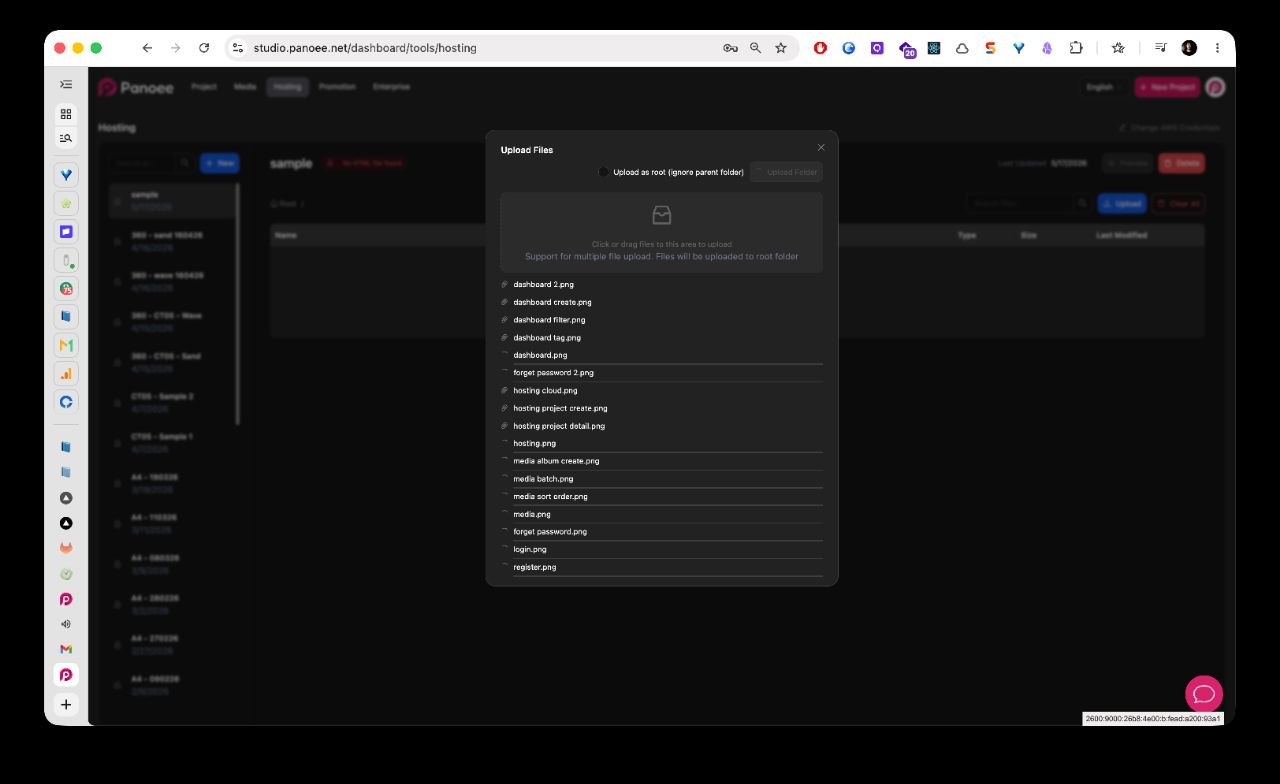
Klicken Sie im Dateimanager auf Upload. Panoee öffnet das Upload-Fenster, in dem Sie Dateien oder Ordner von Ihrem Computer auswählen können.
-
Statische Exportdateien auswählen
Laden Sie das vollständige Exportpaket hoch, einschließlich
index.html, Asset-Ordnern, Skripten, Styles, Bildern, JSON-Dateien und allen weiteren Dateien, die für die Tour erforderlich sind. -
Upload als Root verwenden, wenn nötig
Aktivieren Sie Upload als Root (übergeordneten Ordner ignorieren), wenn Ihr Export in einem übergeordneten Ordner liegt und Sie den Inhalt direkt im Hosting-Root ablegen möchten.
Beispiel:
Lokale Exportstruktur Empfohlener Upload my-tour/index.htmlVerwenden Sie Upload als Root, wenn Sie den Ordner my-tourauswählen.index.htmlund Asset-Ordner direkt ausgewähltNormal hochladen. -
Upload abschließen
Klicken Sie auf Submit und warten Sie, bis der Upload abgeschlossen ist. Die Dateien erscheinen anschließend im Dateimanager des Projekts.
-
Projektstatus prüfen
Wenn Panoee
index.htmlauf der richtigen Ebene findet, kann das Projekt für die Vorschau und die öffentliche Freigabe bereitgestellt werden. -
Fehler „Keine HTML-Datei gefunden“ beheben
Wenn das Projekt Keine HTML-Datei gefunden anzeigt, fehlt die erforderliche
index.htmlan der erwarteten Position. Laden Sie den richtigen Ordner erneut hoch oder verwenden Sie Upload als Root, damitindex.htmlim Hosting-Root platziert wird.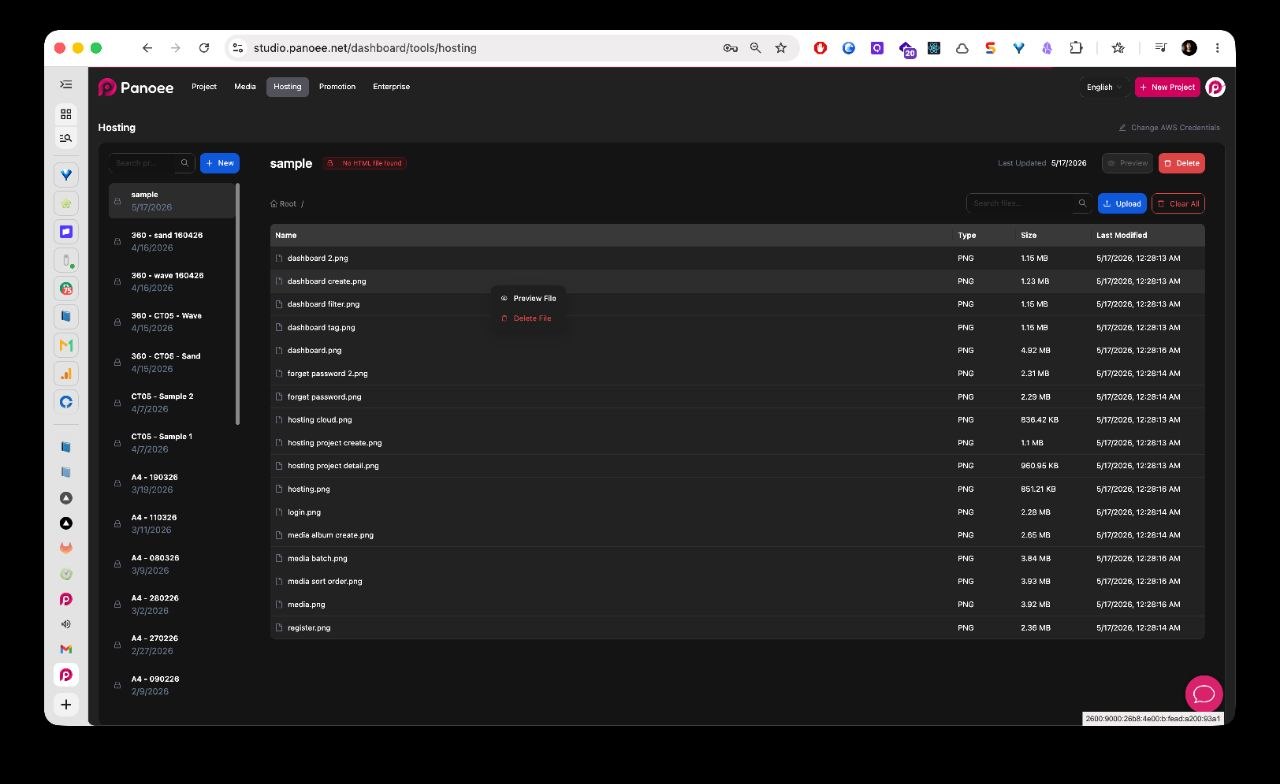
Hinweise
- Die erforderliche Einstiegsdatei ist
index.html. - Behalten Sie die relative Ordnerstruktur des Exports bei. Statische Touren hängen häufig von Asset-Pfaden ab, die nicht manuell umbenannt werden sollten.
- Wenn Sie eine bestehende gehostete Tour aktualisieren, laden Sie die Ersatzdateien sorgfältig hoch, sodass die endgültige Dateistruktur weiterhin dem Export entspricht.
- Große statische Exporte können viele kleine Dateien enthalten. Warten Sie, bis der Upload abgeschlossen ist, bevor Sie das öffentliche Ergebnis in der Vorschau anzeigen.
