
Google-Analytics-Tracking zu einer Panoee-Tour hinzufügen
Mit Google-Analytics-Tracking kannst du den Traffic deiner Tour in deinem eigenen Analytics-Konto messen. Panoee stellt im SEO-Bereich des Tour-Editors ein Feld für Google Analytics bereit, sodass Marketing-Teams externe Berichte anbinden können, ohne eine separate Landingpage erstellen zu müssen.
Vorbereitung
- Öffne das Projekt, das du tracken möchtest, in Panoee Studio.
- Halte die Google-Analytics-Tracking-ID aus deiner Google-Analytics-Property bereit.
- Verwende das ID-Format, das deine Analytics-Einrichtung akzeptiert.
Schritte
-
Tour-Editor öffnen
Öffne dein Panoee-Projekt und wechsle in den Tour-Editor.
-
SEO-Einstellungen öffnen
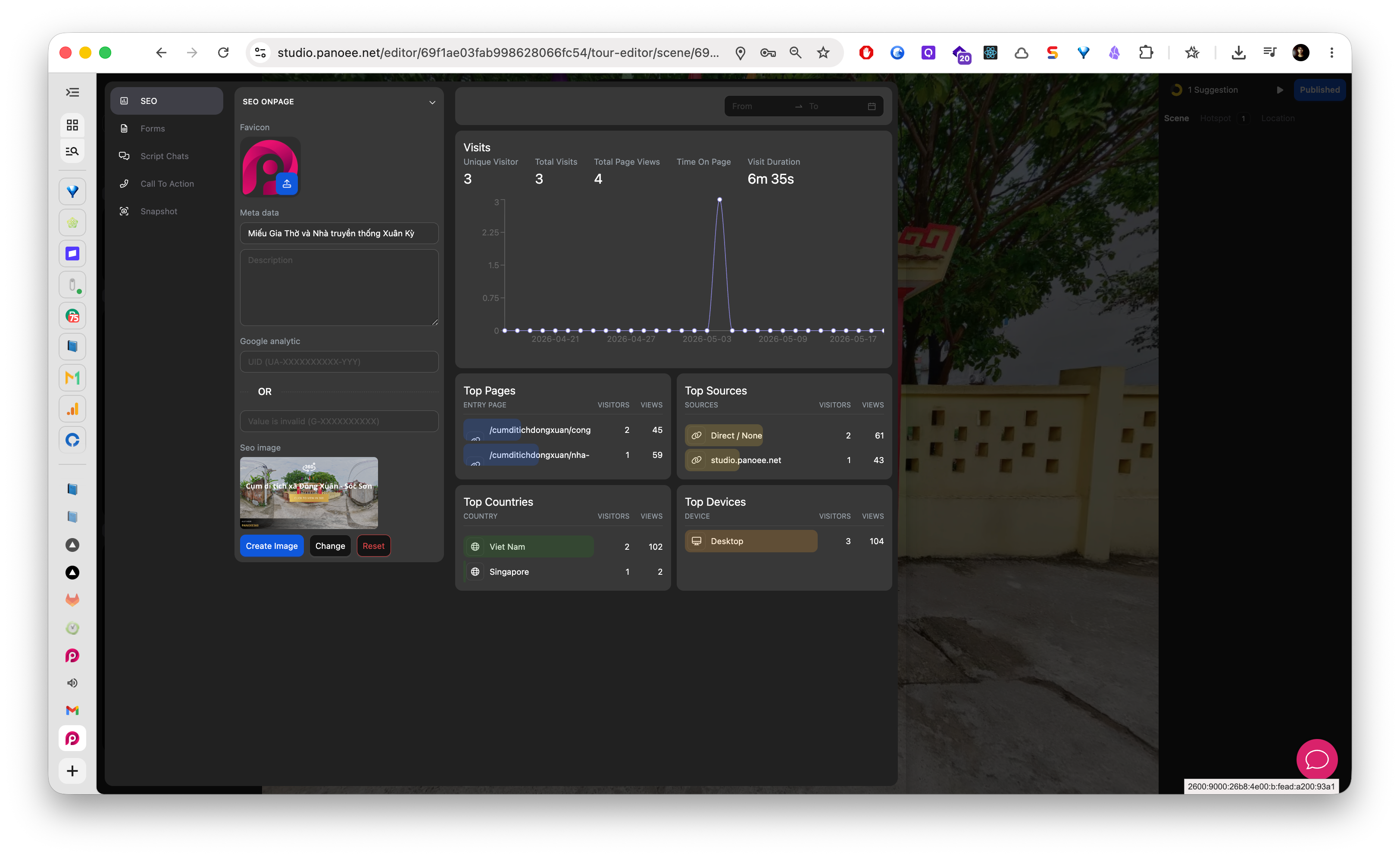
Wähle in der Marketing-Seitenleiste SEO aus. Das Google-Analytics-Feld erscheint zusammen mit den SEO-Onpage-Einstellungen.
-
Google-Analytics-Feld finden
Suche in den SEO-Einstellungen nach Google Analytic. In dieses Feld wird die Tracking-ID eingetragen, die auf der veröffentlichten Tour geladen wird.
-
Tracking-ID eingeben
Füge die Tracking-ID in das Feld ein. Prüfe den Wert vor dem Speichern sorgfältig, da eine ungültige ID dazu führen kann, dass externe Analysen die Tour nicht korrekt erfassen.
-
Einstellungen speichern
Klicke auf Update, um die Google-Analytics-Konfiguration zu speichern.
-
Nach der Veröffentlichung testen
Öffne die veröffentlichte Tour und prüfe in Google Analytics, sobald Traffic verfügbar ist, ob Besuche erfasst werden. Die Echtzeit-Berichte können dir helfen zu bestätigen, dass die Tour Besuche an die richtige Property sendet.
Hinweise zur Tracking-ID
| Tracking-Typ | Beispielformat |
|---|---|
| Universal Analytics | UA-XXXXXXXXX-YY |
| Google Analytics 4 | G-XXXXXXXXXX |
Hinweise
- Verwende die Tracking-ID der Property, der die Tour-Berichte zugeordnet werden sollen.
- Wenn das Feld eine Validierungsmeldung anzeigt, prüfe auf Leerzeichen, fehlende Zeichen oder ein falsches ID-Format.
- Panoee zeigt im Editor auch integrierte Analysen. Google Analytics ist nützlich, wenn du Berichte in einen umfassenderen Marketing-Analytics-Workflow einbinden möchtest.
