
CTA-Buttons in einer Panoee-Tour hinzufügen und anpassen
Call-to-Action-Buttons helfen dabei, Besucher virtueller Touren in Leads, Anrufe, Nachrichten, Buchungen oder Website-Besuche umzuwandeln. Mit Panoee können Sie CTA-Buttons direkt im Tour-Editor erstellen und deren Beschriftung, Icon, Größe, Aktionstyp und Zielwert individuell anpassen.
Bevor Sie beginnen
- Öffnen Sie das Projekt, das Sie bearbeiten möchten, in Panoee Studio.
- Halten Sie die gewünschten Kontaktziele bereit, z. B. Telefonnummer, E-Mail-Adresse, Website-URL, WhatsApp-Nummer oder Viber-Kontakt.
- Legen Sie fest, welcher CTA für Besucher am wichtigsten sein soll.
Schritte
-
Tour-Editor öffnen
Öffnen Sie Ihr Projekt in Panoee Studio und wechseln Sie in den Tour-Editor.
-
Call To Action öffnen
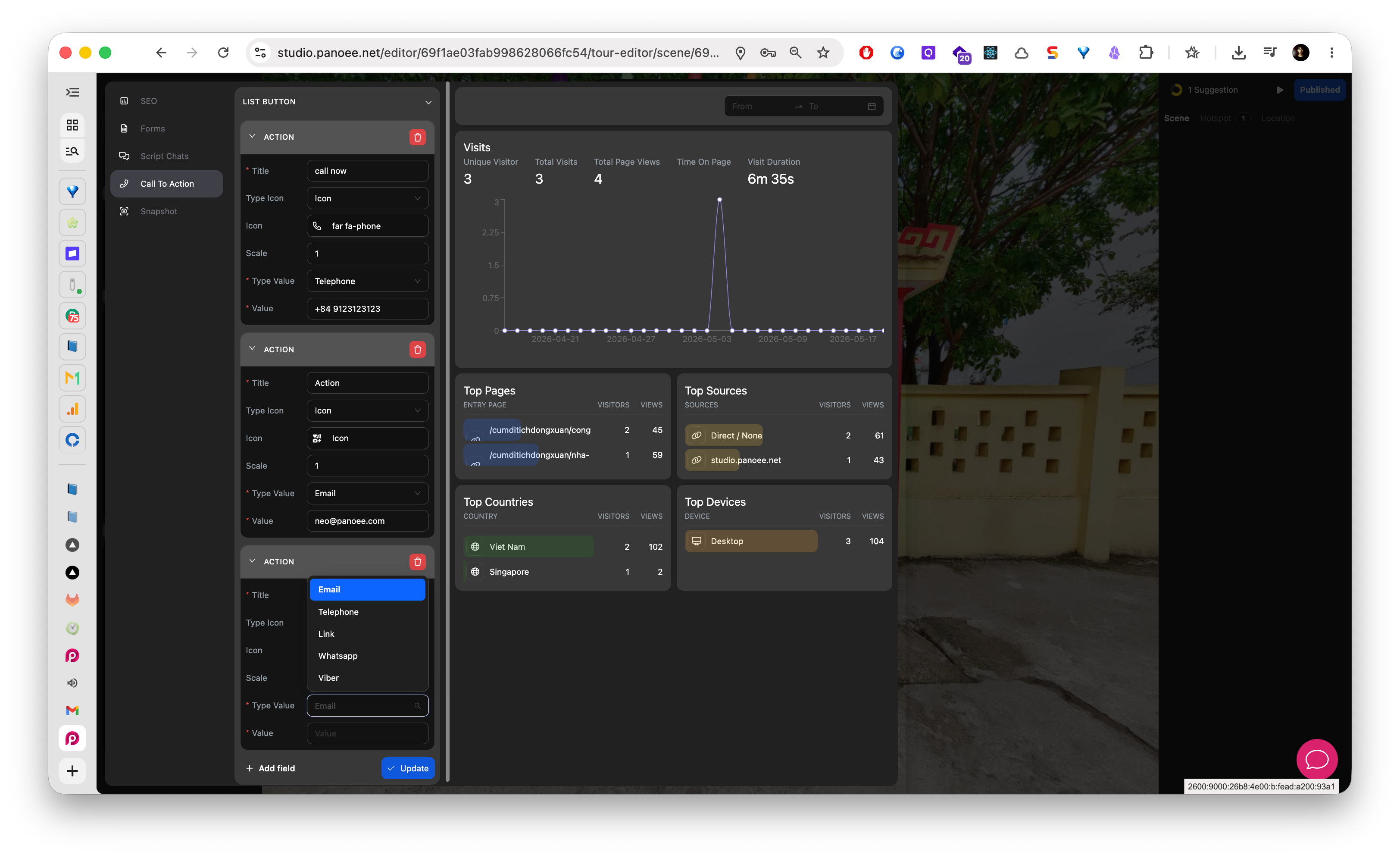
Wählen Sie in der Marketing-Seitenleiste Call To Action aus. Panoee zeigt daraufhin die Liste der CTA-Button-Aktionen an.
-
Neuen CTA-Button hinzufügen
Klicken Sie auf Button hinzufügen, um einen neuen Aktionsblock zu erstellen. Klappen Sie den Aktionsblock auf, falls die Felder eingeklappt sind.
-
Button-Titel eingeben
Geben Sie unter Titel den Text ein, den Besucher sehen sollen, z. B. „Anrufen“, „Besuch buchen“, „Vertrieb kontaktieren“ oder „Website öffnen“.
-
Icon-Typ und Icon auswählen
Wählen Sie über Typ-Icon und Icon einen Icon-Stil, der zur Button-Aktion passt. Verwenden Sie beispielsweise ein Telefon-Icon für einen Anruf-CTA und ein Nachrichten-Icon für Chat.
-
Icon-Größe anpassen
Passen Sie die Icon-Größe über Skalierung an. Das Icon sollte gut lesbar sein, ohne die Tour-Oberfläche optisch zu dominieren.
-
CTA-Typ auswählen
Wählen Sie den Aktionstyp, der zum gewünschten Ziel passt.
CTA-Typ Verwendung E-Mail Öffnet einen E-Mail-Entwurf an Ihr Team. Telefon Startet einen Anruf auf unterstützten Geräten. Link Öffnet eine Buchungsseite, Website, ein Formular oder eine Landingpage. WhatsApp Startet einen WhatsApp-Chat. Viber Startet einen Viber-Chat. -
Zielwert eingeben
Geben Sie unter Wert das Ziel für den ausgewählten Typ ein. Verwenden Sie für Links eine vollständige URL und für Telefon, E-Mail, WhatsApp oder Viber einen gültigen Kontaktwert.
-
CTA-Button speichern
Klicken Sie auf Aktualisieren, um die CTA-Einstellungen zu speichern.
-
CTA testen
Öffnen Sie die Tour wie ein Besucher und klicken Sie auf den CTA-Button. Vergewissern Sie sich, dass das richtige Ziel geöffnet wird, bevor Sie die Tour öffentlich teilen.
Hinweise
- Halten Sie CTA-Beschriftungen kurz, damit sie in der Tour-Oberfläche gut lesbar bleiben.
- Verwenden Sie nach Möglichkeit einen primären CTA. Zu viele konkurrierende Aktionen können die Besuchererfahrung unübersichtlich machen.
- Testen Sie das Verhalten auf Mobilgeräten für Telefon-, WhatsApp- und Viber-Aktionen, da diese CTAs vom Gerät und den installierten Apps des Besuchers abhängen.
- Verwenden Sie Löschen nur, wenn Sie sicher sind, dass der CTA nicht mehr benötigt wird.
