
Medien aus der Panoee-Mediathek herunterladen
Nutzen Sie die Download-Funktion der Mediathek, wenn Sie Medien sichern, an Teammitglieder oder Kunden weitergeben oder ausgewählte Dateien außerhalb von Panoee Studio wiederverwenden möchten.
Schritte
-
Medien öffnen
Melden Sie sich bei Panoee Studio an und öffnen Sie Medien über die obere Navigation.
-
Quelle und Album auswählen
Wählen Sie in der Seitenleiste die Medienquelle, z. B. Pano oder Asset, und öffnen Sie dann das Album mit den gewünschten Dateien.
-
Medien finden
Nutzen Sie Medien suchen… oder Medien sortieren, falls das Album viele Dateien enthält. So finden Sie die richtigen Medien schneller, bevor Sie sie auswählen.
-
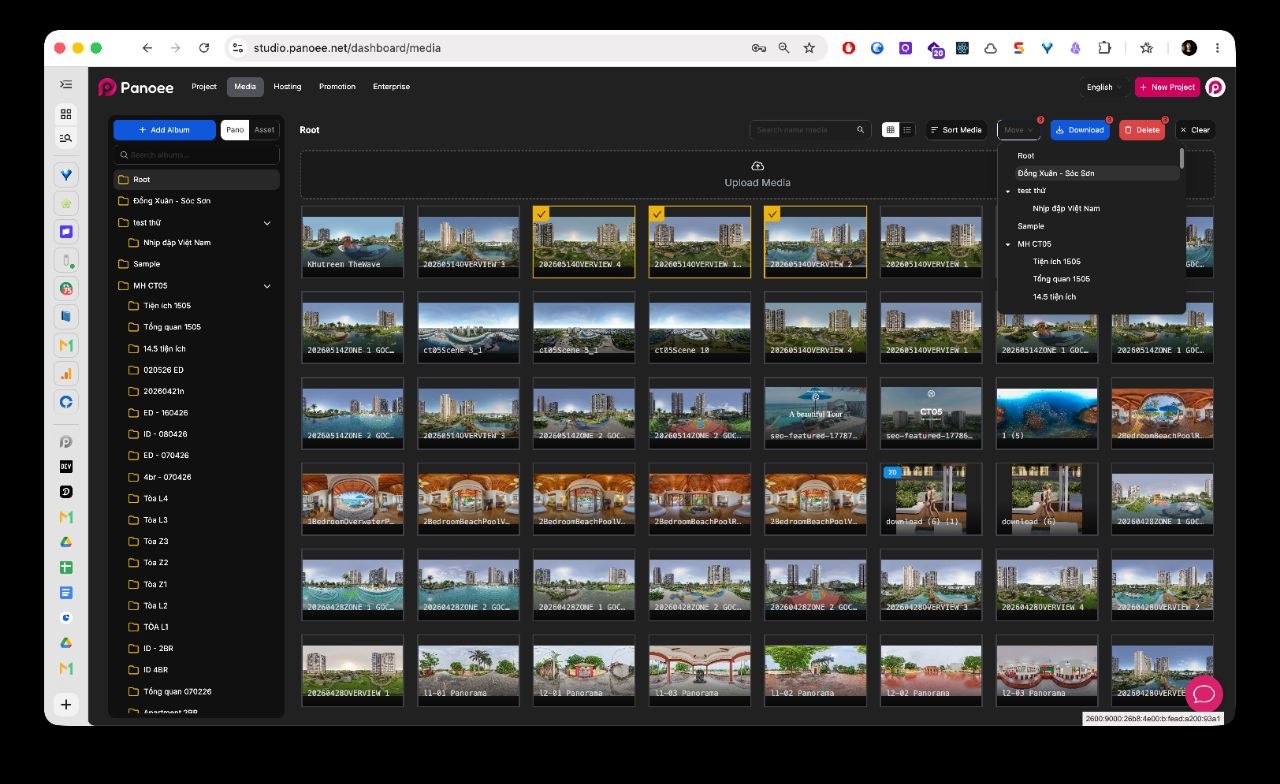
Mediendateien auswählen
Aktivieren Sie das Kontrollkästchen auf jeder Medienvorschau, die Sie herunterladen möchten. Panoee zeigt die Anzahl der ausgewählten Elemente oberhalb des Rasters an.
-
Auswahl herunterladen
Klicken Sie in der Aktionsleiste auf Herunterladen. Folgen Sie dem Download-Dialog Ihres Browsers, falls einer angezeigt wird.
-
Heruntergeladene Datei prüfen
Öffnen Sie nach Abschluss des Downloads den Download-Ordner Ihres Browsers und vergewissern Sie sich, dass die erwarteten Mediendateien gespeichert wurden.
Hinweise
- Wählen Sie nur die Dateien aus, die Sie benötigen, bevor Sie auf Herunterladen klicken.
- Bei vielen Dateien lohnt es sich, vorher zu sortieren oder zu suchen, damit die Auswahl leichter zu überprüfen ist.
- Das Verhalten des Browsers kann je nach Ihren Download-Einstellungen variieren.
- Wenn Panoee mehrere Dateien in einem Download zusammenfasst, achten Sie darauf, den exportierten Dateinamen beim Speichern oder Teilen eindeutig zu halten.
