
Mit der Logo-Einstellung kannst du dein Markenlogo in einer Panoee-Virtual-Tour anzeigen. Du kannst das Logo aktivieren, ein Bild hochladen, dessen Größe anpassen, einen Weiterleitungslink hinzufügen und festlegen, wo es im Viewer erscheint.
Schritte
-
Projekt-Editor öffnen
Öffne über dein Panoee-Dashboard das Virtual-Tour-Projekt, das du bearbeiten möchtest.
-
Einstellungen öffnen
Klicke in der oberen Symbolleiste auf das Symbol Einstellungen.
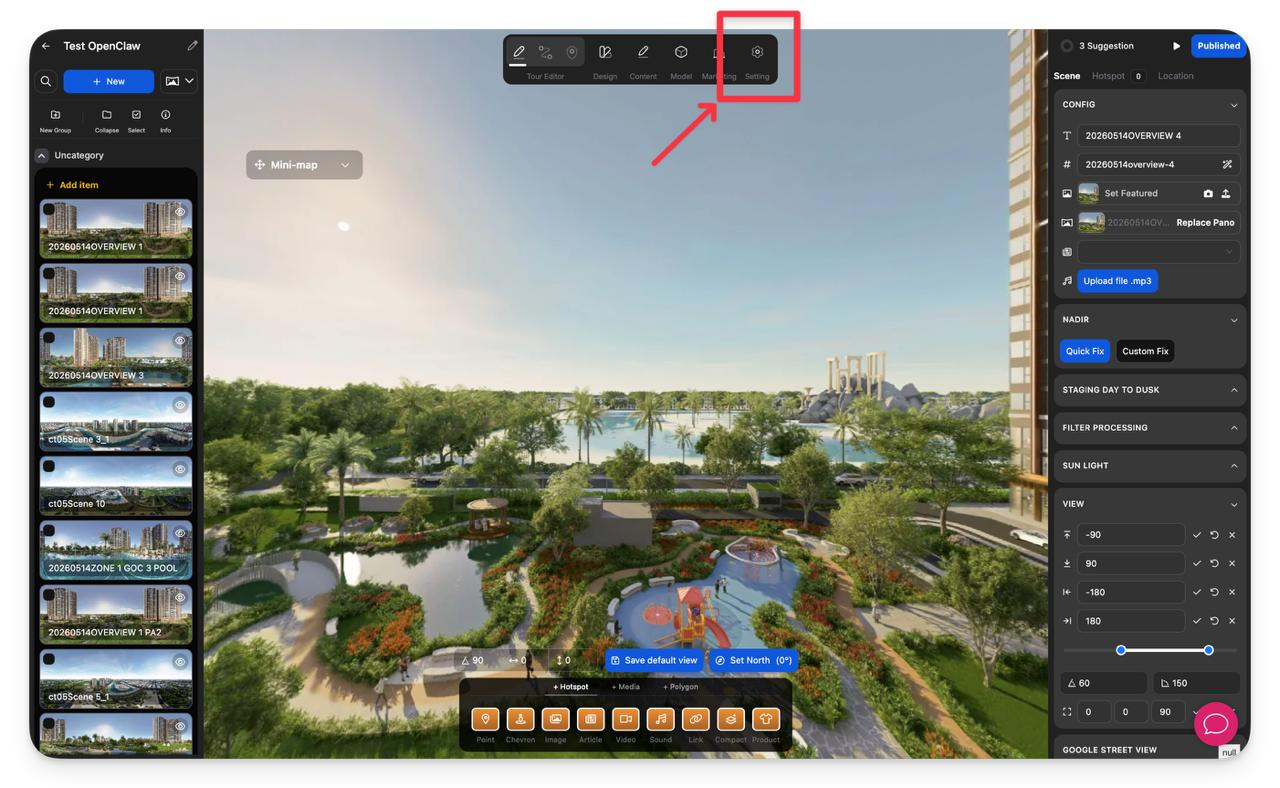
-
Logo auswählen
Klicke in der linken Seitenleiste auf Logo.
-
Logo-Setup aktivieren
Setze den Schalter im Abschnitt Logo-Setup auf Aktiviert.
-
Logo hochladen oder ersetzen
Klicke auf Bild festlegen und wähle dann das gewünschte Logobild aus.
-
Logo-Einstellungen anpassen
Lege fest, wie das Logo in der Virtual Tour angezeigt wird.
Einstellung Beschreibung Breite (px) Steuert die Anzeigebreite des Logos. Weiterleitung zu Fügt einen klickbaren Link hinzu, wenn Betrachter das Logo auswählen. Position Legt fest, wo das Logo im Viewer erscheint, z. B. oben links, oben mittig oder oben rechts. 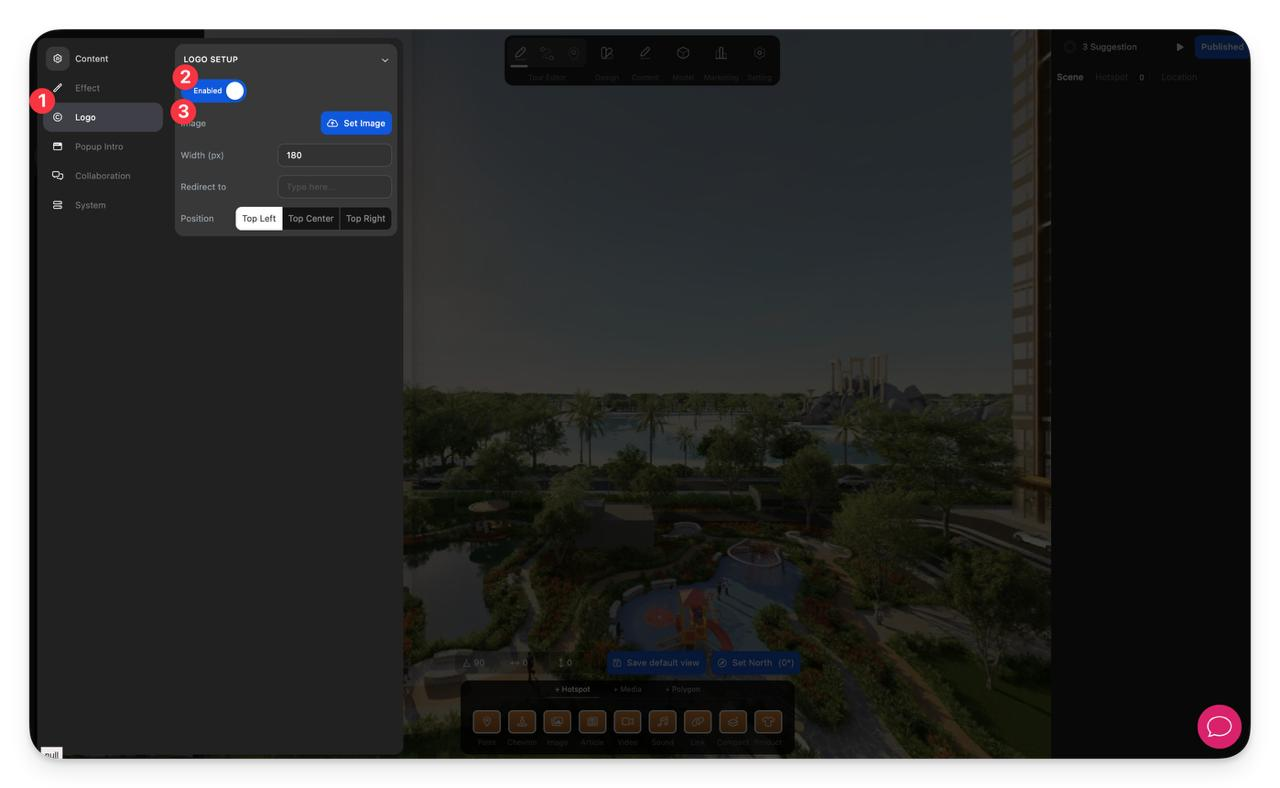
-
Ergebnis überprüfen
Prüfe den Tour-Viewer, um sicherzustellen, dass das Logo an der richtigen Position und in der richtigen Größe angezeigt wird.
Hinweise
- Verwende für ein optimales Ergebnis ein transparentes PNG-Logo.
- Halte die Logobreite moderat, damit wichtige Tour-Inhalte nicht verdeckt werden.
- Füge eine Weiterleitungs-URL nur hinzu, wenn das Logo eine Website oder Landingpage öffnen soll.
- Wenn das Logo nicht wie erwartet erscheint, stelle sicher, dass das Logo-Setup aktiviert und der Bild-Upload abgeschlossen ist.
