
Ein Panoee-Hosting-Projekt einrichten
Mit Panoee Hosting können Sie exportierte statische Tour-Dateien über einen öffentlichen Link veröffentlichen. Für die einfachste Einrichtung nutzen Sie Panoee Cloud – oder Sie verbinden einen eigenen AWS-S3-Bucket, wenn Sie Speicher und Hosting direkt über Ihr AWS-Konto verwalten möchten.
Vorbereitung
- Erstellen Sie einen statischen Tour- oder Website-Export mit Panoee, 3DVista, Pano2VR oder einem anderen Tool.
- Stellen Sie sicher, dass das finale Upload-Paket eine
index.html-Datei enthält. - Wenn Sie AWS S3 verwenden, erstellen und konfigurieren Sie den Bucket, bevor Sie ihn in Panoee verbinden. Die Anleitung zur AWS-Bucket-Einrichtung finden Sie hier: Panoee S3 Hosting Service.
- Self-Hosted-Speicher unterstützt ausschließlich AWS S3.
Schritte
-
Hosting öffnen
Melden Sie sich in Panoee Studio an und öffnen Sie Hosting über die obere Navigation. Auf der Hosting-Seite finden Sie links Ihre Hosting-Projekte und im Hauptbereich die Dateien des ausgewählten Projekts.
-
Ein Hosting-Projekt erstellen
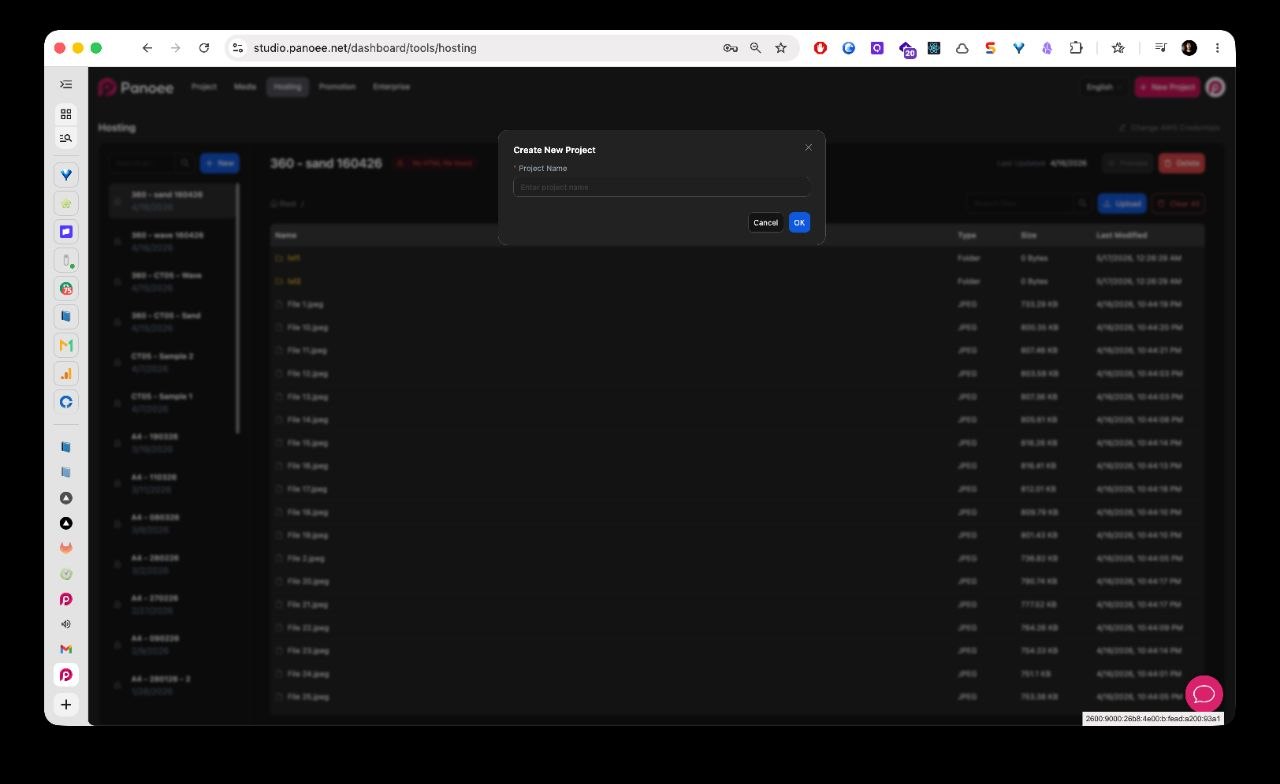
Klicken Sie in der Hosting-Projektleiste auf + Neu. Geben Sie einen aussagekräftigen Projektnamen ein und klicken Sie anschließend auf Absenden.
-
Hosting-Methode auswählen
Nach der Projekterstellung legen Sie die Speichermethode für das Hosting-Projekt fest.
Option Einsatzbereich Panoee Cloud Sie möchten die schnellste Einrichtung und Panoee übernimmt die Speicherverwaltung. Self-hosted S3 Sie besitzen bereits einen AWS-S3-Bucket und möchten die öffentlichen Dateien über Ihren eigenen Bucket hosten. -
Panoee Cloud verwenden
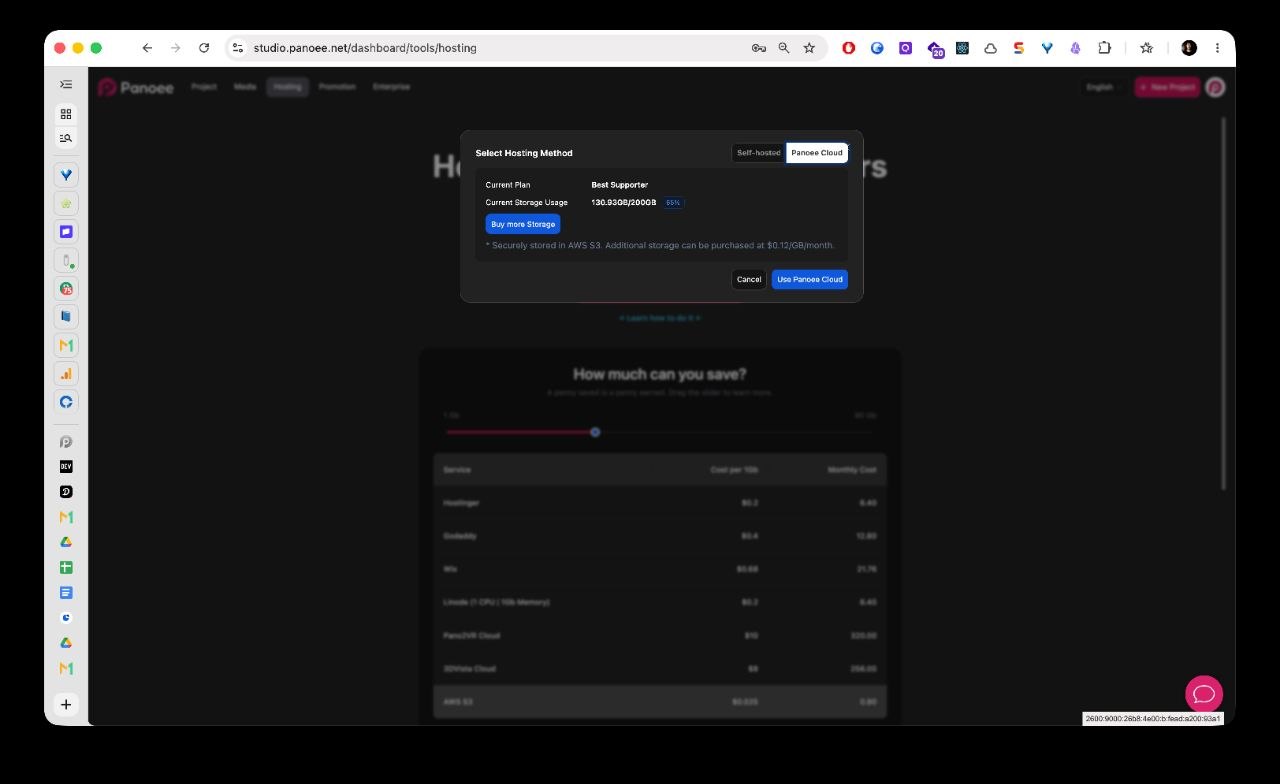
Wählen Sie Panoee Cloud, wenn Sie keine AWS-Zugangsdaten eingeben möchten. Prüfen Sie Ihren aktuellen Tarif und die Speicherbelegung und setzen Sie dann den Upload fort.
-
Eigenen AWS-S3-Bucket verwenden
Wählen Sie Self-hosted S3, wenn Sie die Dateien über Ihren eigenen AWS-S3-Bucket hosten möchten. Geben Sie die erforderlichen S3-Daten ein und speichern Sie die Konfiguration.
Feld Beschreibung Region Die AWS-Region, in der sich Ihr Bucket befindet. AWS Key Die Access-Key-ID des AWS-Benutzers, der den Bucket verwalten darf. Secret Key Der zugehörige geheime Zugriffsschlüssel. Bucket Name Der Name des bestehenden AWS-S3-Buckets. Der Bucket muss bereits in AWS erstellt und konfiguriert sein. 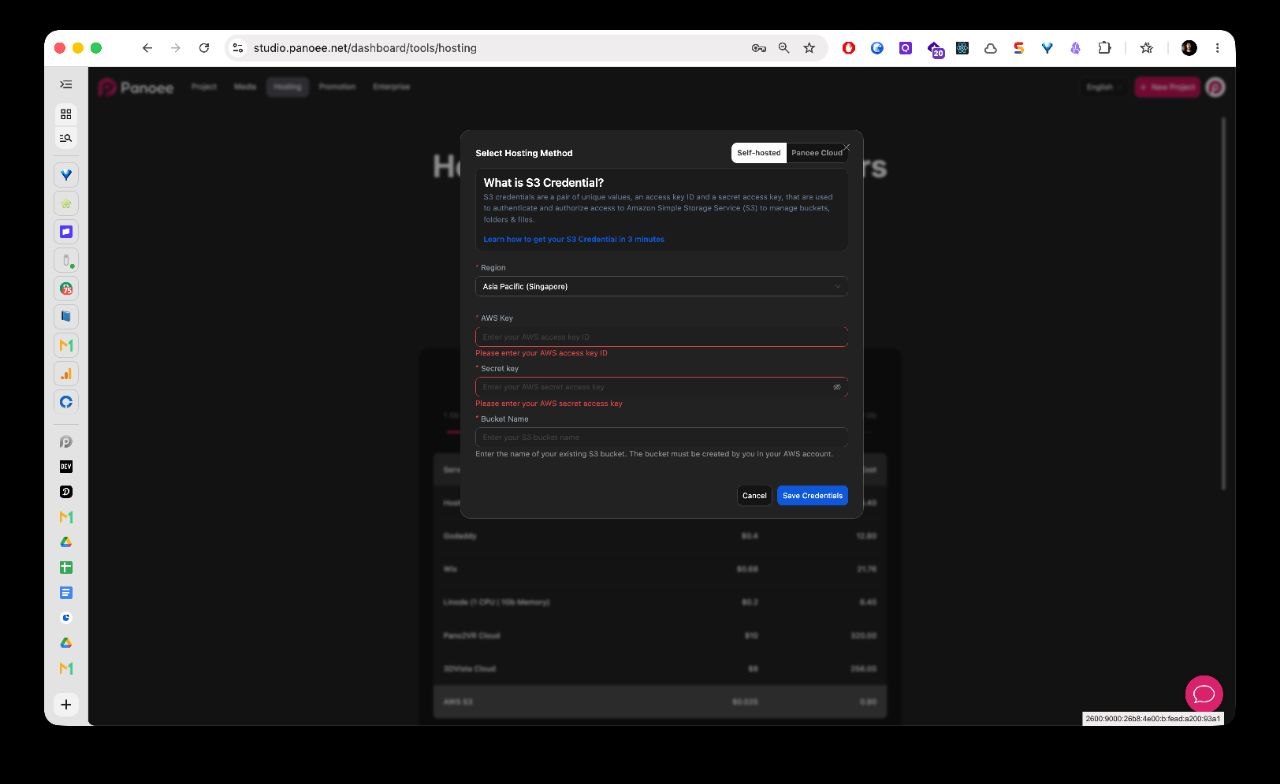
-
Projekt für den Upload vorbereiten
Nach der Auswahl der Speichermethode öffnen Sie den Dateimanager des Projekts. Jetzt können Sie das statische Tour-Paket in dieses Hosting-Projekt hochladen.
Hinweise
- Panoee Cloud und Self-hosted S3 sind Speicheroptionen innerhalb desselben Hosting-Einrichtungsprozesses.
- Konfigurieren Sie für AWS S3 das Static-Website-Hosting, die Bucket-Berechtigungen, CORS und die IAM-Zugangsdaten, bevor Sie den Bucket in Panoee verbinden.
- Verwenden Sie ein Hosting-Projekt für eine statische Website oder ein virtuelles Tour-Paket.
- Halten Sie AWS-Zugangsdaten privat und rotieren Sie sie, falls sie an unbefugte Personen weitergegeben wurden.
