
SEO-Metadaten und Vorschaubild für eine Panoee Virtual Tour festlegen
Mit Panoee Studio können Sie eine virtuelle Tour direkt im Tour-Editor für Suchmaschinen und das Teilen von Links vorbereiten. Nutzen Sie die SEO-Einstellungen, um einen aussagekräftigen Titel, eine Beschreibung, ein Favicon und ein Vorschaubild hinzuzufügen. So wirkt die veröffentlichte Tour in Suchergebnissen oder Social-Media-Vorschauen professioneller.
Vorbereitung
- Öffnen Sie das Projekt, das Sie bearbeiten möchten, in Panoee Studio.
- Stellen Sie sicher, dass die Tour-Informationen, die Sie öffentlich zeigen möchten, fertig sind.
- Halten Sie ein Favicon und ein Vorschaubild bereit, falls Sie eigene Medien verwenden möchten.
Schritte
-
Tour-Editor öffnen
Öffnen Sie Ihr Projekt in Panoee Studio und wechseln Sie in den Tour-Editor. Wählen Sie die Szene oder den Tour-Bereich aus, in dem die Marketing-Einstellungen verfügbar sind.
-
SEO-Einstellungen öffnen
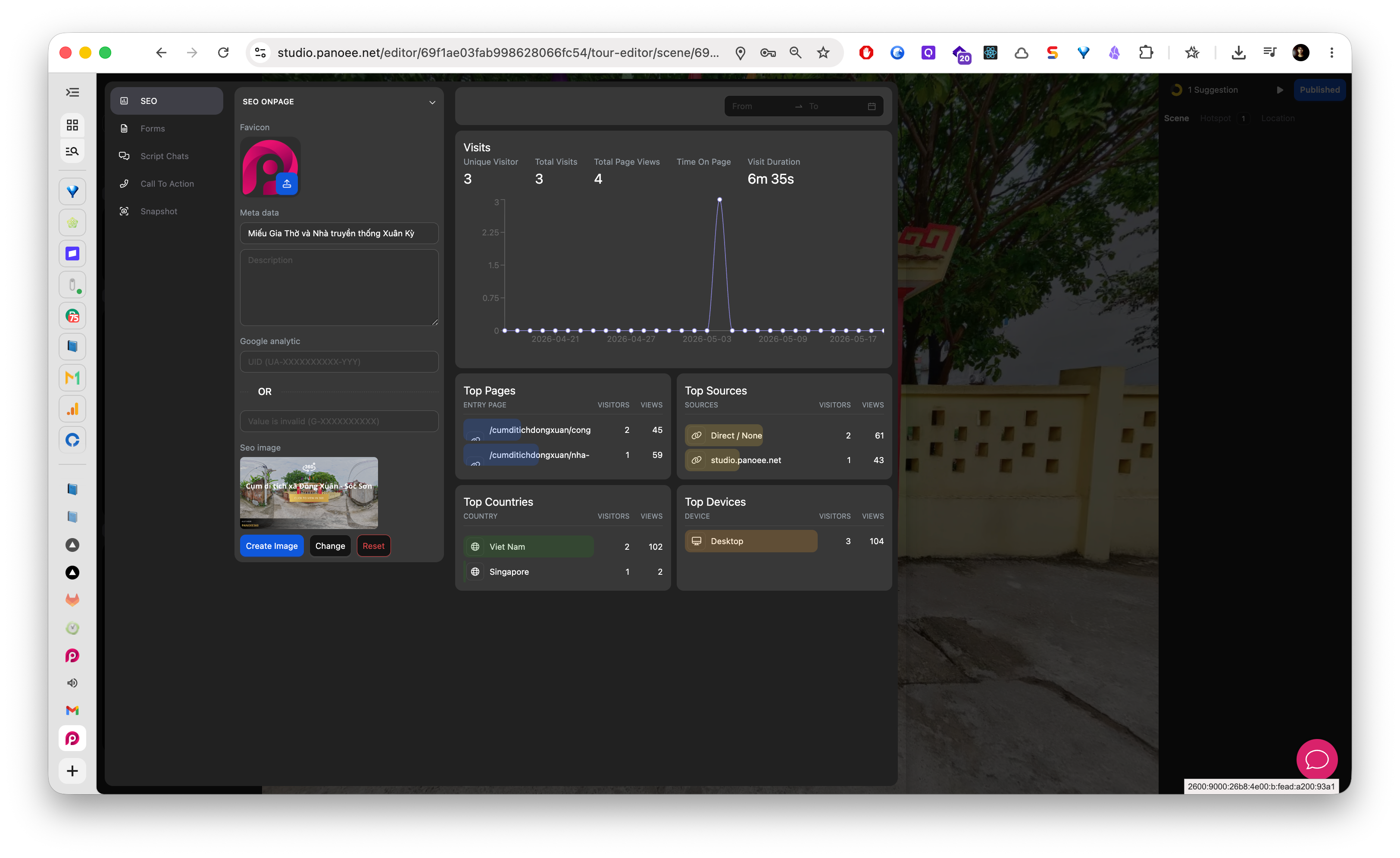
Wählen Sie in der Marketing-Seitenleiste die Option SEO. Panoee zeigt die SEO-Onpage-Einstellungen auf der linken Seite des Editors an.
-
Favicon hinzufügen
Laden Sie im Feld Favicon ein Symbol hoch oder wählen Sie eines aus, das Browser auf der veröffentlichten Tour-Seite anzeigen sollen.
-
Meta-Titel eingeben
Tragen Sie im Bereich Meta Data den Titel ein, den Besucher und Suchmaschinen mit der Tour verbinden sollen. Verwenden Sie einen klaren Namen, der die Immobilie, den Ort, das Produkt oder das Reiseziel beschreibt.
-
Beschreibung verfassen
Fügen Sie eine kurze Beschreibung hinzu, die erklärt, was Besucher in der virtuellen Tour erkunden können. Formulieren Sie sie konkret und informativ, statt nur einzelne Keywords zu wiederholen.
-
SEO-Bild erstellen oder ändern
Nutzen Sie Create Image, wenn Panoee ein Vorschaubild aus der Tour generieren soll. Verwenden Sie Change, wenn Sie bereits ein eigenes Bild vorbereitet haben. Mit Reset entfernen Sie das aktuelle eigene Bild und kehren zum Standardstatus zurück.
-
SEO-Einstellungen speichern
Klicken Sie auf Update, um die Änderungen zu speichern. Prüfen Sie die gespeicherten Einstellungen, bevor Sie den Tour-Link teilen oder veröffentlichen.
Empfohlene Metadaten
| Feld | Empfehlung |
|---|---|
| Favicon | Verwenden Sie ein schlichtes Markensymbol, das auch in kleiner Größe gut erkennbar bleibt. |
| Meta-Titel | Nennen Sie Projekt, Ort oder Tour-Name. |
| Beschreibung | Fassen Sie den Mehrwert für Besucher in ein oder zwei kurzen Sätzen zusammen. |
| SEO-Bild | Nutzen Sie ein klares Tour-Vorschaubild, auf dem das Hauptmotiv gut sichtbar ist. |
Hinweise
- SEO-Metadaten sorgen für eine klarere Darstellung öffentlicher Touren in Suchergebnissen und Linkvorschauen. Suchmaschinen können jedoch einige Zeit benötigen, um ihre Ergebnisse zu aktualisieren.
- Verwenden Sie ein Vorschaubild, das die tatsächliche Tour zeigt, und kein allgemeines Markengrafikmotiv.
- Wenn Sie die Tour-Positionierung später ändern, aktualisieren Sie Titel, Beschreibung und Vorschaubild gemeinsam, damit die öffentliche Darstellung konsistent bleibt.
