
Hosted Static Tour in der Vorschau ansehen, teilen und verwalten
Wenn ein Panoee-Hosting-Projekt eine gültige index.html-Datei enthält, kannst du die gehostete Ausgabe in der Vorschau ansehen und die öffentliche URL teilen. Bei selbst gehosteten AWS-S3-Projekten ist die öffentliche URL ein direkter öffentlicher S3-Link, der für die gehosteten Dateien generiert wird.
Voraussetzungen
- Erstelle ein Panoee-Hosting-Projekt.
- Lade ein vollständiges statisches Paket mit
index.htmlhoch. - Stelle sicher, dass das Projekt bereit ist, bevor du den Link teilst.
Schritte
-
Das Hosting-Projekt öffnen
Gehe in Panoee Studio zu Hosting und wähle das Projekt aus, das du überprüfen möchtest.
-
Die gehostete Ausgabe in der Vorschau ansehen
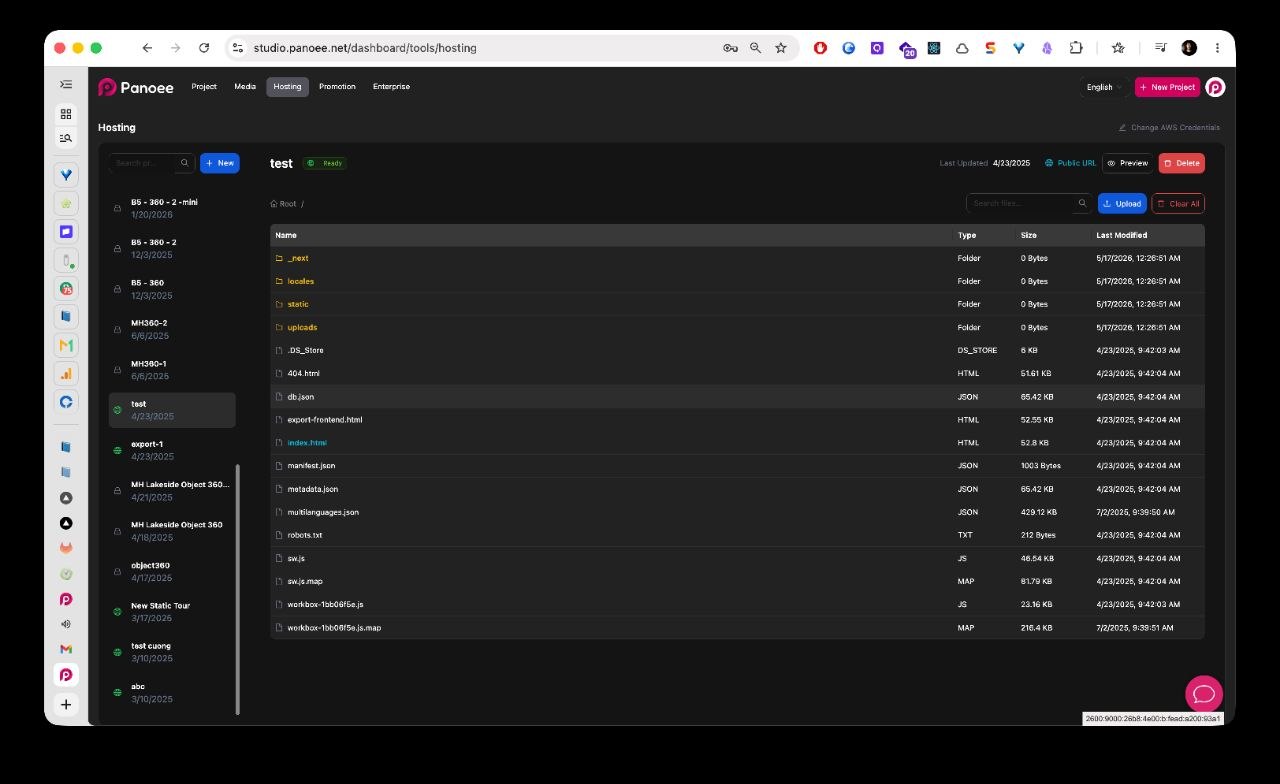
Klicke auf Vorschau, um die gehostete statische Tour zu öffnen und zu prüfen. Überprüfe die Tour im Browser und stelle sicher, dass Szenen, Medien, Schaltflächen, Skripte und Navigation korrekt geladen werden.
-
Die öffentliche URL öffnen
Klicke auf Öffentliche URL, sobald das Projekt bereit ist. Verwende diesen Link, wenn du die gehostete Tour an Kunden, Stakeholder oder Zuschauer senden möchtest.
-
Den Link teilen
Kopiere die generierte öffentliche URL und teile sie mit der gewünschten Zielgruppe. Bei einem selbst gehosteten AWS-S3-Projekt handelt es sich dabei um einen direkten öffentlichen S3-Link.
-
Gehostete Dateien durchsuchen
Nutze das Dateisuchfeld, wenn du eine bestimmte Datei oder einen Ordner im gehosteten Paket finden möchtest.
-
Eine Datei in der Vorschau ansehen
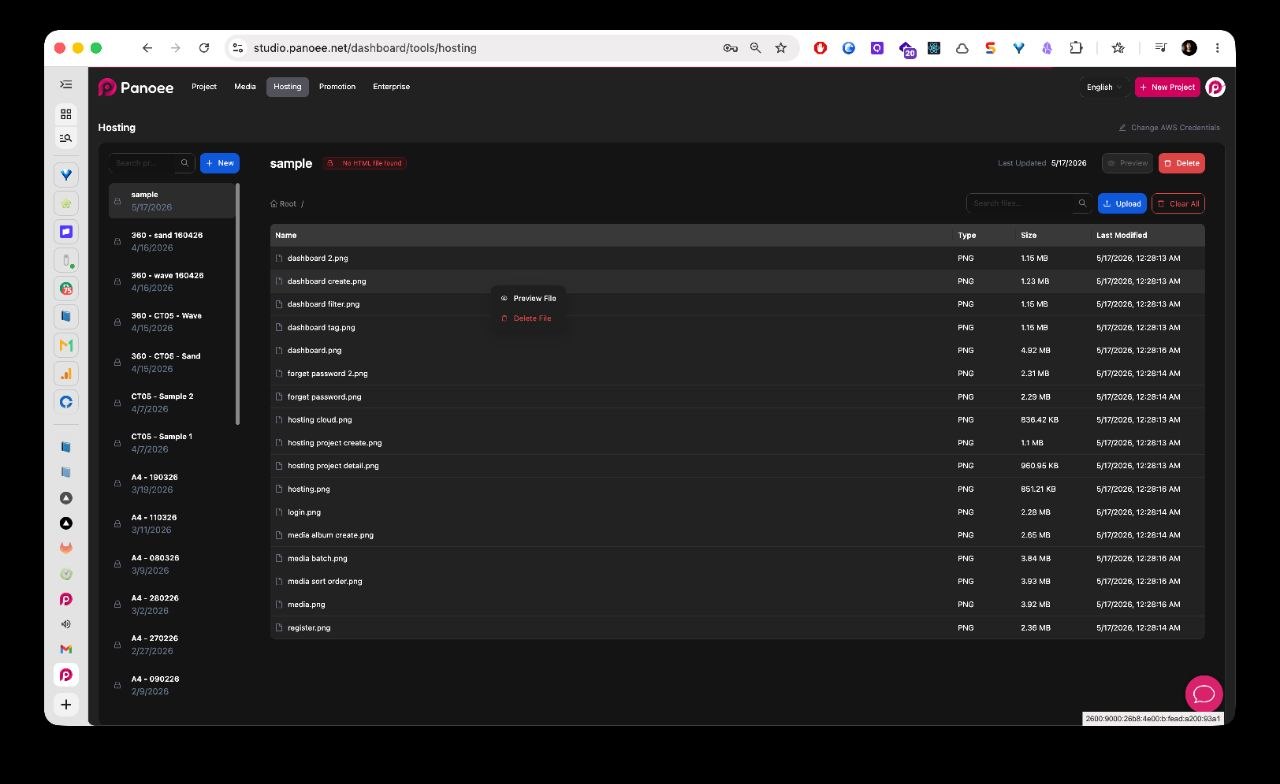
Öffne das Aktionsmenü einer Datei und wähle Datei in Vorschau ansehen, wenn du eine gehostete Datei direkt prüfen möchtest.
-
Eine einzelne Datei löschen
Nutze Datei löschen aus dem Aktionsmenü der Datei, wenn du nur ein einzelnes gehostetes Objekt entfernen möchtest. Überprüfe die ausgewählte Datei, bevor du die Löschung bestätigst.
-
Alle Dateien löschen
Verwende Alle löschen nur, wenn du alle gehosteten Dateien aus dem ausgewählten Projekt entfernen möchtest.
Bei selbst gehosteten AWS-S3-Projekten löscht Alle löschen die tatsächlichen Objekte aus dem verbundenen Bucket. Diese Aktion kann die öffentliche Tour sofort unterbrechen und ist möglicherweise nicht wiederherstellbar, sofern du kein Backup des Exports hast.
-
Ein Ersatzpaket hochladen
Lade nach dem Löschen der Dateien das aktualisierte statische Paket erneut hoch. Stelle sicher, dass das neue Paket
index.htmlenthält, bevor du die öffentliche URL erneut teilst.
Hinweise
- Sieh dir die gehostete Tour immer in der Vorschau an, bevor du die öffentliche URL sendest.
- Bewahre ein lokales Backup des statischen Exports auf, bevor du Dateien löschst oder Alle löschen verwendest.
- Bei selbst gehosteten AWS-S3-Projekten verändert die Dateibereinigung den tatsächlichen Inhalt des verbundenen Buckets.
- Sollte die öffentliche Tour nach der Bereinigung nicht mehr laden, lade das vollständige statische Paket erneut hoch und bestätige, dass
index.htmlvorhanden ist.
