
Mit Popup Intro können Sie einen Begrüßungsbildschirm einblenden, bevor Besucher eine Panoee-Virtuelltour erkunden. Sie haben die Wahl zwischen einem Bild für Desktop/Mobilgeräte, einem Video für Desktop/Mobilgeräte oder einem ausgewählten Tourenbeschreibungsartikel. Besucher können den Popup dann schließen und die Tour starten.
Schritte
-
Projekt-Editor öffnen
Öffnen Sie über Ihr Panoee-Dashboard das Virtuelltour-Projekt, das Sie bearbeiten möchten.
-
Einstellungen öffnen
Klicken Sie in der oberen Symbolleiste auf das Symbol Einstellungen.
-
Popup Intro auswählen
Klicken Sie in der linken Seitenleiste auf Popup Intro.
-
Popup Intro einrichten
Aktivieren Sie im Bereich Popup Intro Setup den Schalter Aktiviert.
-
Bild-Intro hinzufügen
Öffnen Sie den Tab Bild und laden Sie die Bilder hoch, die vor dem Start der Tour angezeigt werden sollen.
Einstellung Beschreibung Bild (Desktop) Legt das Intro-Bild für Desktop-Besucher fest. Bild (Mobil) Legt das Intro-Bild für mobile Besucher fest. Automatisch schließen Schließt den Popup nach einer festgelegten Zeit automatisch. Zeit bis zum automatischen Schließen (Sekunden) Steuert, wie lange das Bild-Intro sichtbar bleibt, bevor es geschlossen wird. Schließen-Text Legt die Beschriftung des Schließen-Buttons fest. 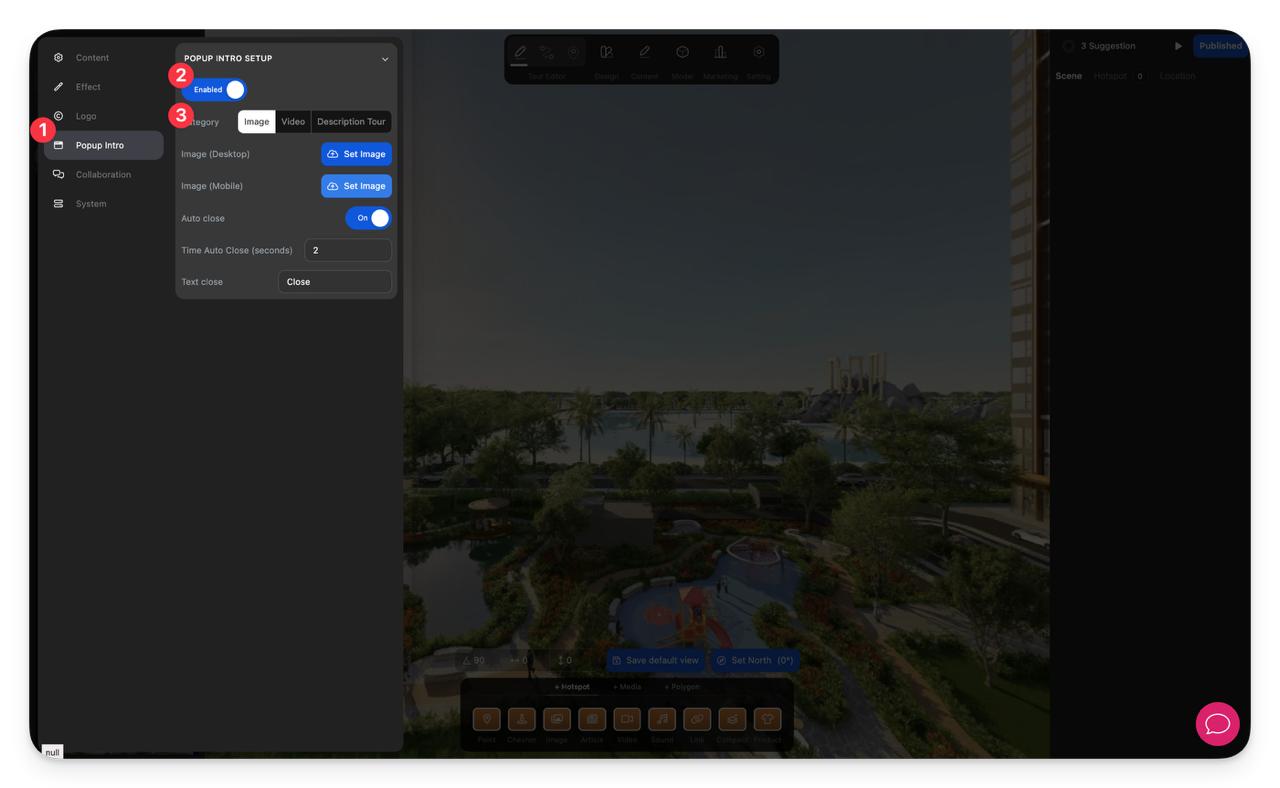
-
Video-Intro hinzufügen
Öffnen Sie den Tab Video und laden Sie die Videos hoch, die vor dem Einstieg in die Tour angezeigt werden sollen.
Einstellung Beschreibung Video (Desktop) Legt das Intro-Video für Desktop-Besucher fest. Video (Mobil) Legt das Intro-Video für mobile Besucher fest. Stumm Startet das Intro-Video ohne Ton. Automatisch schließen Schließt den Popup nach einer festgelegten Zeit automatisch. Zeit bis zum automatischen Schließen (Sekunden) Steuert, wie lange das Video-Intro sichtbar bleibt, bevor es geschlossen wird. Schließen-Text Legt die Beschriftung des Schließen-Buttons fest. 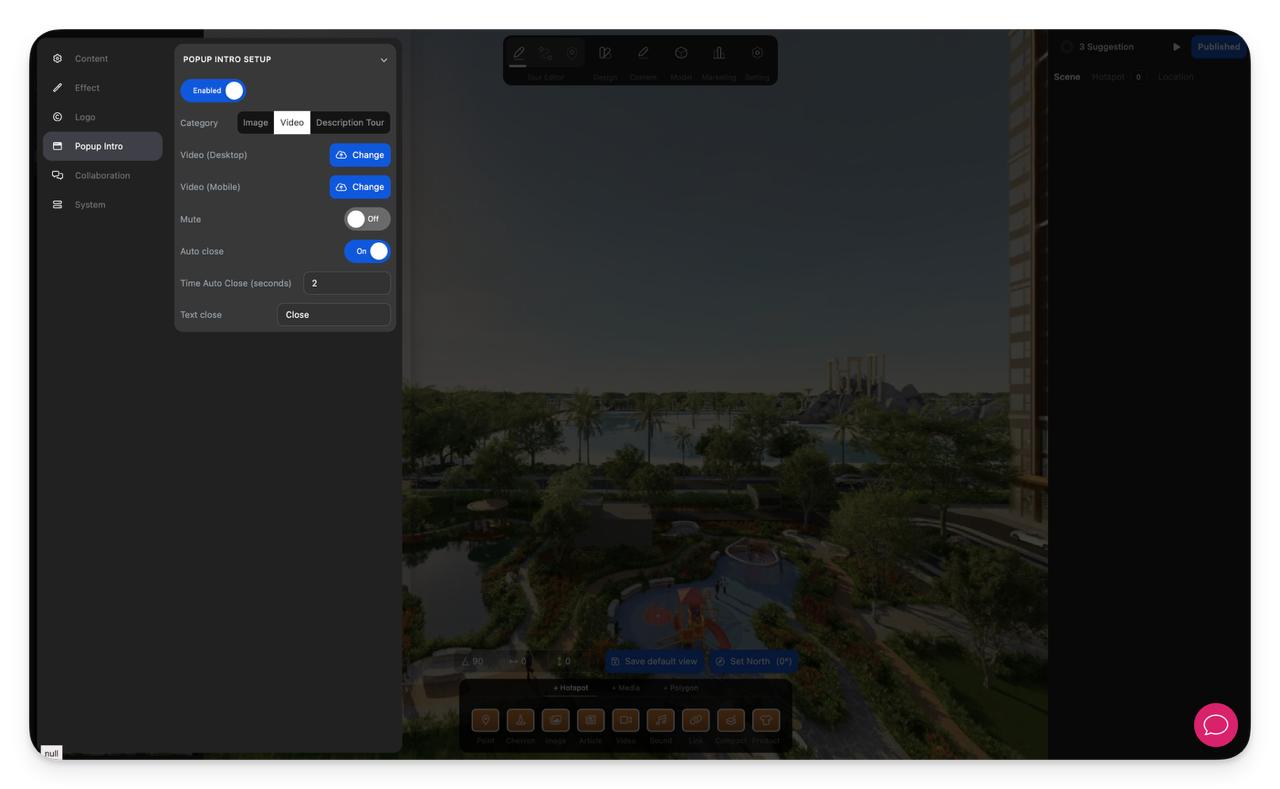
-
Tourenbeschreibungsartikel verwenden
Öffnen Sie den Tab Tourenbeschreibung und wählen Sie den Beschreibungsartikel aus, den Sie als Intro-Inhalt verwenden möchten.
Wählen Sie einen Anzeigemodus:
Modus Beschreibung Vollbild Zeigt die ausgewählte Beschreibung als Vollbild-Begrüßungsseite an. Modal Zeigt die ausgewählte Beschreibung in einem Popup-Fenster an. 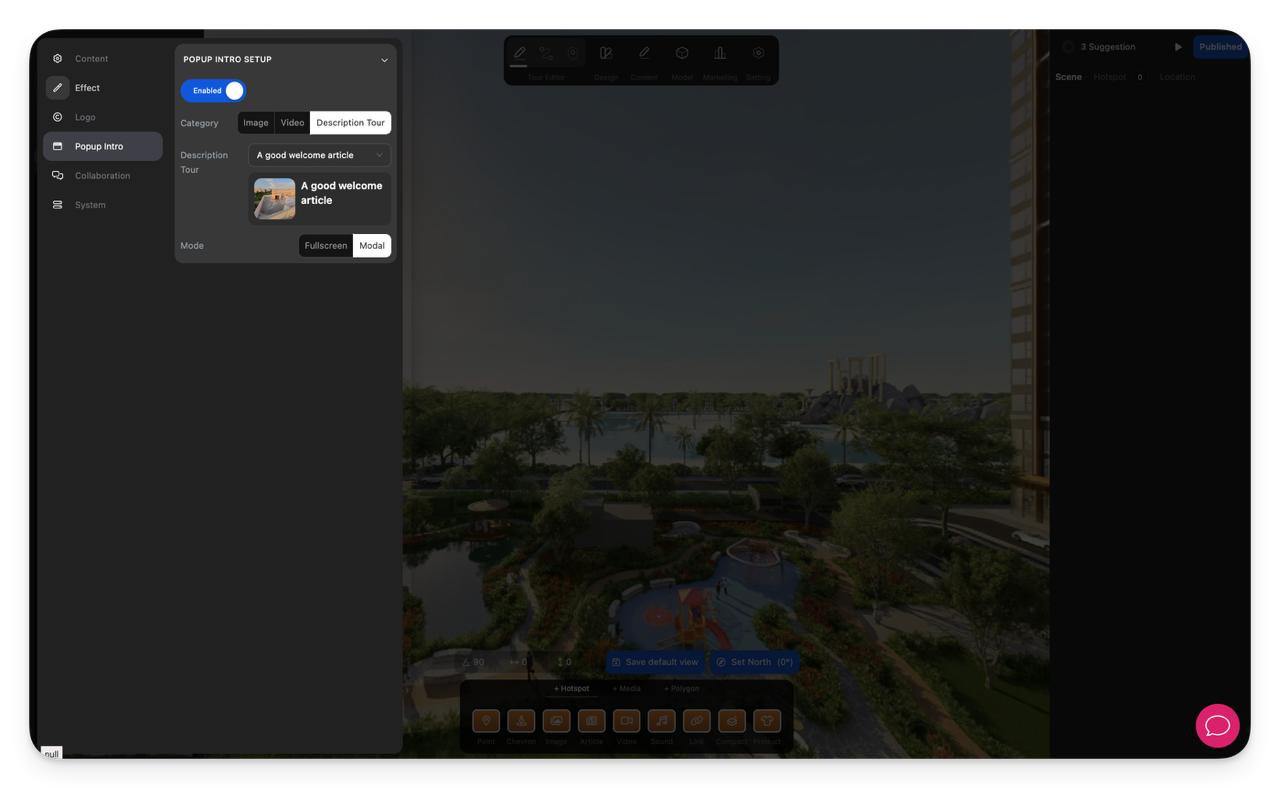
-
Ergebnis prüfen
Öffnen Sie den Tour-Viewer und stellen Sie sicher, dass der Popup vor dem Start der Tour erscheint. Klicken Sie auf den Schließen-Button, um zu prüfen, dass der Popup korrekt geschlossen wird und der Viewer die Tour starten kann.
Hinweise
- Verwenden Sie ein Bild für einen schnellen, markenbezogenen Begrüßungsbildschirm, ein Video für eine immersivere Einführung und die Tourenbeschreibung, wenn Sie umfangreichere schriftliche Inhalte vor dem Tourstart präsentieren möchten.
- Bereiten Sie separate Medien für Desktop und Mobilgeräte vor, damit das Intro auf verschiedenen Bildschirmgrößen gut aussieht.
- Halten Sie den Text des Schließen-Buttons kurz und verständlich.
- Wenn Sie die automatische Schließung aktivieren, wählen Sie eine Dauer, die lang genug ist, damit Besucher das Intro erfassen können, bevor es verschwindet.
