
Medien in Panoee organisieren, hochladen, finden und verschieben
Panoee Studio umfasst eine Medienbibliothek zum Speichern und Organisieren von Panoramabildern und anderen Tour-Assets, bevor Sie sie in einer virtuellen Tour verwenden. Nutzen Sie Alben, um große Mediensammlungen strukturiert zu halten, laden Sie Dateien in den richtigen Bereich hoch und verwenden Sie dann Suche, Sortierung und Verschieben-Aktionen, um die Bibliothek übersichtlich zu verwalten.
Schritte
-
Medien öffnen
Melden Sie sich bei Panoee Studio an und öffnen Sie Medien über die obere Navigation. Die Medienbibliothek zeigt die Album-Seitenleiste links und den Inhalt des ausgewählten Albums rechts.
-
Medienquelle auswählen
Wählen Sie in der Album-Seitenleiste die Medienquelle aus, die Sie verwalten möchten. Verwenden Sie Pano für Panorama-Medien. Verwenden Sie Asset, wenn Sie Asset-Dateien verwalten möchten, die in dieser Quelle verfügbar sind.
-
Ein Album erstellen
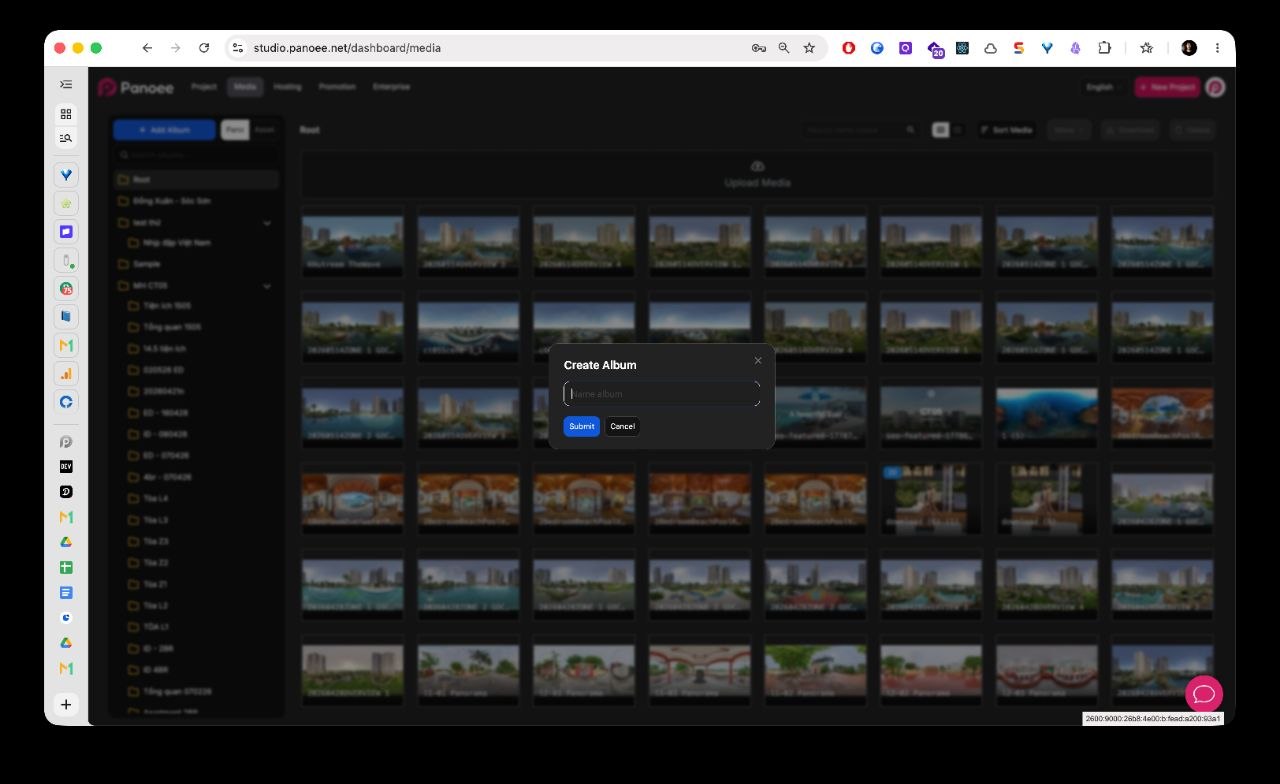
Klicken Sie auf + Album hinzufügen. Geben Sie im Dialogfeld Album erstellen einen aussagekräftigen Albumnamen ein und klicken Sie dann auf Absenden.
-
Ein Album auswählen
Wählen Sie das Album oder den verschachtelten Ordner aus, in dem Sie die hochgeladenen Medien speichern möchten. Der aktuelle Albumnamen wird über dem Medienraster angezeigt.
-
Bei Bedarf nach Alben suchen
Verwenden Sie Album suchen..., wenn die Seitenleiste viele Ordner enthält. So finden Sie vor dem Hochladen das richtige Projekt, Gebäude, den richtigen Einheitstyp oder Tourbereich.
-
Medien hochladen
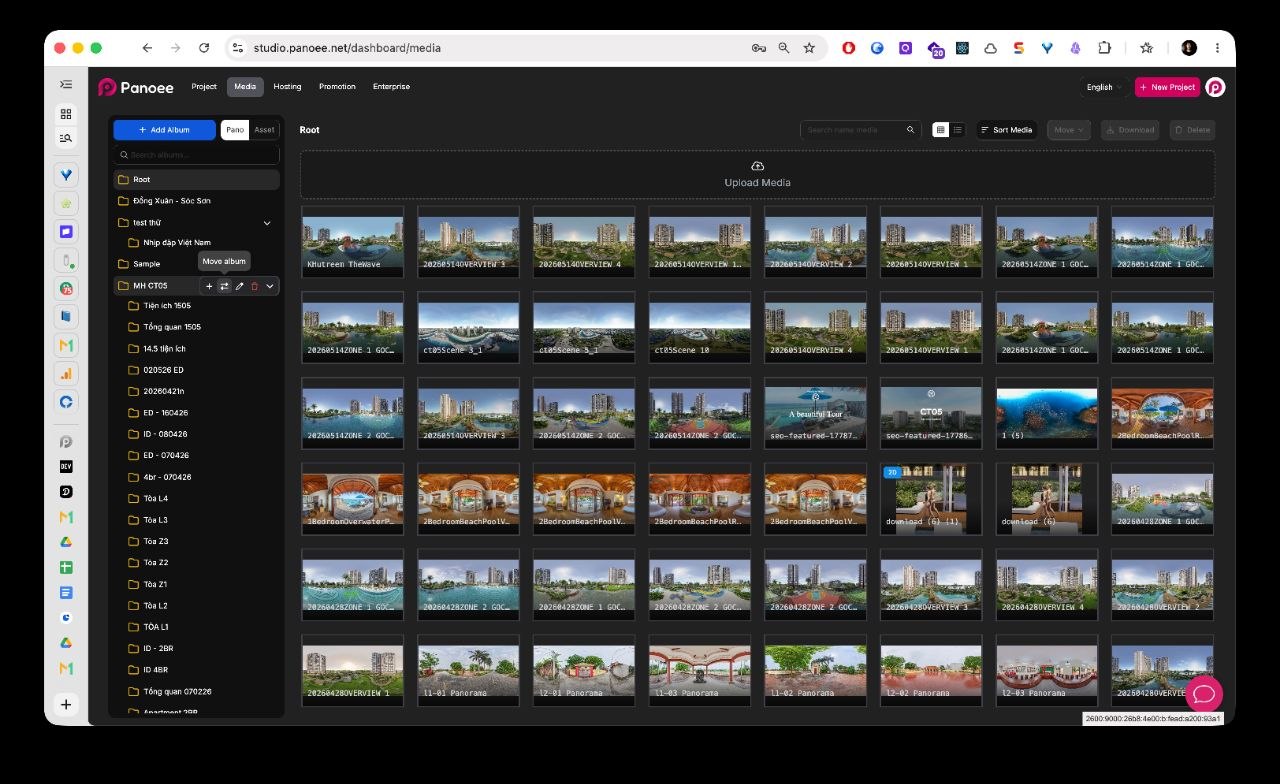
Klicken Sie im Hauptbereich „Medien" auf die Upload-Zone Medien hochladen und wählen Sie die Dateien aus, die Sie hochladen möchten. Sie können die Upload-Zone auch als Zielbereich verwenden, wenn Sie unterstützte Dateien von Ihrem Computer hochladen.
-
Hochgeladene Dateien prüfen
Stellen Sie nach dem Upload sicher, dass die Dateien als Vorschaubilder im ausgewählten Album angezeigt werden. Jede Medienkarte zeigt eine Vorschau und den Dateinamen, damit Sie überprüfen können, ob die richtigen Dateien hinzugefügt wurden.
-
Hochgeladene Medien durchsuchen
Verwenden Sie Medien suchen..., um Dateien im ausgewählten Album zu finden. Die Mediensuche filtert die Elemente im Hauptbereich, während die Albumsuche die Ordnerliste in der Seitenleiste filtert.
-
Medienraster sortieren
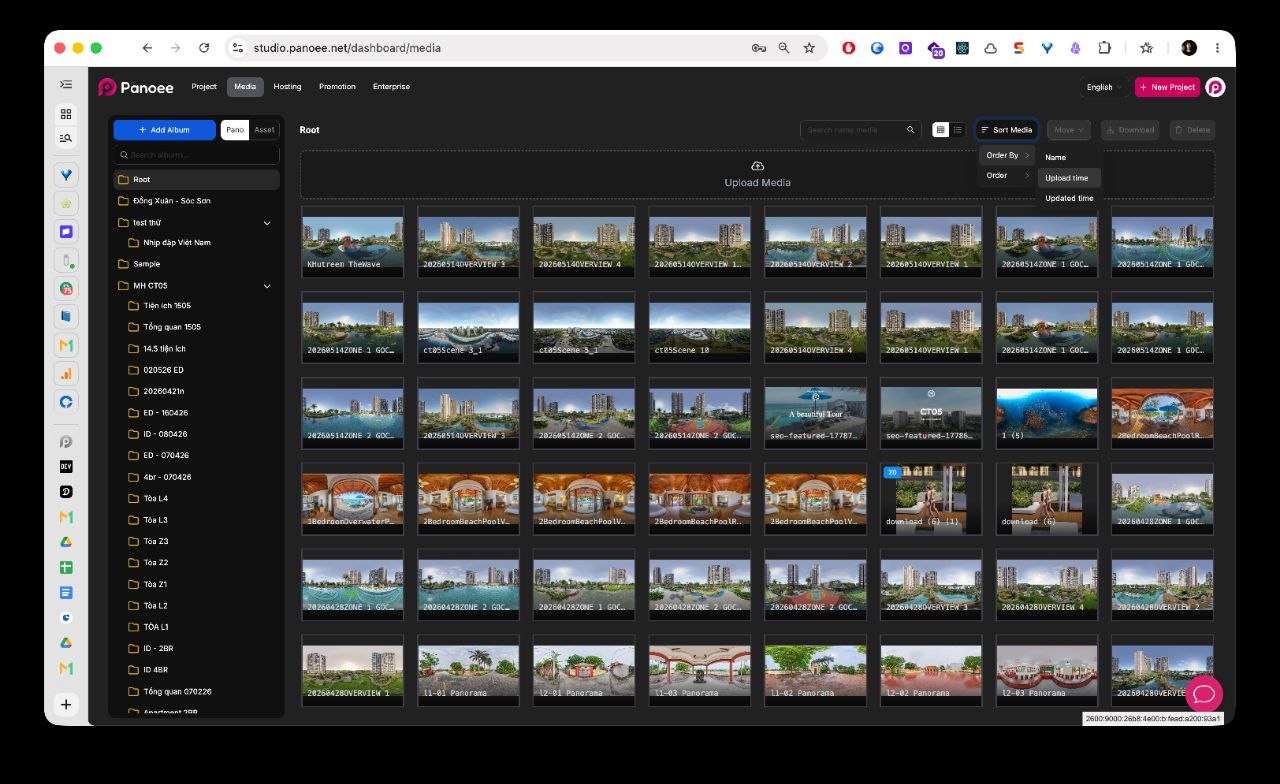
Klicken Sie auf Medien sortieren und wählen Sie die Reihenfolge, die Ihnen bei der Überprüfung des aktuellen Albums hilft. Sie können nach Name, Upload-Zeitpunkt oder Aktualisierungszeitpunkt sortieren.
-
Medien zum Organisieren auswählen
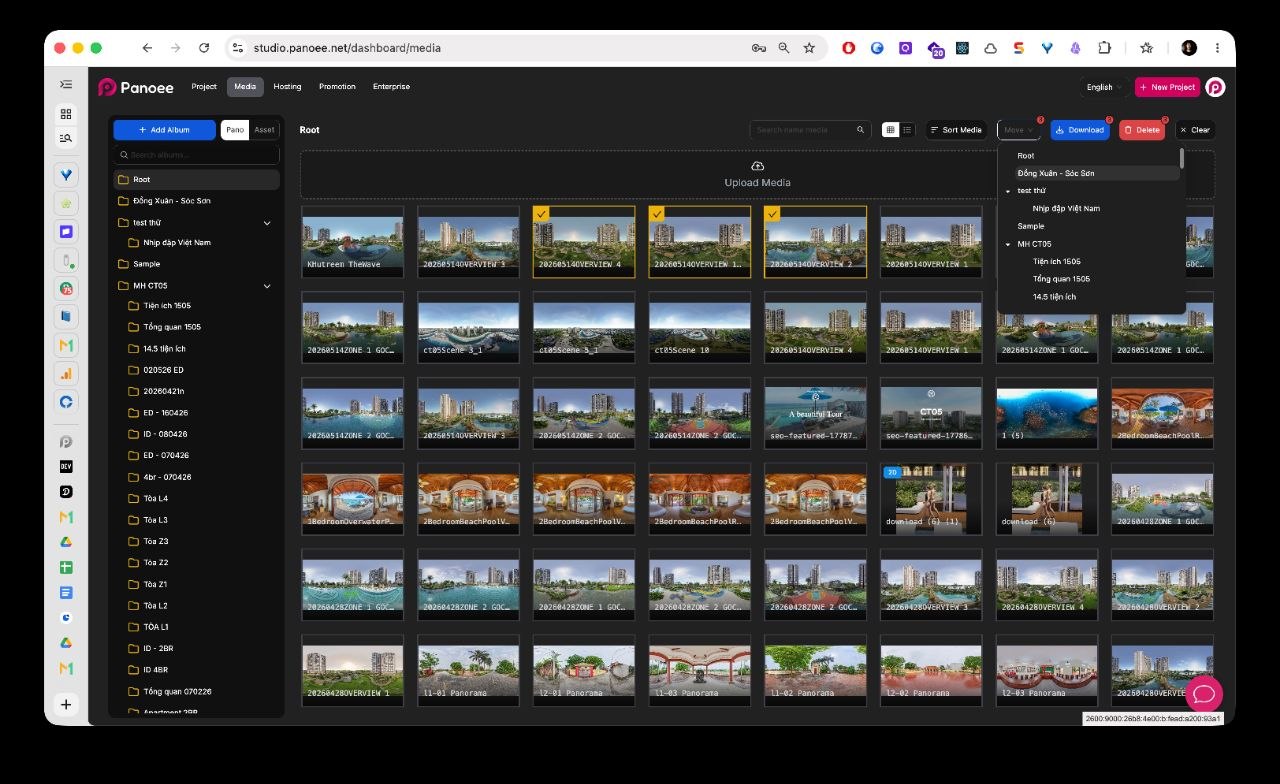
Aktivieren Sie das Kontrollkästchen auf einer oder mehreren Medienvorschauen. Panoee zeigt die Anzahl der ausgewählten Elemente an und blendet Bulk-Aktionen über dem Raster ein.
- Ausgewählte Medien verschieben
Klicken Sie auf Verschieben und wählen Sie dann das Zielalbum oder den Zielordner im Verschieben-Menü aus. Verwenden Sie diese Option, wenn Dateien in das falsche Album hochgeladen wurden oder wenn Sie nach dem Import eine große Medienbibliothek neu organisieren müssen.
Hinweise
- Erstellen Sie Alben, bevor Sie große Medienmengen hochladen, damit Dateien von Anfang an am richtigen Ort gespeichert werden.
- Verwenden Sie kurze, einheitliche Albumnamen für Projekte, Standorte, Gebäude, Einheiten oder Tourbereiche.
- Die Albumsuche filtert die Ordnerliste. Die Mediensuche filtert Dateien im ausgewählten Medienbereich.
- Nutzen Sie die Sortierung vor der Bulk-Auswahl, wenn Sie aktuelle Uploads überprüfen oder ältere Dateien finden möchten.
- Das Herunterladen und Löschen von Medien sind separate Workflows, da sie unterschiedliche Absichten und Risiken haben.
