
Mit Auto Rotate bleibt Ihre Panoee-Virtual-Tour auch ohne aktive Bedienung in Bewegung. Ist die Funktion aktiviert, wartet die Tour eine kurze Zeit auf Inaktivität und beginnt dann, sich sanft zu drehen – so können Betrachter die 360-Szene ohne manuelle Navigation weiter erkunden.
Schritte
-
Projekt-Editor öffnen
Öffnen Sie über Ihr Panoee-Dashboard das Virtual-Tour-Projekt, das Sie bearbeiten möchten.
-
Einstellungen öffnen
Klicken Sie in der oberen Symbolleiste auf das Einstellungen-Symbol.
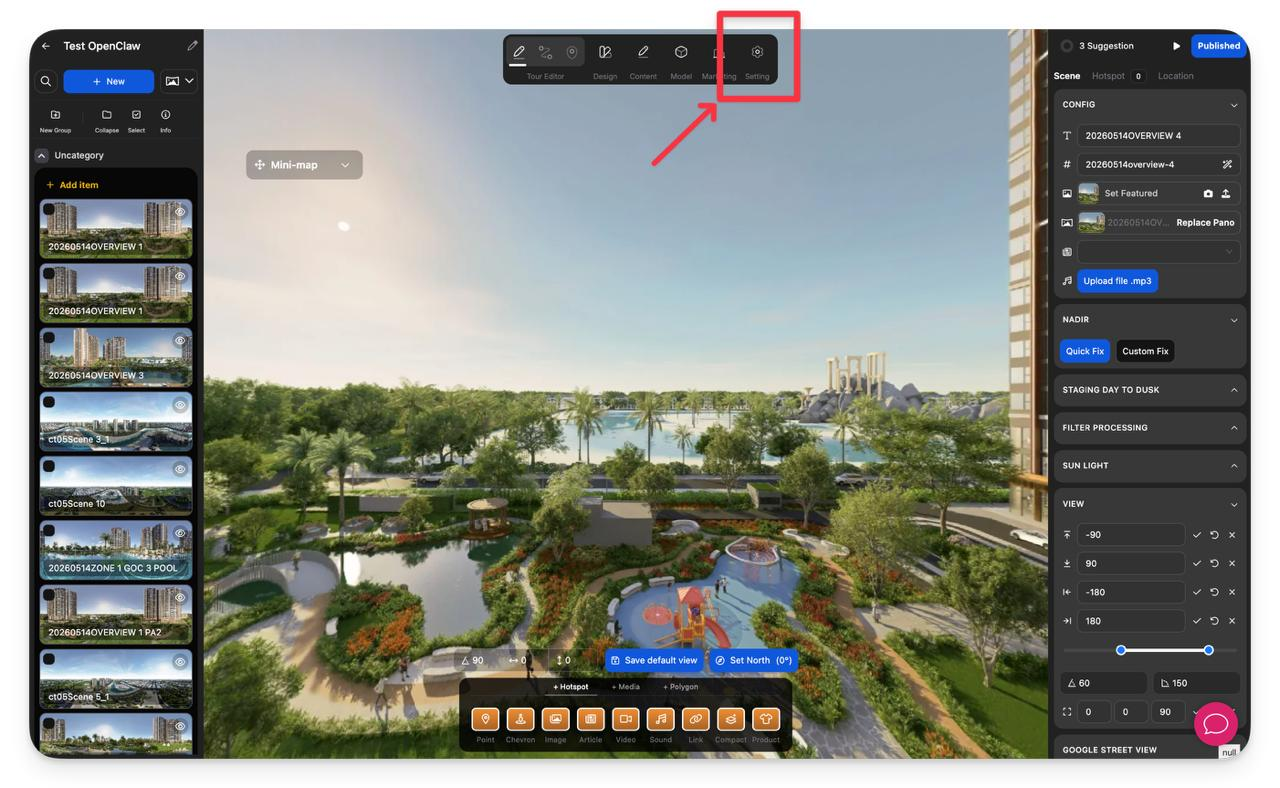
-
Effekt auswählen
Klicken Sie in der linken Seitenleiste auf Effekt.
-
Auto Rotate aktivieren
Schalten Sie im Abschnitt Auto Rotate den Schalter auf Aktiviert.
-
Auto-Rotate-Einstellungen anpassen
Legen Sie Timing und Bewegungswerte für die Drehung fest.
Einstellung Beschreibung Wartezeit (Sekunden) Die Anzahl der Sekunden, die Panoee wartet, bevor die automatische Drehung startet. Geschwindigkeit (Grad/s) Die Drehgeschwindigkeit der Virtual Tour. Beschleunigen (Sekunden) Die Zeit, die Panoee benötigt, um sanft von der Ruheposition auf die gewählte Drehgeschwindigkeit zu beschleunigen. 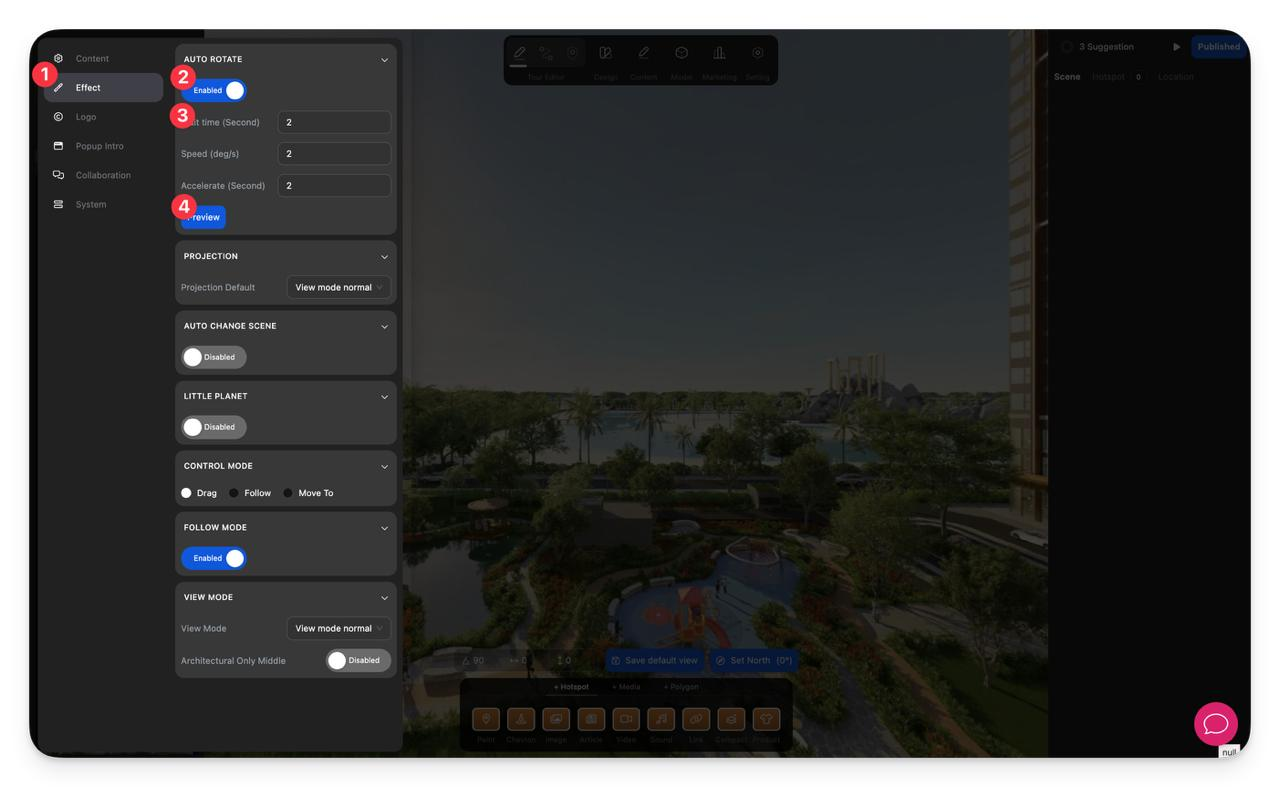
-
Ergebnis in der Vorschau prüfen
Klicken Sie auf Vorschau, um zu testen, wie sich die Virtual Tour dreht, bevor die Betrachter sie sehen.
Hinweise
- Eine kürzere Wartezeit lässt Auto Rotate schneller starten, nachdem der Betrachter die Interaktion beendet hat.
- Ein höherer Geschwindigkeitswert dreht die Tour schneller.
- Für Immobilien-, Hospitality- und Showroom-Touren empfiehlt sich eine moderate Geschwindigkeit, damit die Bewegung sanft und angenehm wirkt.
- Auto Rotate funktioniert am besten, wenn die Szene über eine klare Standardansicht und stabile Nord-/Ansichtseinstellungen verfügt.
