
Facebook Live Chat oder Tawk.to in eine Panoee-Tour einbetten
Mit einem Live-Chat können Besucher direkt mit Ihrem Vertriebs- oder Support-Team Kontakt aufnehmen, während sie eine virtuelle Tour ansehen. In Panoee Studio können Sie den unterstützten Chat-Embed-Code über die Marketing-Einstellungen hinzufügen und die Tour aktualisieren, ohne eine separate Webseite erstellen zu müssen.
Voraussetzungen
- Öffnen Sie das Tour-Projekt in Panoee Studio.
- Bereiten Sie den Chat-Embed-Code von Facebook Live Chat oder Tawk.to vor.
- Stellen Sie sicher, dass das Chat-Konto konfiguriert ist und auf der Tour-Domain ausgeführt werden darf.
Schritte
-
Tour-Editor öffnen
Öffnen Sie Ihr Projekt in Panoee Studio und wechseln Sie in den Tour-Editor.
-
Skript-Chats öffnen
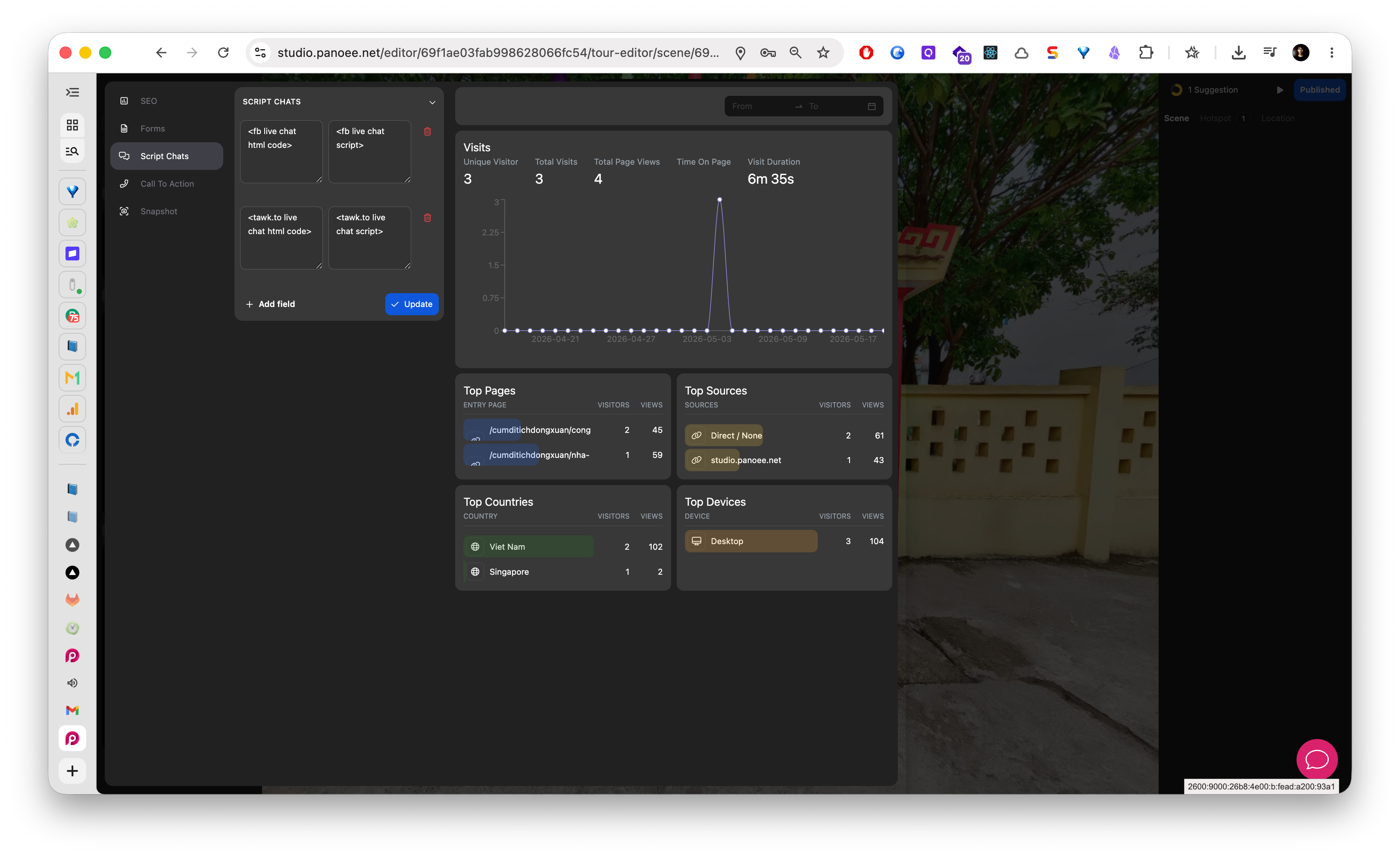
Wählen Sie in der Marketing-Seitenleiste die Option Skript-Chats. Panoee zeigt Felder für unterstützte Live-Chat-Anbieter an.
-
Chat-Anbieter auswählen
Entscheiden Sie, ob Sie Facebook Live Chat, Tawk.to oder einen anderen unterstützten Chat-Anbieter hinzufügen möchten, der im Editor als Feld angezeigt wird.
-
HTML-Code einfügen
Fügen Sie den HTML-Snippet des Anbieters in das passende HTML-Code-Feld ein.
-
Skript-Code einfügen
Fügen Sie den Skript-Snippet des Anbieters in das passende Skript-Feld ein. Lassen Sie den Anbieter-Code unverändert, sofern Ihr Chat-Anbieter keine Anpassungen ausdrücklich vorschreibt.
-
Bei Bedarf weitere Skript-Felder hinzufügen
Nutzen Sie Skript hinzufügen, wenn Sie ein weiteres Skript-Feld für einen zusätzlichen unterstützten Embed benötigen.
-
Chat-Skript speichern
Klicken Sie auf Update, um die Skript-Chat-Einstellungen zu speichern.
-
Veröffentlichte Tour prüfen
Öffnen Sie die veröffentlichte Tour und stellen Sie sicher, dass das Chat-Widget angezeigt wird und eine Testnachricht empfangen kann.
Anbieter-Felder
| Anbieter | Übliche Felder |
|---|---|
| Facebook Live Chat | HTML-Code und Skript-Code |
| Tawk.to | HTML-Code und Skript-Code |
Hinweise
- Fügen Sie nur Skripte von Anbietern ein, denen Sie vertrauen.
- Einige Chat-Widgets erfordern, dass die Domain im Anbieter-Dashboard freigeschaltet wird, bevor sie auf einer öffentlichen Seite erscheinen.
- Wenn das Widget nicht angezeigt wird, überprüfen Sie die Einrichtung des Anbieters, den Skript-Code und die Domain der veröffentlichten Tour.
