
Panoee'de Medyalarınızı Düzenleyin, Yükleyin, Bulun ve Taşıyın
Panoee Studio, sanal turda kullanmadan önce panorama görsellerinizi ve diğer tur dosyalarınızı saklamak ve düzenlemek için bir Medya Kitaplığı içerir. Büyük medya koleksiyonlarını yapılandırmak için albümleri kullanın, dosyaları doğru konuma yükleyin ve kitaplığı kolayca yönetilebilir tutmak için arama, sıralama ve taşıma işlemlerinden yararlanın.
Adımlar
-
Medyayı Açın
Panoee Studio'da oturum açın ve üst gezinmeden Medya bölümünü açın. Medya Kitaplığı, solda albüm kenar çubuğunu ve sağda seçili albümün içeriğini gösterir.
-
Medya Kaynağını Seçin
Albüm kenar çubuğunda yönetmek istediğiniz medya kaynağını seçin. Panorama medyaları için Pano seçeneğini kullanın. Bu kaynakta bulunan dosya varlıklarını yönetmeniz gerektiğinde Dosya seçeneğini kullanın.
-
Albüm Oluşturun
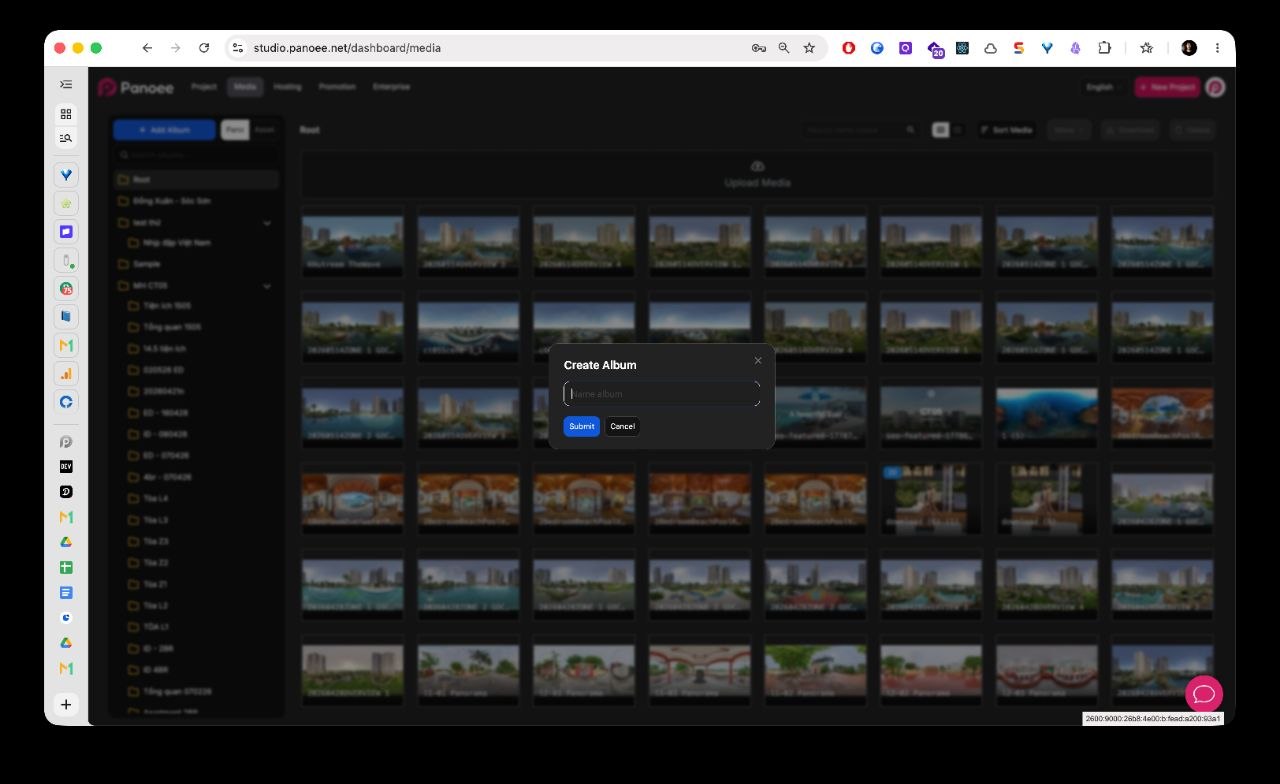
+ Albüm Ekle düğmesine tıklayın. Albüm Oluştur penceresinde açıklayıcı bir albüm adı girin ve Gönder'e tıklayın.
-
Bir Albüm Seçin
Yüklenen medyayı saklamak istediğiniz albümü veya iç içe klasörü seçin. Geçerli albüm adı medya ızgarasının üzerinde görünür.
-
Gerektiğinde Albüm Arayın
Kenar çubuğunda çok sayıda klasör olduğunda Albüm Ara... özelliğini kullanın. Bu, yüklemeden önce doğru projeyi, binayı, oda tipini veya tur bölümünü bulmanıza yardımcı olur.
-
Medya Yükleyin
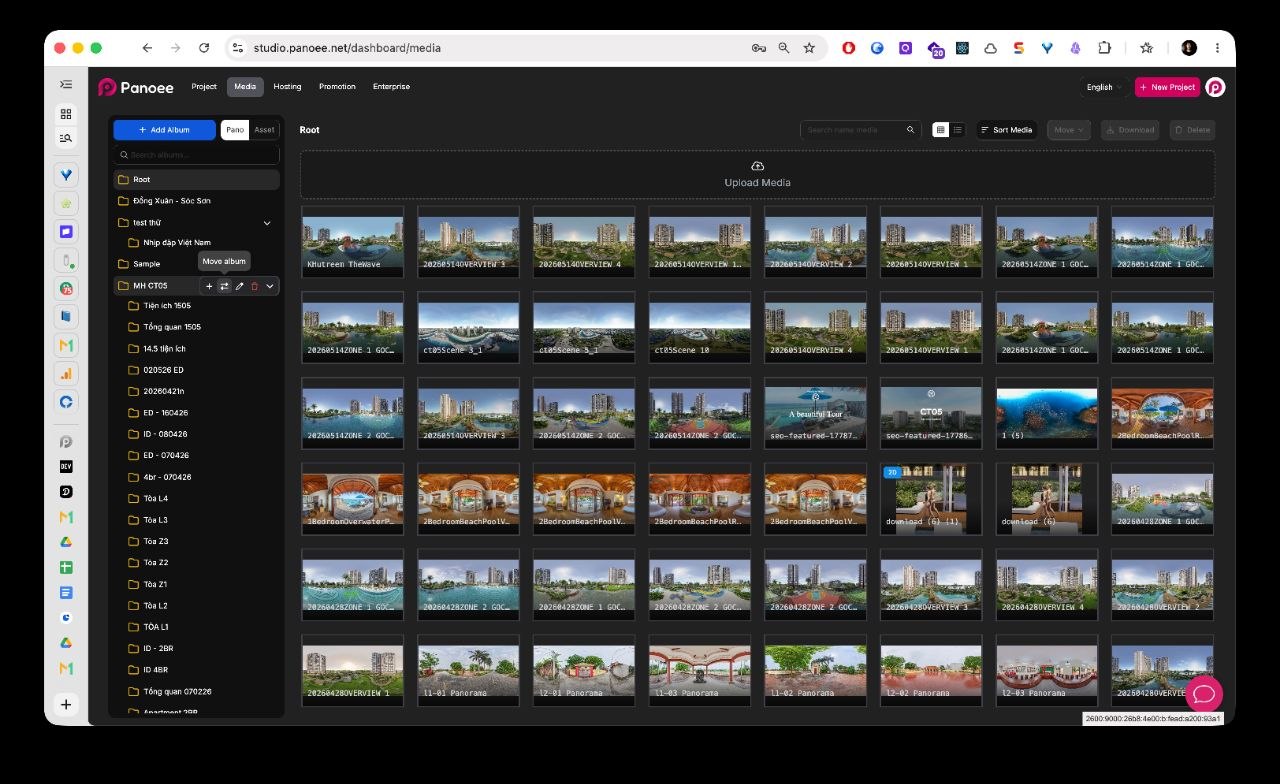
Ana Medya alanında Medya Yükle bırakma alanına tıklayın ve yüklemek istediğiniz dosyaları seçin. Ayrıca desteklenen dosyaları bilgisayarınızdan yüklerken bırakma alanını hedef bölge olarak da kullanabilirsiniz.
-
Yüklenen Dosyaları Kontrol Edin
Yüklemeden sonra dosyaların seçili albümde küçük resimler olarak göründüğünü doğrulayın. Her medya kartı, doğru dosyaların eklendiğini doğrulayabilmeniz için bir önizleme ve dosya adı gösterir.
-
Yüklenen Medyayı Arayın
Seçili albüm içindeki dosyaları bulmak için Medya Ara... özelliğini kullanın. Medya araması, ana medya alanındaki öğeleri filtrelerken albüm araması, kenar çubuğundaki klasör listesini filtreler.
-
Medya Izgarasını Sıralayın
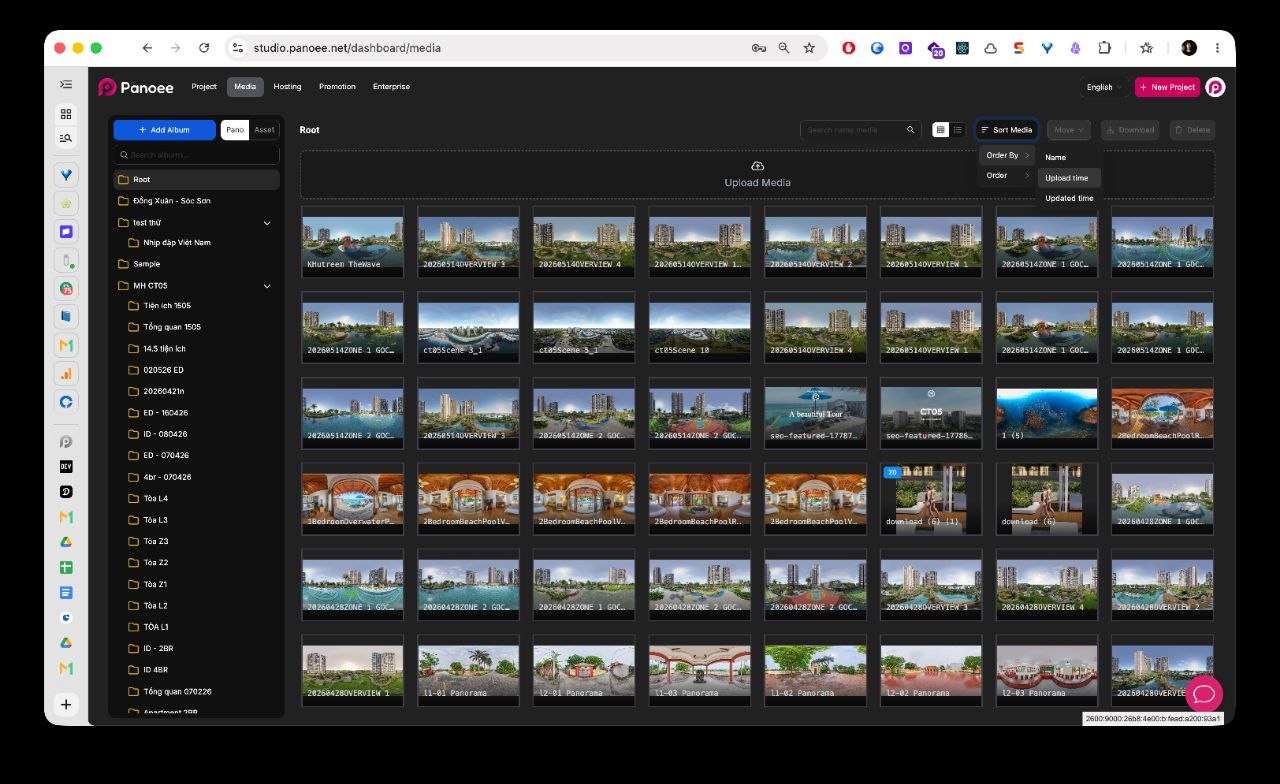
Medyayı Sırala düğmesine tıklayın ve geçerli albümü incelemenize yardımcı olacak sıralama düzenini seçin. Ada, yükleme zamanına veya güncelleme zamanına göre sıralama yapabilirsiniz.
-
Düzenlenecek Medyayı Seçin
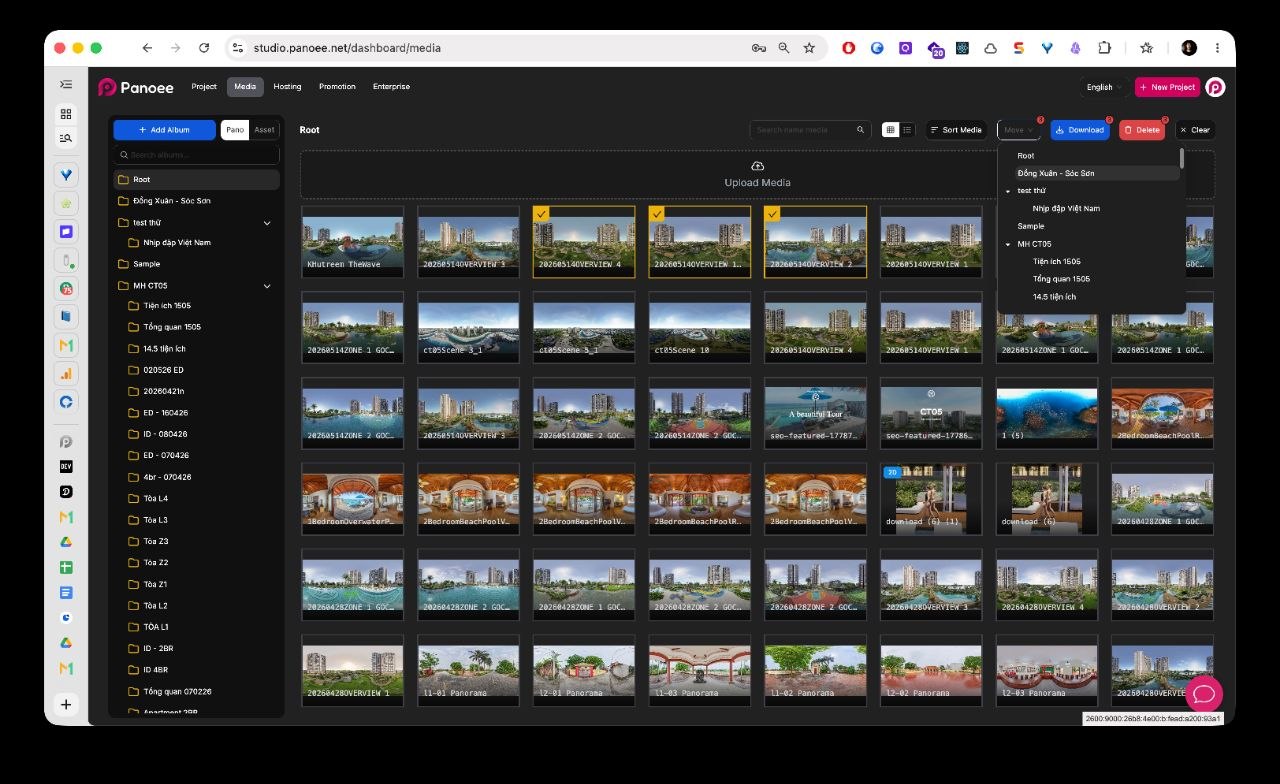
Bir veya daha fazla medya küçük resminde onay kutusuna tıklayın. Panoee, seçili öğelerin sayısını gösterir ve ızgaranın üzerinde toplu işlemleri görüntüler.
- Seçili Medyayı Taşıyın
Taşı düğmesine tıklayın ve taşıma menüsünden hedef albümü veya klasörü seçin. Dosyalar yanlış albüme yüklendiyse veya içe aktarma sonrası büyük bir medya kitaplığını yeniden düzenlemeniz gerekiyorsa bu işlemi kullanın.
Notlar
- Dosyaların baştan doğru yerde saklanması için büyük medya gruplarını yüklemeden önce albümler oluşturun.
- Projeler, konumlar, binalar, odalar veya tur bölümleri için kısa ve tutarlı albüm adları kullanın.
- Albüm araması klasör listesini filtreler. Medya araması, seçili medya alanındaki dosyaları filtreler.
- Son yüklemeleri incelemeniz veya eski dosyaları bulmanız gerektiğinde toplu seçimden önce sıralamayı kullanın.
- İndirme ve silme işlemleri farklı amaç ve risk taşıdığından ayrı iş akışlarıdır.
