
Panoee Turuna Google Analytics Takibi Ekleme
Tur trafiğini kendi analiz hesabınızda ölçmek istediğinizde Google Analytics takibini kullanın. Panoee, tur editörünün SEO ayarları içinde bir Google Analytics alanı sunar. Böylece pazarlama ekipleri ayrı bir açılış sayfası oluşturmadan harici raporlamayı bağlayabilir.
Başlamadan Önce
- Panoee Studio'da takip etmek istediğiniz projeyi açın.
- Google Analytics mülkünüzün takip kimliğini (tracking ID) hazır bulundurun.
- Analiz kurulumunuzun kabul ettiği doğru kimlik biçimini kullanın.
Adımlar
-
Tur Editörünü Açın
Panoee projenizi açın ve tur editörüne girin.
-
SEO Ayarlarını Açın
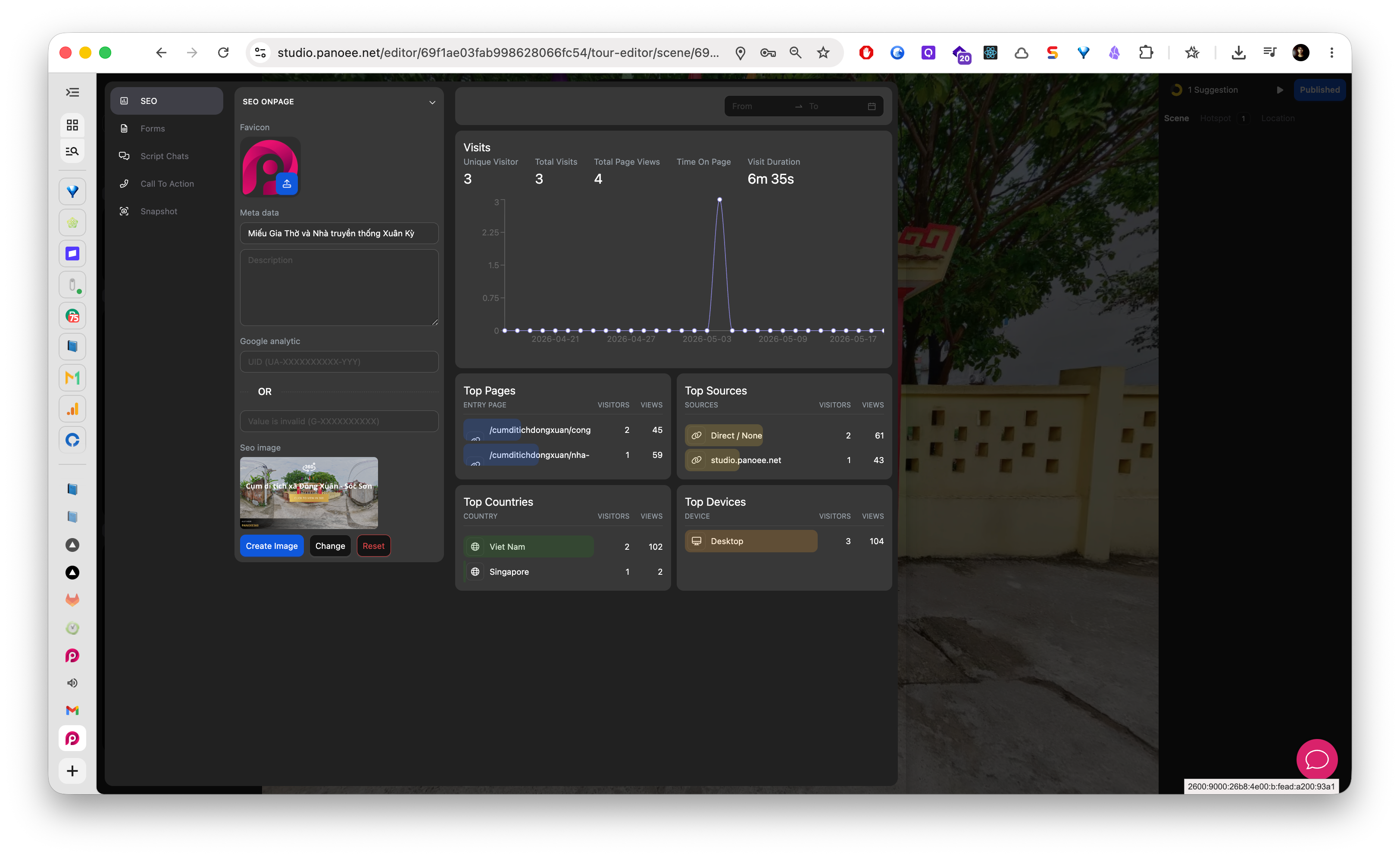
Pazarlama kenar çubuğundan SEO'yu seçin. Google Analytics alanı, SEO Onpage ayarlarıyla birlikte görüntülenir.
-
Google Analytics Alanını Bulun
SEO ayarlarında Google analytic bölümünü bulun. Bu alan, yayınlanan turda yüklenecek takip kimliği için kullanılır.
-
Takip Kimliğini Girin
Takip kimliğini alana yapıştırın. Kaydetmeden önce değeri dikkatlice kontrol edin; geçersiz bir kimlik, harici analizlerin turu doğru şekilde kaydetmesini engelleyebilir.
-
Ayarları Kaydedin
Google Analytics yapılandırmasını kaydetmek için Güncelle'ye tıklayın.
-
Yayınladıktan Sonra Test Edin
Yayınlanan turu açın ve trafik oluştuktan sonra Google Analytics'teki etkinliği doğrulayın. Gerçek zamanlı raporlama, turun doğru mülke ziyaret gönderdiğini doğrulamanıza yardımcı olabilir.
Takip Kimliği Biçimleri
| Takip Türü | Örnek Biçim |
|---|---|
| Universal Analytics | UA-XXXXXXXXX-YY |
| Google Analytics 4 | G-XXXXXXXXXX |
Notlar
- Tur raporlamasının hangi mülke ait olmasını istiyorsanız o mülkün takip kimliğini kullanın.
- Alan bir doğrulama mesajı gösteriyorsa boşluk, eksik karakter veya yanlış kimlik biçimi olup olmadığını kontrol edin.
- Panoee, editörde yerleşik analizler de sunar. Google Analytics, daha geniş bir pazarlama analiz iş akışı içinde raporlama ihtiyacınız olduğunda kullanışlıdır.
