
Panoee Turuna CTA Butonu Ekleme ve Özelleştirme
Harekete geçirici mesaj (CTA) butonları, sanal tur ziyaretçilerini potansiyel müşteriye dönüştürmenize, onları aramaya, mesaj göndermeye, rezervasyon yapmaya veya web sitenizi ziyaret etmeye yönlendirmenize yardımcı olur. Panoee ile tur editörünün içinden doğrudan CTA butonları oluşturabilir; etiket, simge, boyut, eylem türü ve hedef değerini özelleştirebilirsiniz.
Başlamadan Önce
- Panoee Studio'da düzenlemek istediğiniz projeyi açın.
- Kullanmayı planladığınız iletişim hedeflerini hazırlayın: telefon numarası, e-posta adresi, web sitesi URL'si, WhatsApp numarası veya Viber iletişim bilgisi gibi.
- Ziyaretçiler için hangi CTA'nın öncelikli olması gerektiğine karar verin.
Adımlar
-
Tur Editörünü Açın
Projenizi Panoee Studio'da açın ve tur editörüne girin.
-
Harekete Geçirici Mesajı (Call To Action) Açın
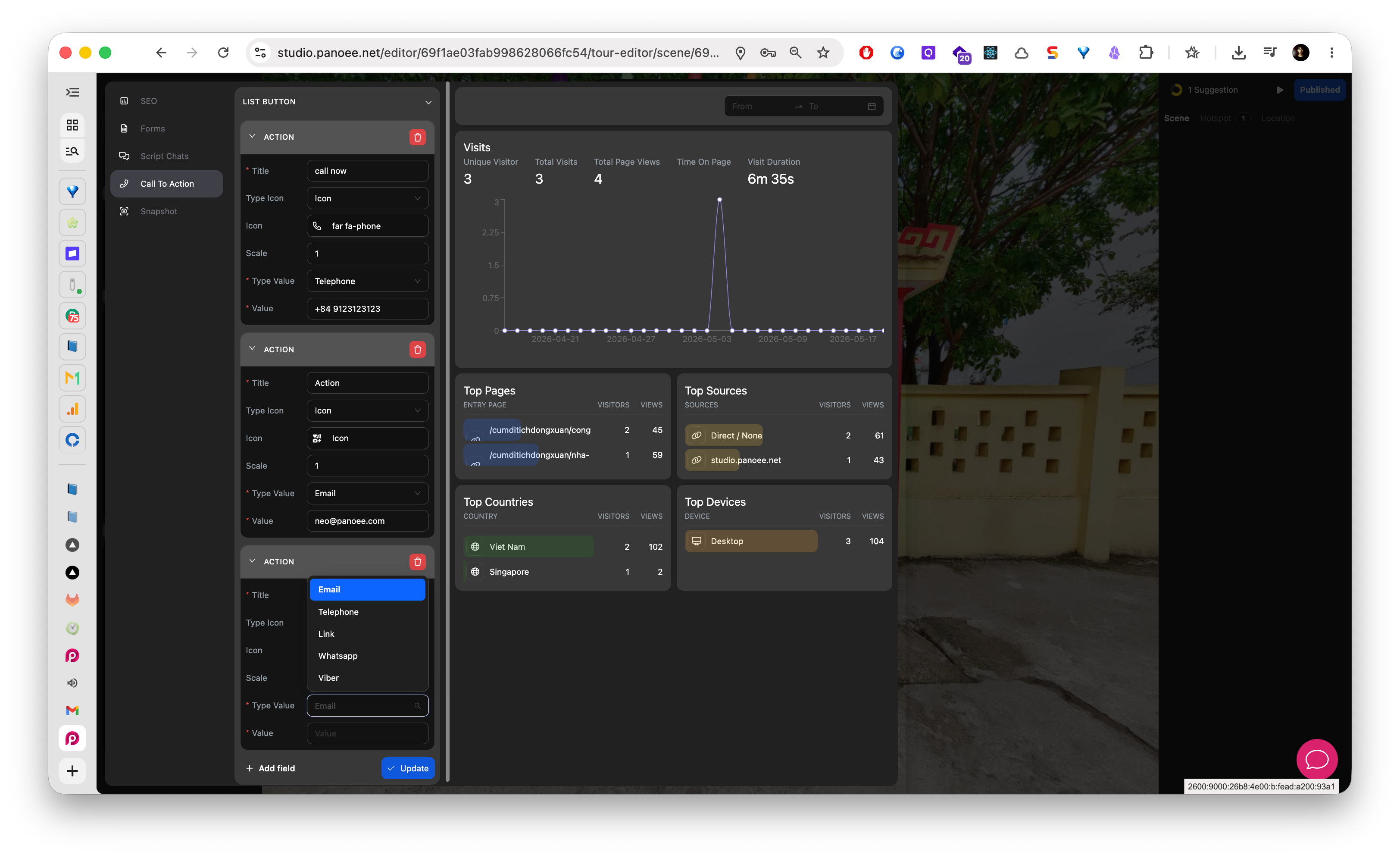
Pazarlama kenar çubuğunda Call To Action seçeneğini seçin. Panoee, CTA butonu eylemlerinin listesini gösterir.
-
Yeni Bir CTA Butonu Ekleyin
Yeni bir eylem bloğu oluşturmak için Add Button seçeneğine tıklayın. Alanlar kapalıysa eylem bloğunu genişletin.
-
Buton Başlığını Girin
Title alanına ziyaretçilerin görmesi gereken metni yazın: Bizi Arayın, Ziyaret Planlayın, Satışla Görüşün veya Web Sitesini Aç gibi.
-
Simge Türünü ve Simgeyi Seçin
Buton eylemine uygun bir simge stili seçmek için Type Icon ve Icon alanlarını kullanın. Örneğin, arama CTA'sı için telefon simgesi, sohbet için mesaj simgesi kullanın.
-
Simge Boyutunu Ayarlayın
Simge boyutunu kontrol etmek için Scale alanını kullanın. Simgeyi okunaklı tutun ancak tur arayüzünde görsel olarak baskın hale getirmeyin.
-
CTA Türünü Seçin
Oluşturmak istediğiniz hedefe uygun eylem türünü seçin.
CTA Türü Kullanım Amacı E-posta Ekibinize gönderilecek bir e-posta taslağı açar. Telefon Desteklenen cihazlarda telefon araması başlatır. Bağlantı Rezervasyon sayfası, web sitesi, form veya açılış sayfası açar. WhatsApp WhatsApp görüşmesi başlatır. Viber Viber görüşmesi başlatır. -
Hedef Değerini Girin
Value alanına seçilen türe uygun hedefi yazın. Bağlantılar için tam URL kullanın; telefon, e-posta, WhatsApp veya Viber eylemleri için geçerli bir iletişim değeri girin.
-
CTA Butonunu Kaydedin
CTA ayarlarını kaydetmek için Update seçeneğine tıklayın.
-
CTA'yı Test Edin
Turu ziyaretçi olarak açın ve CTA butonuna tıklayın. Turu herkese açık paylaşmadan önce doğru hedefi açtığını doğrulayın.
Notlar
- CTA etiketlerini kısa tutun; böylece tur arayüzünde okunaklı kalırlar.
- Mümkün olduğunda tek bir birincil CTA kullanın. Çok fazla rakip eylem, ziyaretçi deneyiminin odak kaybetmesine neden olabilir.
- Telefon, WhatsApp ve Viber eylemleri için mobil davranışı test edin çünkü bu CTA'lar ziyaretçinin cihazına ve yüklü uygulamalara bağlıdır.
- Delete seçeneğini yalnızca CTA'nın artık gerekli olmadığından emin olduğunuzda kullanın.
