
Cos'è un Hotspot?
Un hotspot è un punto interattivo posizionato in un punto specifico del tour virtuale. Quando gli utenti ci cliccano o ci toccano sopra, può attivare azioni come la navigazione, la visualizzazione di contenuti o la riproduzione di media.
Tipi di Hotspot in Panoee
Gli hotspot si dividono in tre gruppi principali: Standard, Media e Poligono. Ogni tipo ha uno scopo diverso nella creazione di un tour virtuale interattivo.
Hotspot Standard (9 tipi)
Questi sono gli hotspot più comuni, usati per la navigazione e la visualizzazione di contenuti di base.
Tipo di Hotspot | Scopo |
|---|---|
Punto | Naviga verso un'altra scena usando un semplice indicatore |
Chevron | Fornisce navigazione direzionale con frecce |
Immagine | Mostra un'immagine in un popup o nel visualizzatore |
Articolo | Visualizza contenuti testuali formattati o descrizioni |
Video | Riproduce un video all'interno del tour |
Audio | Riproduce un audio quando gli utenti interagiscono |
Link | Apre un URL esterno |
Compatto | Mostra contenuti condensati (info in stile tooltip) |
Prodotto | Presenta informazioni dettagliate su un prodotto |
Hotspot Media
Questi hotspot servono a integrare contenuti multimediali ricchi direttamente nell'ambiente a 360°.
Tipo di Hotspot | Scopo |
|---|---|
Video | Integra e riproduce video nella scena |
Immagine | Mostra immagini nel visualizzatore |
Testo | Aggiunge contenuto testuale inline |
Tourguide | Crea esperienze di narrazione guidata |
Patch | Sovrappone patch visive o miglioramenti |
Hotspot Poligono
Questi consentono di creare aree interattive flessibili con forme personalizzate, invece di icone fisse.
Tipo di Hotspot | Scopo |
|---|---|
Forma | Crea un'area cliccabile piena per evidenziare zone |
Linea | Disegna linee per indicare percorsi o confini |
Passaggi
-
Aggiungi un hotspot alla scena
Trascina un tipo di hotspot dalla barra degli strumenti inferiore e rilascialo nella posizione desiderata nel visualizzatore.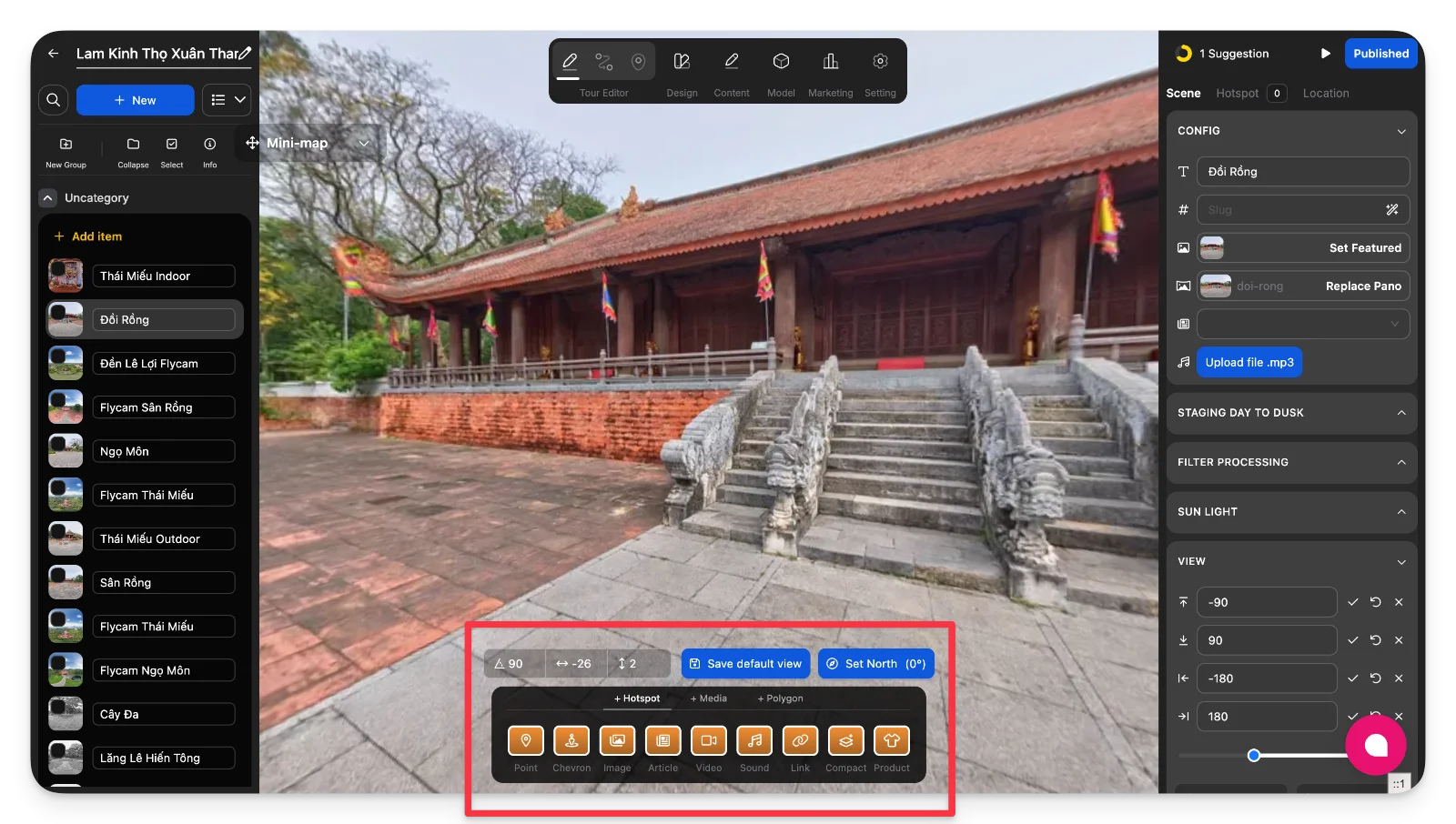
-
Posiziona e regola l'hotspot
Sposta l'hotspot nella posizione corretta. Per gli hotspot media, ridimensiona o distorci la cornice secondo necessità.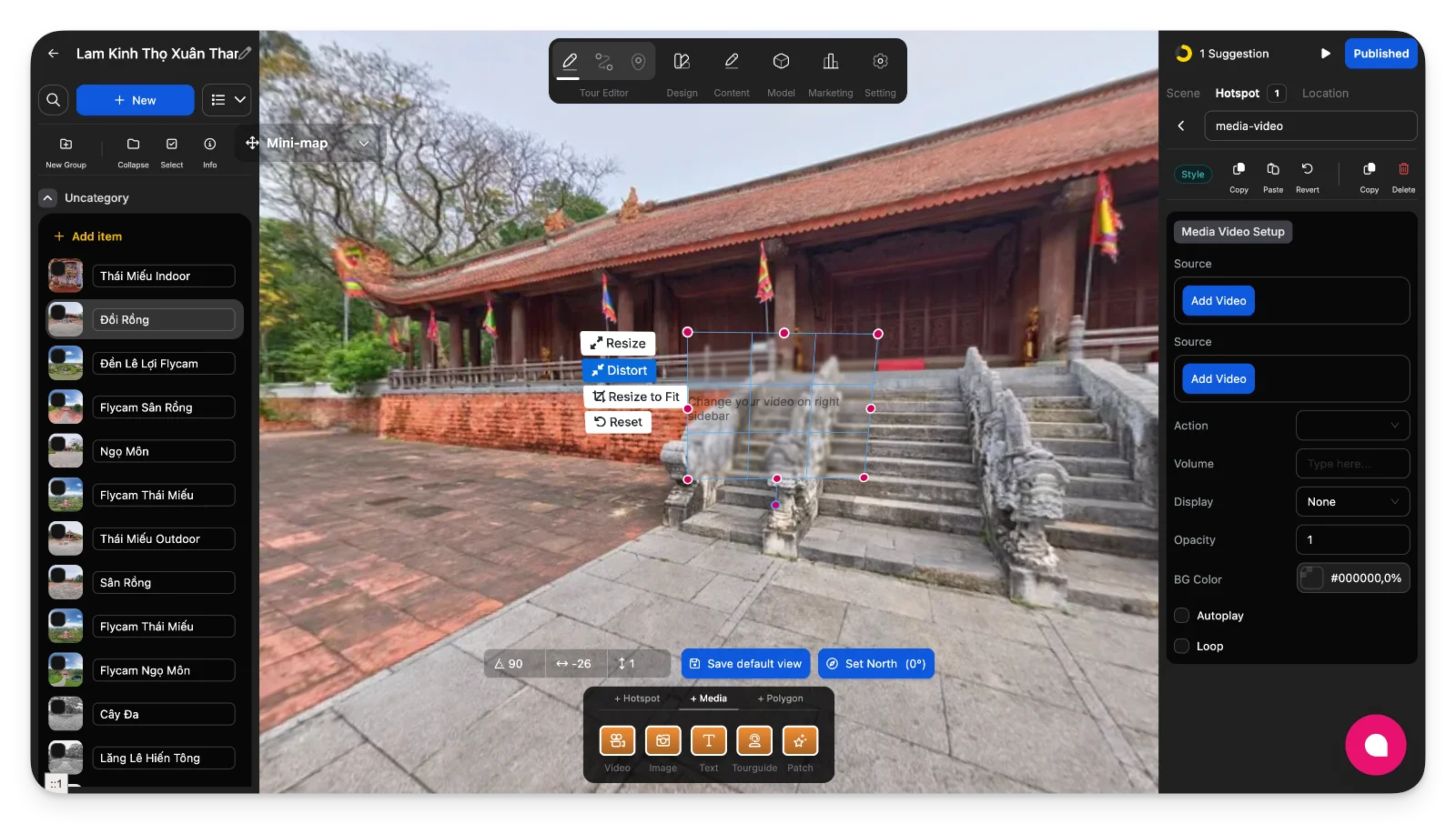
-
Disegna un'area personalizzata (solo Poligono)
Seleziona Forma o Linea, poi disegna direttamente sulla scena per definire un'area cliccabile.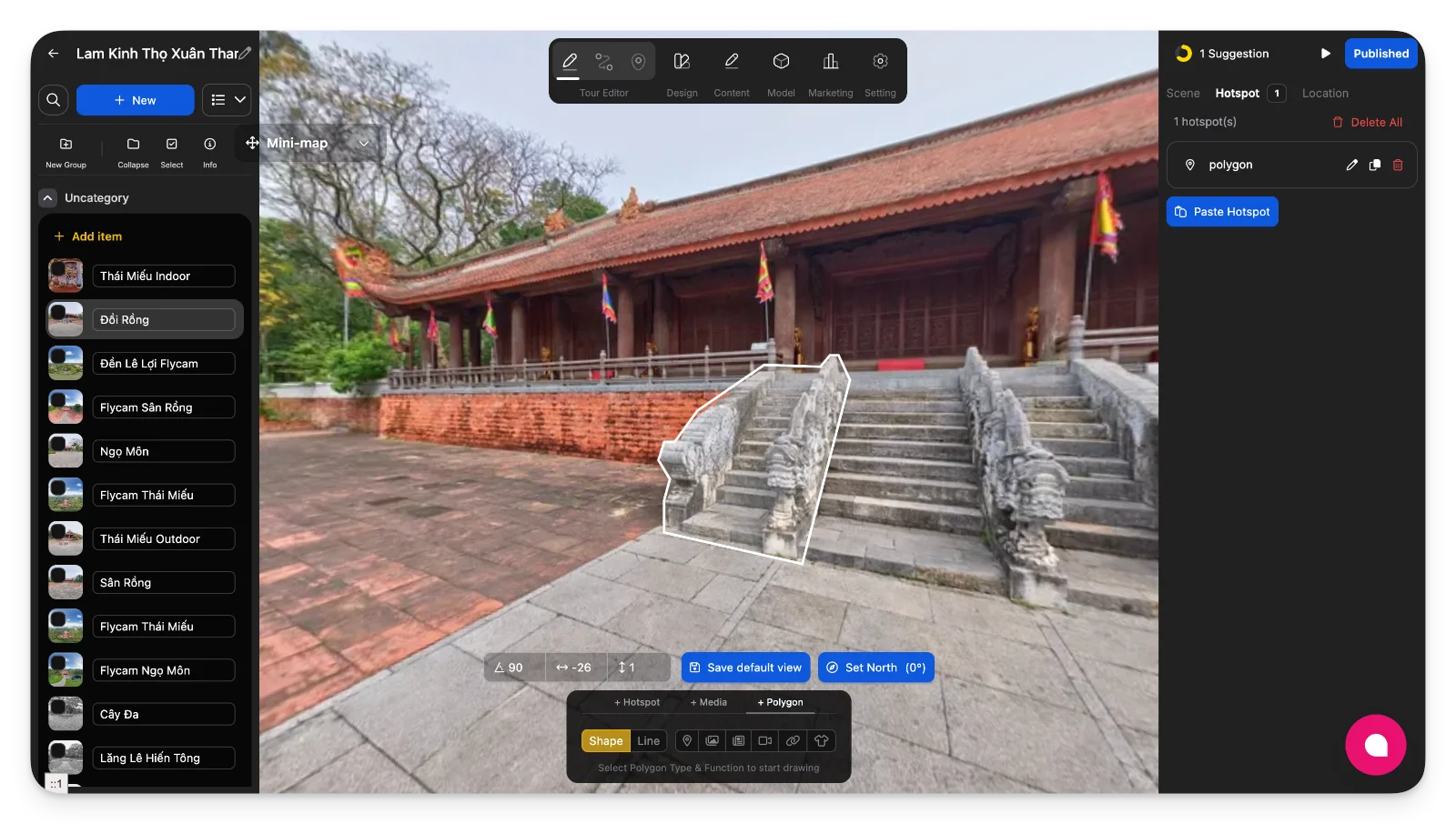
-
Collega un hotspot di navigazione a una scena
Per Punto o Chevron, trascina una scena dall'elenco delle scene nel visualizzatore oppure assegnarla nel pannello delle impostazioni.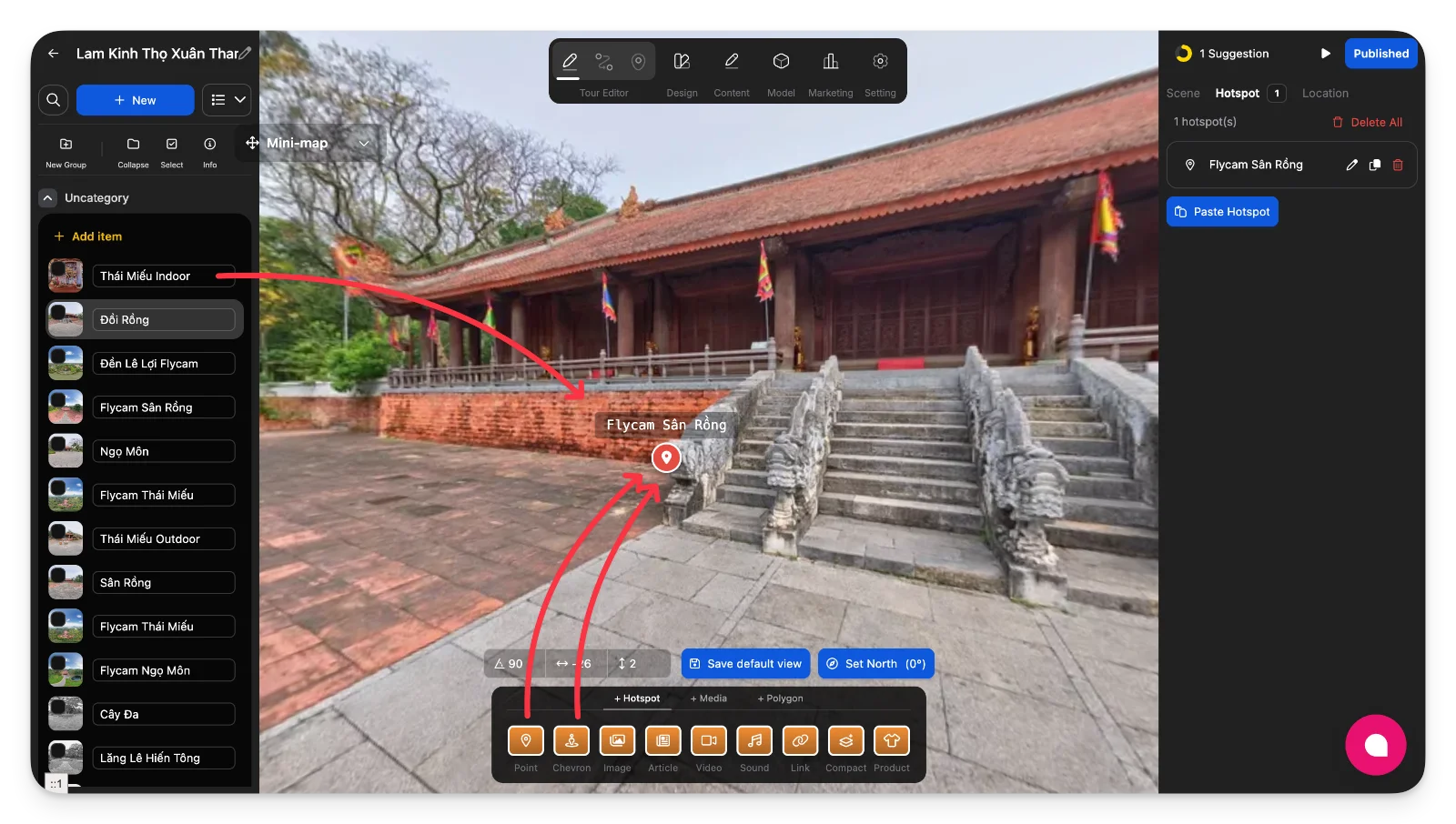
Note
-
La barra degli strumenti degli hotspot è sempre disponibile nella vista Editor del Tour.
-
Il trascinamento è il metodo più rapido per creare hotspot.
-
Gli hotspot Poligono sono ideali per aree interattive grandi o di forma irregolare.
-
Ogni tipo di hotspot ha le proprie opzioni di configurazione, trattate in tutorial separati.
