
Le paramètre Logo vous permet d'afficher le logo de votre marque dans une visite virtuelle Panoee. Vous pouvez activer le logo, téléverser une image, ajuster sa taille, ajouter un lien de redirection et choisir son emplacement dans le visualiseur.
Étapes
-
Ouvrir l'éditeur de projet
Depuis votre tableau de bord Panoee, ouvrez le projet de visite virtuelle que vous souhaitez modifier.
-
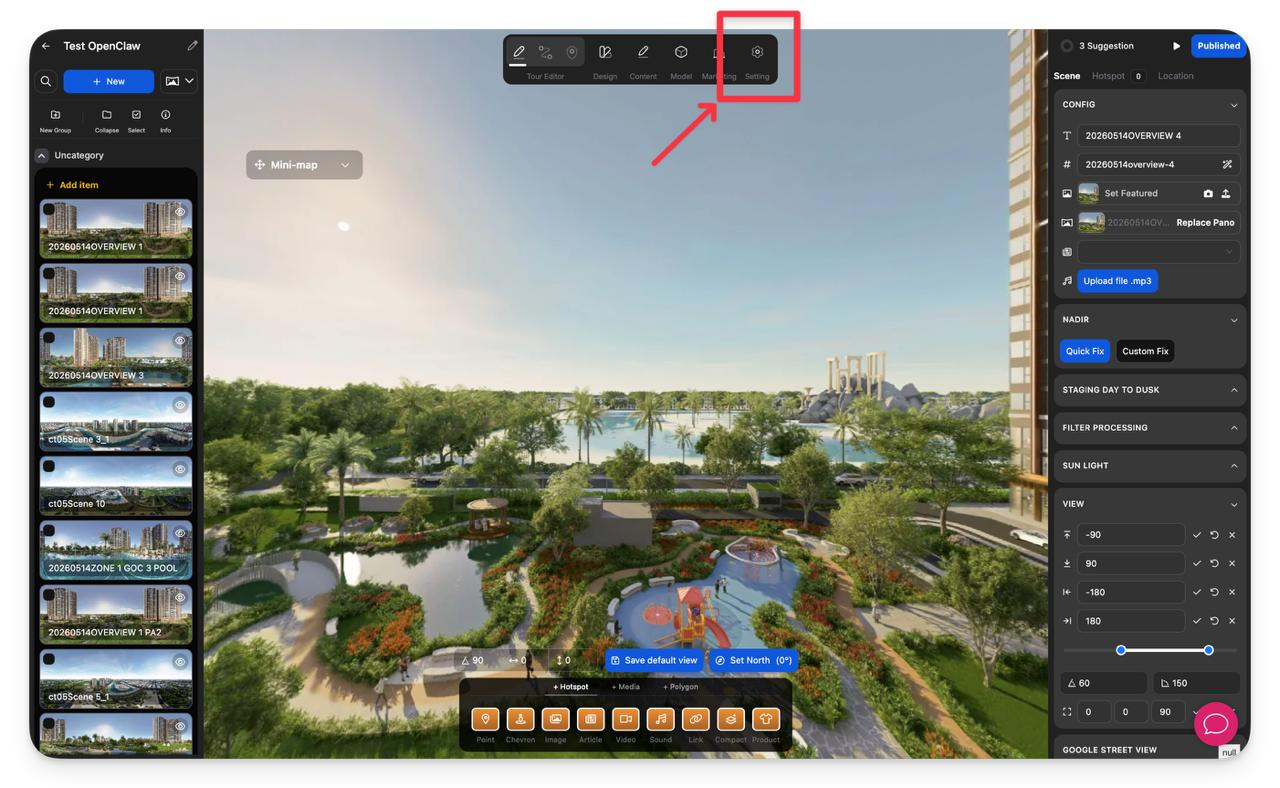
Ouvrir les paramètres
Dans la barre d'outils supérieure, cliquez sur l'icône Paramètres.
-
Sélectionner Logo
Dans la barre latérale gauche, cliquez sur Logo.
-
Activer la configuration du logo
Dans la section Configuration du logo, basculez l'interrupteur sur Activé.
-
Téléverser ou remplacer le logo
Cliquez sur Définir l'image, puis choisissez l'image du logo que vous souhaitez utiliser.
-
Ajuster les paramètres du logo
Configurez l'apparence du logo dans la visite virtuelle.
Paramètre Description Largeur (px) Contrôle la largeur d'affichage du logo. Rediriger vers Ajoute un lien cliquable lorsque les visiteurs sélectionnent le logo. Position Définit l'emplacement du logo dans le visualiseur, par exemple en haut à gauche, en haut au centre ou en haut à droite. 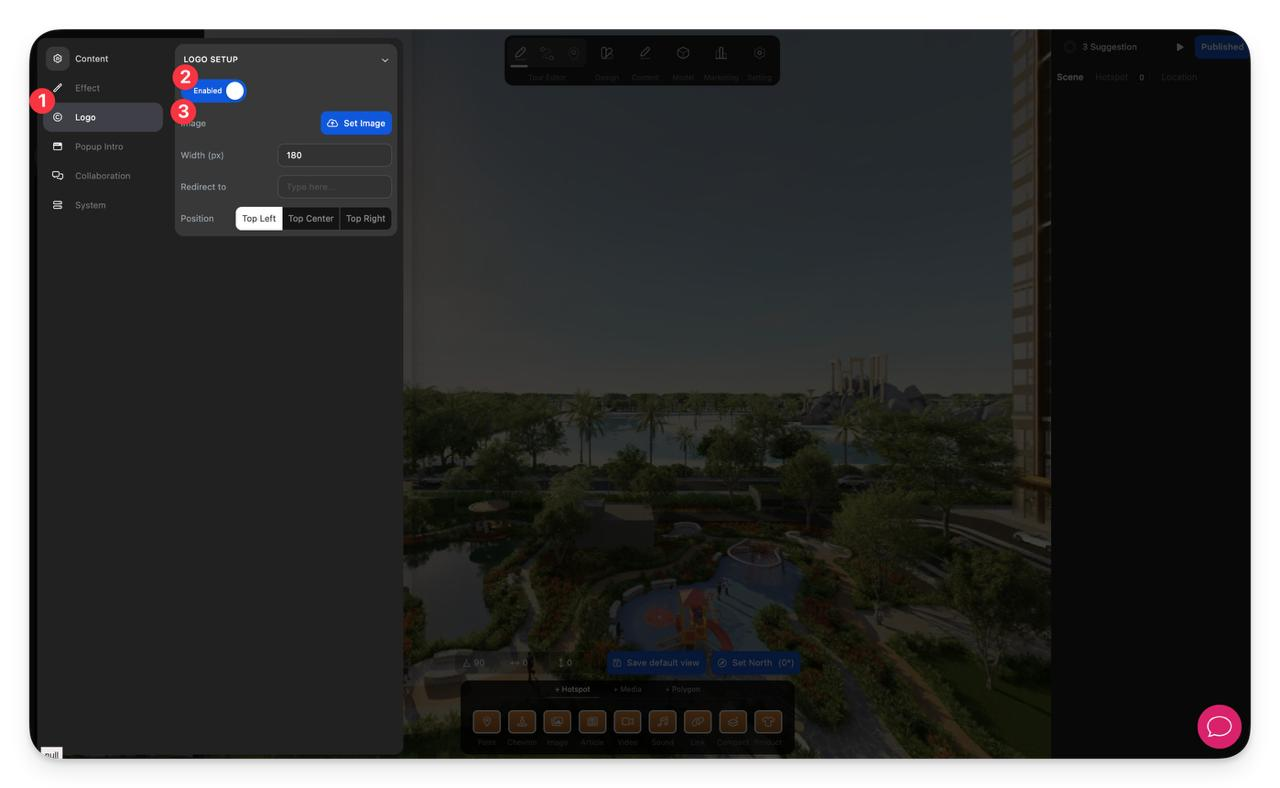
-
Vérifier le résultat
Consultez le visualiseur de la visite pour confirmer que le logo apparaît à la bonne position et avec la bonne taille.
Remarques
- Utilisez un logo PNG transparent pour un rendu optimal.
- Gardez une largeur de logo modérée afin de ne pas masquer le contenu important de la visite.
- Ajoutez une URL de redirection uniquement si vous souhaitez que le logo ouvre un site web ou une page de destination.
- Si le logo ne s'affiche pas comme prévu, vérifiez que la configuration du logo est activée et que le téléversement de l'image est terminé.
