
Ajouter et personnaliser les boutons d'appel à l'action dans une visite Panoee
Les boutons d'appel à l'action transforment les visiteurs de vos visites virtuelles en prospects, en appels, en messages, en réservations ou en visites de site web. Panoee vous permet de créer des boutons CTA directement dans l'éditeur de visite et de personnaliser leur libellé, leur icône, leur échelle, leur type d'action et leur valeur de destination.
Avant de commencer
- Ouvrez le projet à modifier dans Panoee Studio.
- Préparez les destinations de contact à utiliser, comme un numéro de téléphone, une adresse e-mail, une URL de site web, un numéro WhatsApp ou un contact Viber.
- Déterminez quel CTA doit être le plus important pour les visiteurs.
Étapes
-
Ouvrir l'éditeur de visite
Ouvrez votre projet dans Panoee Studio et accédez à l'éditeur de visite.
-
Ouvrir Call To Action
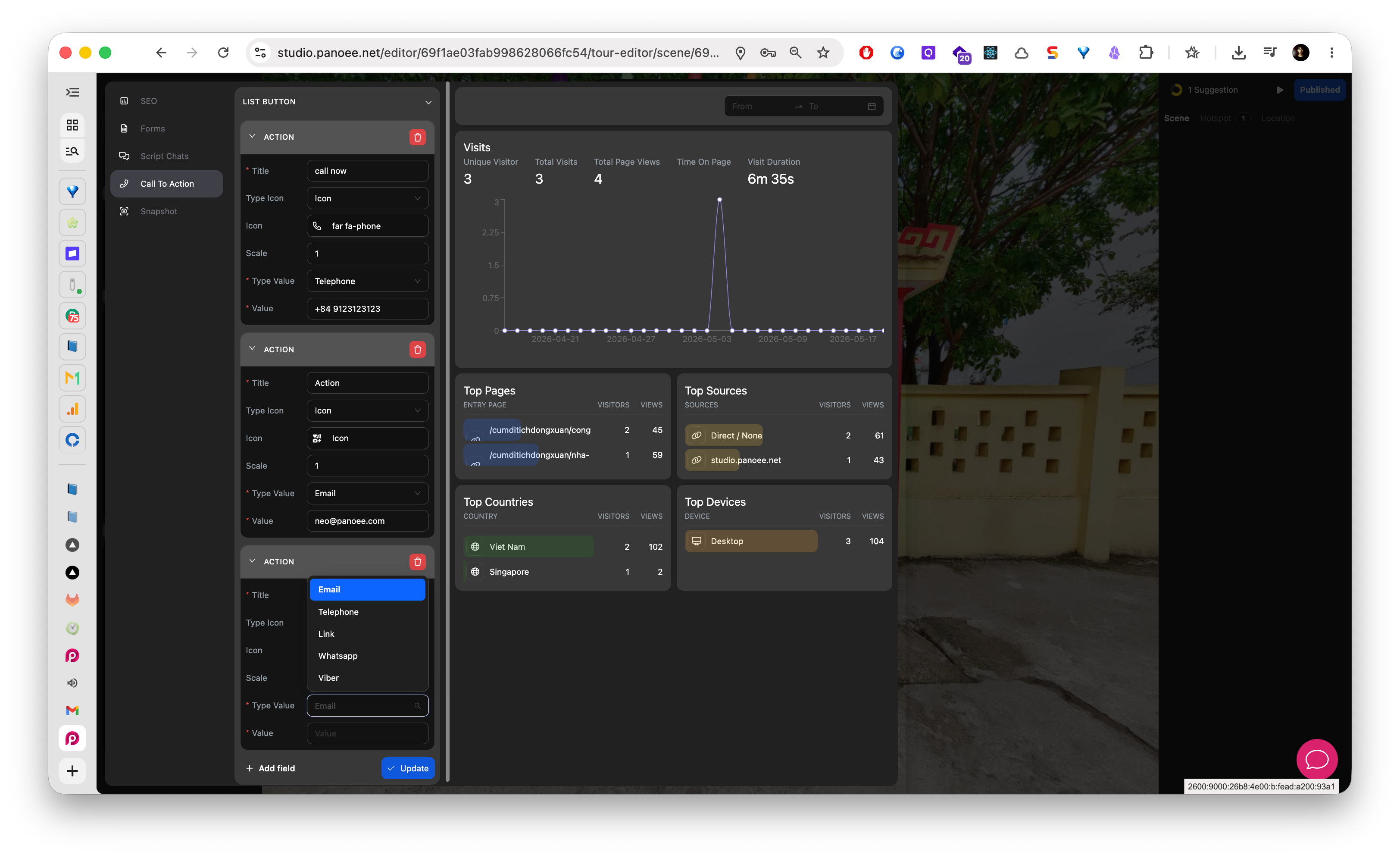
Dans la barre latérale marketing, sélectionnez Call To Action. Panoee affiche la liste des actions des boutons CTA.
-
Ajouter un nouveau bouton CTA
Cliquez sur Add Button pour créer un nouveau bloc d'action. Dépliez le bloc d'action si les champs sont réduits.
-
Saisir le titre du bouton
Renseignez le champ Title avec le texte que les visiteurs doivent voir, comme Appelez-nous, Réservez une visite, Contactez le service commercial ou Ouvrir le site web.
-
Choisir le type d'icône et l'icône
Utilisez Type Icon et Icon pour sélectionner un style d'icône adapté à l'action du bouton. Par exemple, utilisez une icône de téléphone pour un CTA d'appel et une icône de message pour une conversation.
-
Ajuster l'échelle de l'icône
Utilisez Scale pour contrôler la taille de l'icône. Gardez l'icône lisible sans qu'elle ne domine visuellement l'interface de la visite.
-
Sélectionner le type de CTA
Choisissez le type d'action qui correspond à la destination que vous souhaitez créer.
Type de CTA Utilisation Email Ouverture d'un brouillon d'e-mail adressé à votre équipe. Telephone Lancement d'un appel téléphonique sur les appareils compatibles. Link Ouverture d'une page de réservation, d'un site web, d'un formulaire ou d'une page de destination. WhatsApp Démarrage d'une conversation WhatsApp. Viber Démarrage d'une conversation Viber. -
Saisir la valeur de destination
Renseignez le champ Value avec la destination correspondant au type sélectionné. Utilisez une URL complète pour les liens et une valeur de contact valide pour les actions téléphone, e-mail, WhatsApp ou Viber.
-
Enregistrer le bouton CTA
Cliquez sur Update pour enregistrer les paramètres du CTA.
-
Tester le CTA
Ouvrez la visite comme le ferait un visiteur et cliquez sur le bouton CTA. Vérifiez qu'il ouvre bien la bonne destination avant de partager la visite publiquement.
Remarques
- Gardez des libellés CTA courts afin qu'ils restent lisibles dans l'interface de la visite.
- Utilisez un CTA principal dans la mesure du possible. Trop d'actions concurrentes peuvent rendre l'expérience du visiteur moins ciblée.
- Testez le comportement sur mobile pour les actions téléphone, WhatsApp et Viber, car ces CTA dépendent de l'appareil et des applications installées sur celui du visiteur.
- N'utilisez Delete que si vous êtes certain que le CTA n'est plus nécessaire.
